

Bluetooth là công nghệ được sử dụng rộng rãi để kết nối thiết bị không dây. Tuy nhiên, việc kết nối với Bluetooth đôi khi có thể gây ra sự cố. Bài viết này đề cập đến các sự cố phổ biến nhất liên quan đến Bluetooth, chẳng hạn như Bluetooth không ghép nối, sự cố âm thanh Bluetooth, thiếu Bluetooth và nhiều vấn đề khác, cùng với các giải pháp khắc phục sự cố từng bước cho từng vấn đề.
Chạy bộ hướng dẫn giải quyết trục trặc Bluetooth trên Windows
Nếu bạn đang sử dụng thiết bị chạy Windows 11, hãy bắt đầu bằng cách chạy trình khắc phục sự cố Bluetooth tự động trong ứng dụng Nhận trợ giúp. Cài đặt này sẽ tự động chạy chẩn đoán và tìm cách khắc phục hầu hết các sự cố Bluetooth. Nếu bạn đang sử dụng phiên bản Windows cũ hơn hoặc thiết bị di động, vui lòng chuyển đến phần Sự cố Bluetooth phổ biến trong Windows 11 .
Nếu trình khắc phục sự cố Bluetooth trong ứng dụng Nhận trợ giúp không thể khắc phục sự cố của bạn, hãy chọn sự cố Bluetooth cụ thể từ mục Sự cố thường gặp về Bluetooth trong Windows 11 bên dưới và làm theo các bước được cung cấp. Nếu sự cố của bạn không được liệt kê, hãy tham khảo phần Khắc phục sự cố chung về Bluetooth trong Windows 11 và làm theo các bước được vạch ra ở đó.
Khắc phục sự cố chung về Bluetooth trong Windows 11
Vui lòng thử các bước khắc phục sự cố chung sau đây để giúp giải quyết sự cố Bluetooth.
Bước 1. Xác minh tính tương thích của Bluetooth với thiết bị Windows 11 của bạn
Nếu bạn đang thiết lập một thiết bị mới và không thấy Bluetooth, hãy kiểm tra thông số kỹ thuật của sản phẩm để đảm bảo rằng thiết bị đó có chức năng Bluetooth. Một số thiết bị không có Bluetooth.
Bước 2. Đảm bảo Bluetooth đã bật
Nếu bạn đang dùng máy tính xách tay có nút gạt Bluetooth vật lý trên thân máy, hãy đảm bảo bạn đã bật nút đó.
Trong Windows 11, bạn có hai cách để kiểm tra xem Bluetooth có được bật hay không. Đây là cách thực hiện:
Kiểm tra trong cài đặt nhanh: Chọn biểu tượng Mạng, Âm thanh hoặc Pin (


 ) ở bên phải thanh tác vụ, tìm cài đặt nhanh Bluetooth
 , sau đó chọn Bluetooth để bật. Bạn có thể thấy thông báo "Không được kết nối" nếu thiết bị Windows 11 của bạn không được kết nối với bất kỳ phụ kiện Bluetooth nào.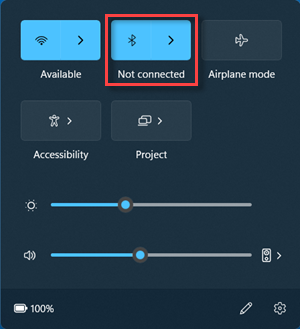
Kiểm tra trong Cài đặt: Chọn Càiđặt
 >Bắt đầu
 >Bluetooth & thiết bị. Đảm bảo Bluetooth đã bật.
Lưu ý
- Khi bạn bật Bluetooth trong Cài đặt, thông báo sau sẽ xuất hiện ngay lập tức:
- "Có thể phát hiện dưới dạng <computer_name>"
Bước 3. Kiểm tra thiết bị Bluetooth của bạn
Đảm bảo thiết bị Bluetooth đã bật, đã được sạc hoặc dùng pin mới và nằm trong phạm vi của PC. Sau đó, hãy thử thực hiện những thao tác sau:
- Tắt thiết bị Bluetooth, đợi vài giây, rồi bật lại.
- Bảo đảm thiết bị Bluetooth nằm trong phạm vi kết nối. Nếu thiết bị Bluetooth không phản hồi hoặc phản hồi chậm, hãy kiểm tra để đảm bảo rằng thiết bị không nằm quá gần một thiết bị USB khác đang cắm vào một cổng USB 3.0. Thiết bị USB trần đôi khi có thể gây ảnh hưởng đến kết nối Bluetooth.
Bước 4. Thay đổi cài đặt khám phá thiết bị Bluetooth
Nếu bạn không thấy thiết bị Bluetooth của mình hiển thị trong danh sách thiết bị, bạn có thể cần đặt thiết đặt khám phá thiết bị Bluetooth của mình thành Nâng cao.
ChọnCài đặt
>Bắt đầu>Thiết bị> & Bluetooth .
Trong Cài đặt >thiết bị Khámphá thiết bị Bluetooth, chọn một trong các mục sau từ danh sách thả xuống:
- Mặc định—hiển thị các thiết bị Bluetooth phổ biến
- Nâng cao—hiển thị tất cả các loại thiết bị Bluetooth
Nếu bạn vẫn không thấy thiết bị Bluetooth của mình hiển thị sau khi chọn Cài đặt nâng cao , hãy thử các giải pháp được liệt kê bên dưới.
Bước 5. Xác minh phần cứng và cài đặt Bluetooth trên PC chạy Windows 11 của bạn
Trên PC mà bạn muốn ghép nối:
-
Đảm bảo đã tắt chế độ máy bay: Chọn biểu tượng Mạng, Âm thanh hoặc Pin ( ) ở bên phải thanh tác vụ, sau đó đảm bảo tắt cài đặt nhanh của chế độ
 Máy bay.
 -
Bật và tắt Bluetooth: Chọn Càiđặt>Bắt đầu>Bluetooth & thiết bị. Tắt Bluetooth , đợi vài giây, rồi bật lại.
-
Loại bỏ thiết bị Bluetooth, rồi thêm lại: ChọnCài đặt>Bắt đầu>Thiết bị> & Bluetooth . Trong Thiết bị, chọn Tùy chọn
 khác cho thiết bị Bluetooth bạn đang gặp sự cố kết nối, rồi chọn Xóa thiết bị>Có. Để tìm hiểu thêm về việc ghép nối lại thiết bị Bluetooth, hãy xem Ghép nối thiết bị Bluetooth.
Bước 6. Chạy bộ hướng dẫn giải quyết trục trặc Bluetooth
Chọn Bắt đầu,>cài đặt>, khắc phục sự cố hệthống >,
>,  > trình khắc phục sự cố khác. Bên cạnh Bluetooth , chọn Chạy và làm theo hướng dẫn.
Bước 7. Đảm bảo bạn có trình điều khiển mới nhất
Nếu gần đây bạn đã nâng cấp lên Windows 11 hoặc cài đặt bản cập nhật Windows 11, trình điều khiển mà bạn đang dùng có thể được thiết kế dành cho phiên bản Windows trước đó. Cách tự động kiểm tra bản cập nhật của trình điều khiển:
- Chọn Tìm kiếm
 trên thanh tác vụ, nhập trình quản lý thiết bị rồi chọn Trình quản lý Thiết bị từ danh sách kết quả.
 - Trong Trình quản lý Thiết bị, hãy chọn Bluetooth, rồi chọn tên bộ điều hợp Bluetooth, tên bộ điều hợp này có thể chứa từ "radio".
- Nhấn và giữ (hoặc bấm chuột phải vào) bộ điều hợp Bluetooth, rồi chọn Cập nhật trình điều khiển>Tự động tìm kiếm phần mềm trình điều khiển được cập nhật. Làm theo các bước, sau đó chọn Đóng.
- Sau khi cài đặt trình điều khiển cập nhật, hãy chọn Bắt đầu khởi>động lạinguồn> nếu bạn được nhắc khởi động lại, sau đó kiểm tra xem điều đó có khắc phục được sự cố kết nối hay không.
Nếu Windows không thể tìm thấy trình điều khiển Bluetooth mới, hãy truy cập vào trang web của nhà sản xuất PC và tải xuống trình điều khiển Bluetooth mới nhất từ đó.
Quan trọng
Trình điều khiển lỗi thời hoặc không tương thích là một trong những nguyên nhân thường gặp nhất gây ra các sự cố kết nối Bluetooth.
Cài đặt trình điều khiển Bluetooth theo cách thủ công:
Truy cập vào trang web của nhà sản xuất PC và tải xuống trình điều khiển mới nhất. Sau đó, thực hiện một trong các thao tác sau:
Nếu bạn đã tải xuống tệp thực thi (.exe), chỉ cần bấm đúp vào tệp để chạy và cài đặt trình điều khiển. Đó là tất cả những việc bạn cần phải làm.
Nếu bạn đã tải xuống các tệp riêng lẻ và ít nhất một tệp có phần mở rộng tên tệp là .inf và một tệp khác có phần mở rộng là .sys, hãy thực hiện thao tác sau:
- Chọn Tìm kiếm trên thanh tác vụ, nhập trình quản lý thiết bị rồi chọn Trình quản lý thiết bị từ danh sách kết quả.
- Trong Trình quản lý Thiết bị, hãy chọn Bluetooth> , tên bộ điều hợp Bluetooth. (Nếu bộ điều hợp mạng chưa được liệt kê ở đó, hãy xem trong Thiết bị khác.)
- Nhấn và giữ (hoặc bấm chuột phải vào) bộ điều hợp mạng, rồi chọn Cập nhật trình điều khiển>Duyệt tìm các trình điều khiển trên máy tính của tôi.
- Chọn Duyệt, chọn vị trí lưu các tệp trình điều khiển rồi sau đó chọn OK.
- Chọn Tiếp theo và làm theo các bước để cài đặt trình điều khiển. Khi cài đặt xong, hãy chọn Đóng.
- Sau khi bạn đã cập nhật trình điều khiển, hãy chọn Bắt đầu khởi>động lại
 nguồn
nguồn > nếu bạn được nhắc khởi động lại và kiểm tra xem điều đó có khắc phục được sự cố kết nối hay không.
- Chọn Tìm kiếm
Bước 8. Gỡ cài đặt bộ điều hợp Bluetooth trong Trình quản lý Thiết bị
Nếu bạn không thấy biểu tượng Bluetooth, nhưng Bluetooth có xuất hiện trong Trình quản lý Thiết bị, hãy thử gỡ cài đặt bộ điều hợp Bluetooth, sau đó kích hoạt cài đặt lại tự động. Sau đây là cách thực hiện:
- Chọn Tìm kiếm trên thanh tác vụ, nhập trình quản lý thiết bị, sau đó chọn Trình quản lý thiết bị từ kết quả.
- Trong Trình quản lý Thiết bị, hãy chọn Bluetooth. Nhấn và giữ (hoặc bấm chuột phải vào) tên bộ điều hợp Bluetooth (tên bộ điều hợp này có thể chứa từ "radio") và chọn Gỡ cài đặt thiết bị>Gỡ cài đặt.
- Chọn Bắt đầu, sau đó chọnTắt nguồn>.
- Sau khi thiết bị tắt, hãy đợi vài giây, rồi bật lại. Windows sẽ cố gắng cài đặt lại trình điều khiển.
- Nếu Windows không tự động cài đặt lại trình điều khiển, hãy mở Trình quản lý Thiết bị và chọn Quét hành động>để tìm các thay đổi về phần cứng.
Lưu ý
Bạn có thể cần phải liên hệ với nhà sản xuất PC hoặc phần cứng khác để tải trình điều khiển mới nhất cho Bộ điều hợp Bluetooth.
Các sự cố Bluetooth phổ biến trong Windows 11
Danh sách sau đây mô tả các sự cố Bluetooth phổ biến nhất trong Windows 11. Chọn một liên kết để xem các bước khắc phục sự cố cho từng sự cố.
- Khắc phục lỗi Bluetooth biến mất trong Windows
- Khắc phục sự cố Bluetooth không kết nối trong Windows
- Khắc phục sự cố truyền tệp bằng Bluetooth
- Khắc phục sự cố kết nối Bluetooth nhưng không có âm thanh trên Windows
- Bluetooth liên tục ngắt kết nối trong Windows
- Cập nhật trình điều khiển Bluetooth trong Windows
- Khắc phục sự cố âm thanh Bluetooth chỉ phát trong một kênh
 hoặc
hoặc  ). Nếu bạn không thấy Bluetooth, hãy chọn Mở rộng để hiển thị Bluetooth
 >Thiết bị,
 >Chế độ máy
 >. Trong Tìm và khắc phục các sự cố khác, hãy chọn Bluetooth, rồi chọn Chạy trình khắc phục sự cố và làm theo hướng dẫn.