
会议室模式优化了 Teams 桌面会议界面,以便在没有功能更强大的会议室解决方案(如 Microsoft Teams 会议室)的情况下在会议室中使用。 打开会议室模式可执行以下操作:
激活室内音频和视频外设作为活动扬声器、麦克风和摄像头,以节省时间并确保不会误用个人设备。
通过在外部显示器上显示用于干净输出的新窗口来简化内容共享,同时通过在个人设备上保留控件和备注来保护您的私人信息。
如果启用了适当的策略,则启用说话人归因和识别,从而改进 Recap 和 Copilot 等 AI 会议功能。
禁用语音隔离,以便可以清楚地听到主持人以外的室内用户的声音。
在参与者菜单中显示会议室,并在其下方列出会议室内用户,以便准确表示。
加入会议前激活
自动激活会议室模式
通过 USB 将笔记本电脑连接到会议室的音频外设时,Teams 会自动检测它,并建议在预加入屏幕上使用该外围设备。 必须满足以下条件之一才能使模式自动激活:
如果已知连接的外围设备位于共享空间中 (例如,如果它已被多个唯一人员使用) ,则 Teams 将从会议预加入屏幕建议“ 会议室音频 ”选项。
如果 Microsoft 知道连接的外围设备是会议室中常见的设备,则 Teams 会自动将你转换为 会议室音频 选项。 这会在你加入时优化会议室模式。
如果 IT 管理员已将连接的外围设备 与 BYOD 会议室相关联 ,Teams 会自动将用户转换为 “会议室音频 ”选项。
在加入会议之前使用会议室音频
还可以在加入会议之前激活会议室模式。 将笔记本电脑连接到会议室中的音频和视频设备,以确保在会议选项中正确选择它们。
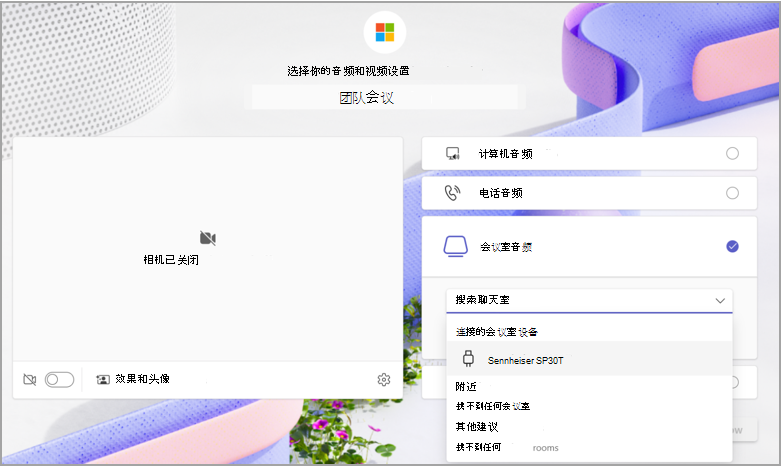
- 使用必要的电缆将笔记本电脑连接到外部音频设备, (如免提电话) 。 如果不确定需要哪些电缆,请与 IT 管理员联系。
- 在笔记本电脑上启动 Teams 并加入会议。 有关加入会议的详细信息,请参阅 在 Microsoft Teams 中加入会议。
- 在预加入屏幕中,选择 “会议室音频”。
- 在 “连接的会议室设备”下,选择音频设备的名称。
- 加入会议。
在会议期间激活
在会议期间从“更多”菜单访问
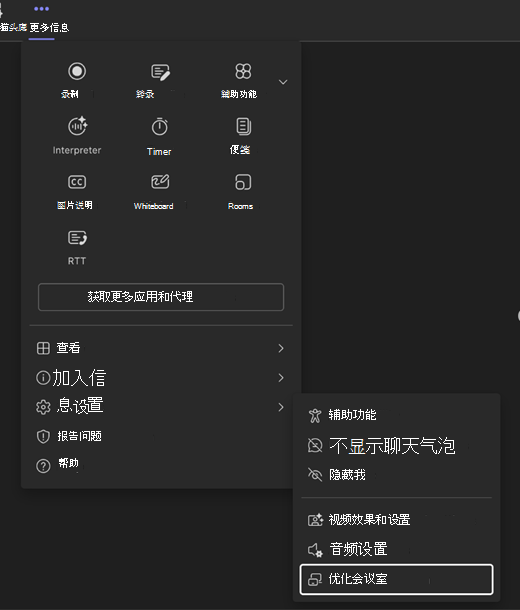
如果未在 Teams 会议中自动为你启用会议室模式,请选择“更多 >“设置”设置“
 >”优化会议室“。 这将启用所有必要的功能,以帮助您在会议室中获得最佳会议体验。
共享内容
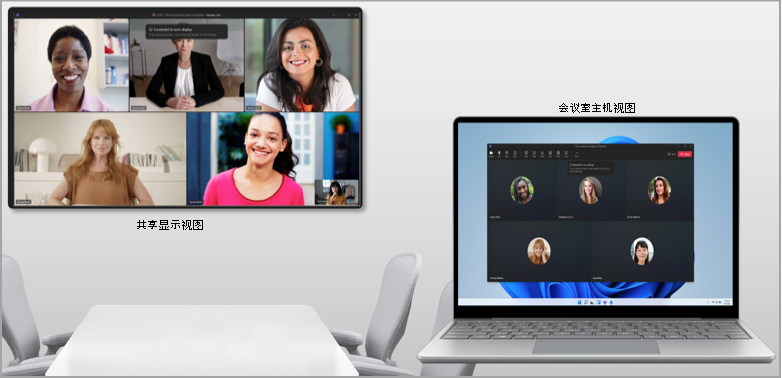
会议室模式会自动检测连接的屏幕。 Teams 仅将会议窗口中的内容直接广播到电视上。
注意
无论你的首选项是在笔记本电脑系统设置中设置为复制还是扩展显示器,会议室模式的功能都相同。
会议控件将保留在设备屏幕顶部,就像正常的屏幕共享一样。
关闭会议室模式
继续访问“更多>”设置“设置”>“优化空间”来关闭此模式。 断开 BYOD 设备连接将结束会议室模式。
已知问题
使用同席模式时,你将在笔记本电脑的会议室主持人视图中看到一个空白屏幕。
在会议室主持人视图上的参与者视频库之间切换时,共享显示视图上的图库视图不会更改。
在会议室模式下使用 PowerPoint Live Cameo 时,打开视频时可能会遇到问题。
不支持从桌面固定参与者的视频。 现在,在共享显示视图上选择参与者旁边的更多选项。
处于会议室模式时不支持分组讨论室。