
你可以将呼叫转接到另一个号码或 Teams 成员,或拨打另一个号码与你的工作号码同时。
设置呼叫转接
若要开始转接呼叫,请选择 Teams 顶部个人资料图片旁边的 “设置”和“更多 。 然后选择 “设置>”“呼叫
 。
。
在 “呼叫处理和转接”下,选择切换开关以选择所有呼叫转接的处理方式,或为不同的方案设置不同的响应。 可以选择将呼叫发送到语音邮件、新号码或特定联系人、呼叫组或代理人。
提示
了解如何 设置代理人 并将呼叫转接到其他人或组。
注意
- 呼叫转接仅在一对一呼叫中可用。
- 如果在设置中看不到任何呼叫转接选项,则可能没有企业语音或商务语音许可证。 另请注意,许可证更改最多可能需要 24 小时才能生效。
创建呼叫组
呼叫组成员可以代表你接听呼叫。 创建呼叫组后,请使用上一部分中的转接说明将呼叫转接到呼叫组。
若要开始,请转到 Teams 顶部个人资料图片旁边的 “设置”和“更多
。 然后选择 “设置>”“呼叫 。在 “管理呼叫组”下,选择“ 添加呼叫组 ”以创建新组。 如果已创建呼叫组,请选择 “编辑” 以更改成员、设置或呼叫顺序。
在 “添加人员”下,在呼叫组中添加所需的人员。 呼叫组最多可以包含 25 人。
注意
你需要添加组织中的人员。 不支持电话号码。
可以选择将呼叫转接到呼叫组成员的顺序,也可以选择让呼叫同时拨打组中的所有人。
- 选择组成员列表上方的下拉列表,选择你的环订单,即 “一次所有人 ”或 “按以下顺序”。
- 如果选择 “按以下顺序”,请将呼叫组的成员拖动到接收呼叫的首选顺序中。
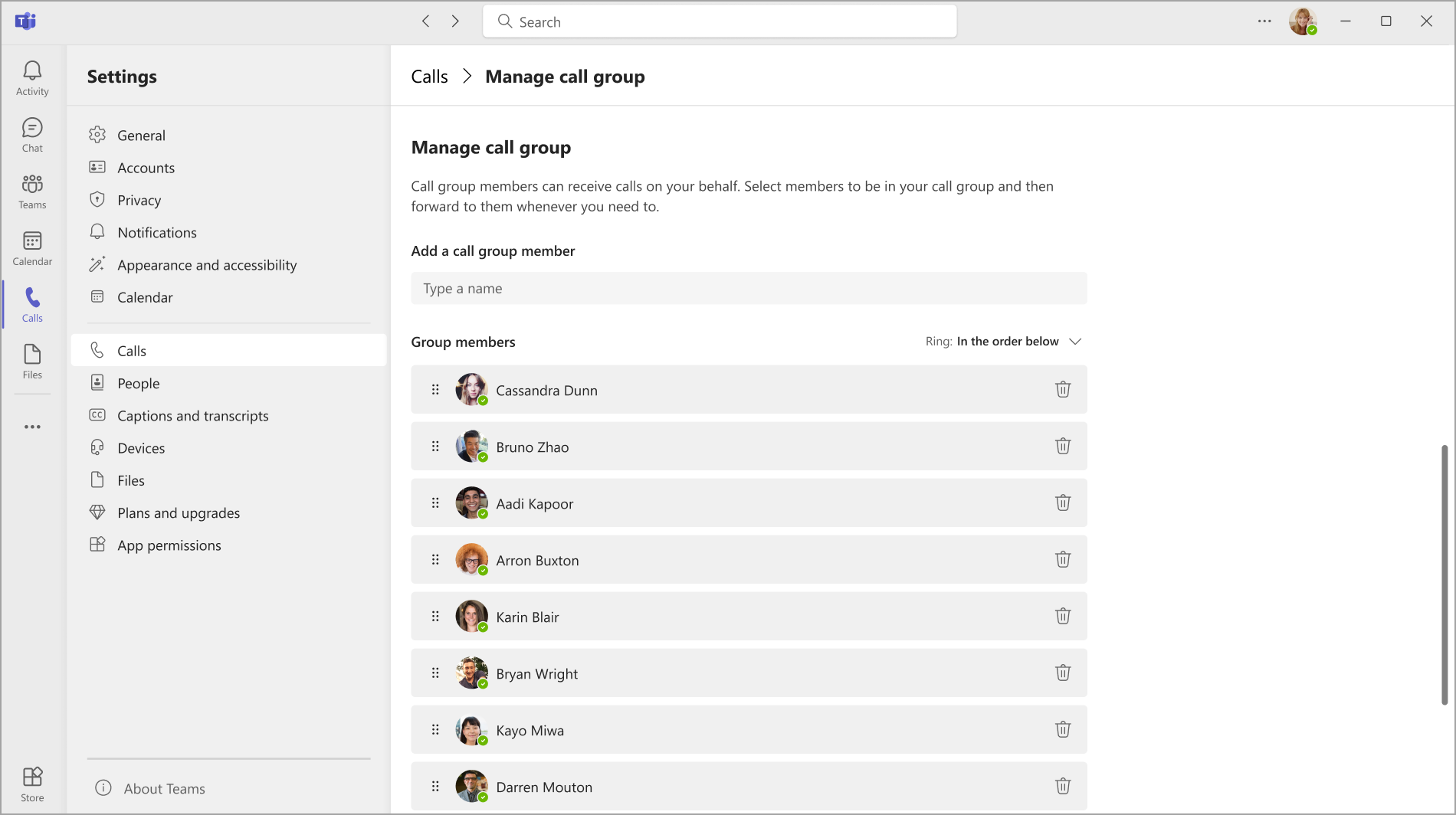
与其他形式的呼叫转接相比,组呼叫应答的中断性较小。 收件人可以选择如何在其设置中收到来电通知,并决定是否接听。
注意
移动设备仅当设置为横幅和铃声时,才会收到呼叫组通知。
使用呼叫转接快速菜单
你可以直接从“呼叫”应用快速查看和更改呼叫转接状态,而无需打开“设置”。
“呼叫”应用底部的快速菜单显示当前的呼叫路由配置:
- 不转发:没有转发或同时响铃处于活动状态。 呼叫仅拨打你。
- 转发到 [name/number]:呼叫将转发到该目标,或者同时拨打 (“也响铃”) 为该目标配置。
- 转发到语音邮件:所有呼叫都转接到语音邮件。
若要从快速菜单中更改转发设置,请执行以下操作:
- 转到 Teams 中的 “通话” 应用。
- 在 “呼叫” 应用底部,选择转发状态 (例如“不要转发”或“转发到 [name/number]”) 。
- 从菜单中,选择:
- 不转发:关闭转发和同时响铃。
- 转发到语音邮件:将所有呼叫转发到语音邮件。
- 转发到 [name/number]:将调用转发到目标 (最多显示三个) 。
- 转接到呼叫组:仅当) 配置了呼叫组时, (才会显示呼叫组。
- 转发到代理人:仅当) 配置 (了委托时,才会显示对代理人的转接调用。
- 更多设置:打开 “设置”>调用 以获取完整配置选项。
快速菜单目标的工作原理:菜单最多显示三个名称或数字。 应用根据你最近在 “设置>呼叫”中设置为“转发”或“同时响铃”目标来添加这些目标。 将显示最新目标,旧目标在配置新目标时被替换。 若要从快速菜单中删除目标,请在“设置”中设置其他转发目标,将其推送出列表。
注意
如果在“设置”中 (同时响铃) 配置“同时响铃”,则快速菜单会显示“转发到 [name]”,即使呼叫仍会响铃。 若要确认呼叫是转接还是同时转接,请选择“更多设置”或转到“设置”>“呼叫>处理和转接”,检查“接听呼叫时”设置。
为 Teams SIP 设备设置呼叫转接
在设备的主菜单上,选择“ CFW 软”按钮。 将显示 Teams 呼叫转接状态以及有关如何使用拨号功能代码进行更改的说明。
注意
以下设备型号当前不支持呼叫转接:Yealink T30、Yealink T30P、Cisco 6821、Poly Trio 8500、Poly Trio 8800 和 AudioCodes IP 电话。
始终向前
拨打 *33* ,然后拨打转接的电话号码。 电话号码可以是 E.164 格式,也可以是将根据拨号计划转换的拨号字符串。
若要将呼叫转接到语音邮件,请设置重定向到办公电话的 转发 电话号码。 可对所有转发设置执行此操作。
- 示例:*33*+14257222217或 *33*14257222217
如果呼叫者听到四次铃声或快速忙碌的音调,则表示设置正常工作。
在超时时转发 (未接听的调用)
- 拨打 *34*。
- 输入可选时间(以秒为单位)。 此时间必须舍入到下一个 10,并且最长可以为 60 秒。 默认值设置为 20 秒。
- 拨号 * 后跟转接的电话号码。
- 示例:*34*10*14257222217 (拨打我 10 秒,如果转发到14257222217或 *34*14257222217 (将我响铃 20 秒 - 默认值,如果转发到14257222217) 。
重置
拨打 *32*
设置外部呼叫路由
外部呼叫路由允许你将传入电话 (而不是 Teams 呼叫) 重定向到语音邮件或未接听的呼叫设置。 这有助于筛选垃圾邮件呼叫,并提供对电话呼叫和 Teams 呼叫的不同级别的控制。
- 选择 Teams 顶部个人资料图片旁边的 “设置”和“更多 。
- 然后选择 “设置>”“呼叫 。
- 在 “呼叫处理和转发>重定向外部电话呼叫”下,选择将呼叫重定向到语音邮件和将其重定向为“未接听”。 默认情况下,切换处于关闭状态。
注意
如果在通话设置中未看到此选项,则可能是 IT 管理员尚未设置此功能。请联系他们了解详细信息。

设置同步环
如果希望传入呼叫同时拨打你和其他人(例如 代理人) ) (,可以在 Teams 中设置。
- 选择 Teams 顶部个人资料图片旁边的 “设置”和“更多 。 然后选择 “设置>”“呼叫 。
- 在“呼叫处理和转接>”下“收到呼叫时,可以选择拨打联系人、呼叫组或代理人的电话。
- 如果选择 拨打新号码或联系人,请开始键入要同时接听呼叫的人员的姓名,并从下拉列表中选择他们的姓名。
- 接下来,可以选择 延迟同时响铃。 此选项首先将呼叫定向到目标收件人,而不是在来电的那一刻通知每个人。 从下拉菜单中选择要延迟呼叫的秒数,最长为 20 秒。 此设置默认为 “无延迟”。
注意
如果在设置中看不到任何同时响铃的选项,则可能没有企业语音或商务语音许可证。 另请注意,许可证更改最多可能需要 24 小时才能生效。