
Microsoft Teams 会议室 for Windows 将 HD 视频、音频和内容共享引入到从小型拥挤区域到大型会议室的所有规模的 Teams 通话和会议Microsoft。 弥合远程工作人员与办公室人员之间的差距,Teams 会议室使每个人都能从任何地方看到、听到和充分参与。
以下是 Teams 会议室中可能发现的一些内容:
- 相机 () 、麦克风 () 、扬声器 (可集成或模块化的)
- 一个或两个外部显示器,可能为非触摸或启用触摸
- 桌面上的触摸屏控制台,用于控制房间
- 触摸屏板设备
Teams 会议室可以基于 Windows 或基于 Android。
在此处查找 Android 用户指南:Teams 会议室 (Android) 。
您要做什么?
了解触摸屏控制台
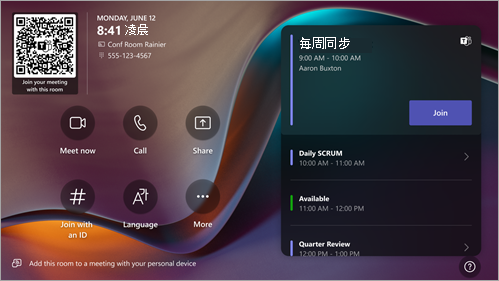
会议室中的触摸屏控制台是每个会议的核心。 它检测到运动时会自动唤醒。 在屏幕上,你可以执行一些操作:
- 选择“ 加入”,加入即将召开的安排会议。
- 扫描会议室 QR 码 以使用会议室系统在移动设备上加入会议,或者将移动设备中的内容转换为会议室显示。
- 选择“立即开会”按钮,开始新
 。
。 - 通过选择“ 呼叫
 并拨打号码进行电话呼叫。
 - 通过插入连接到主机的电缆来投影笔记本电脑。 根据会议室设置,它可能会自动投影到会议室,或者你可能必须在会议室主机上选择“ 共享
 。
。 - 将内容从 桌面 或 移动设备投射到会议室显示器上。
- 选择“ 使用 ID 加入
 ,以加入日历上未显示的会议。
 - 选择“帮助 ” 以 报告问题或提供反馈。
- 选择“ 更多
 可更改设置。 还可以调整系统声音的音量 (通知、传入呼叫铃声和 HDMI 内容音频播放) 。
 - 选择“ 会议室控件” ,切换到 OEM 提供的应用程序,用于室内媒体或会议室照明和/或盲区控件。 此选项在 IT 管理员配置时可用。
在开会时,可以选择管理相机和麦克风、与参与者聊天、共享内容、管理参与者、调用反应、更改会议室显示布局以及离开会议。
注意
若要使会议显示在会议室主机上,组织者应将会议室设置为会议位置。
邀请会议室加入会议
使用 Outlook 预订配备Microsoft Teams 会议室的房间
提示
若要防止会议名称显示在 Teams 会议室前面和触摸屏主机上供会议室中的任何人查看,请在 Outlook 中将会议标记为“专用”。
- 打开 Outlook,然后转到您的日历。
- 在“Teams 会议”部分或“新建会议”中选择“新建 Teams 会议”,然后选择“Teams 会议”。
- 在会议安排程序中选择“ 会议室查找工具 ”或键入会议室电子邮件地址。
- 选择“ 显示会议室列表 ”并查找建筑物或列表。
- 从可用会议室列表中选择会议室。
- 在发送前为其他任何会议完成会议邀请。
使用 Microsoft Teams 预订配备Teams 会议室的房间
- 打开 Teams 并转到日历。
- 选择“ 新建会议 ”以安排会议。 从下拉菜单中选择会议类型以安排网络研讨会或实时活动。
- 在会议安排程序中选择 “添加所需的与会者 ”,然后键入会议室名称或地址。
- 从可用会议室列表中选择会议室。
- 在发送前为其他任何会议完成会议邀请。
注意
对于直播活动,可以将会议室添加为演示者,但不能添加为制作人或与会者。
使用 Microsoft Teams 将 Teams 会议室添加到现有会议
- 从你的个人设备中加入会议。
- 选择“人员”。
- 在主机上) (搜索聊天室名称,然后选择“ 确定”。
- 在主机上接受呼叫以加入会议。
使用 Teams 或 Outlook 将 Teams 会议室添加到现有会议
- 在个人设备上在 Teams 或 Outlook 中打开会议。
- 将会议室名称 (添加到参与者列表中) 主机上,或使用 Outlook () 中可用的会议计划程序中的 会议室查找器 查找聊天室,然后发送更新。
- 如果会议被接受,它将出现在主机上。
- 在主机上选择要加入的会议。
使用 Outlook 将第三方会议邀请转发到 Teams 会议室
注意
此功能仅适用于具有 Microsoft Teams 会议室 Pro 许可证的 Windows 设备上的Microsoft Teams 会议室。 详细了解 Teams 会议室中的第三方会议。
- 在 Outlook 收件箱中查找会议邀请。 请注意,第三方会议必须具有 SIP 坐标。
- 将会议转发到要使用的 Teams 会议室。
- 你将在会议室日历中看到会议邀请。 选择“加入”。
加入会议或事件
加入已安排的会议或事件
在主机上找到你的会议或事件,然后选择“ 加入 ”进行输入。
会议室日程安排首先显示当前会议。 即将召开的会议、活动和可用时段可以在当前会议下找到。 可以选择即将召开的会议或事件来查看其详细信息。
如果会议室日历上未显示已安排的会议或事件,或者会议磁贴上没有“ 加入 ”按钮,则可以 邀请会议室,扫描会议室QR 码,选择“ 使用 ID 加入”#,或在个人设备上添加会议室,以在会议室系统上加入会议。
加入不在主机上的已安排会议或事件
在个人设备上加入会议或活动。
选择音频和视频设置时,可以选择添加会议室并使用该会议室的音频和视频设备。
你的个人设备可能会使用蓝牙和/或超声波检测附近的房间。 如果是这样,你将在会议室音频旁边看到 (建议) 。 如果附近的会议室已加入,请选择“ 不要使用音频 加入”,关闭音频并避免中断会议。 此选项仍将启用邻近感应检测。
如果设备未检测到附近的会议室,请选择“ 会议室音频 ”并搜索会议室。
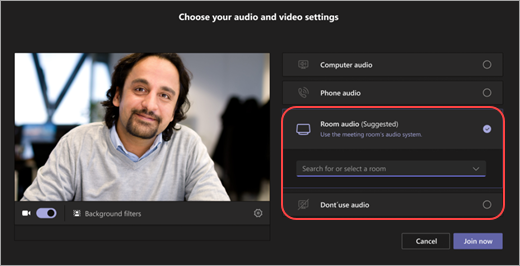
由于通过 会议室音频 或 不使用音频加入,你将在参与者面板的会议室节点下分组。
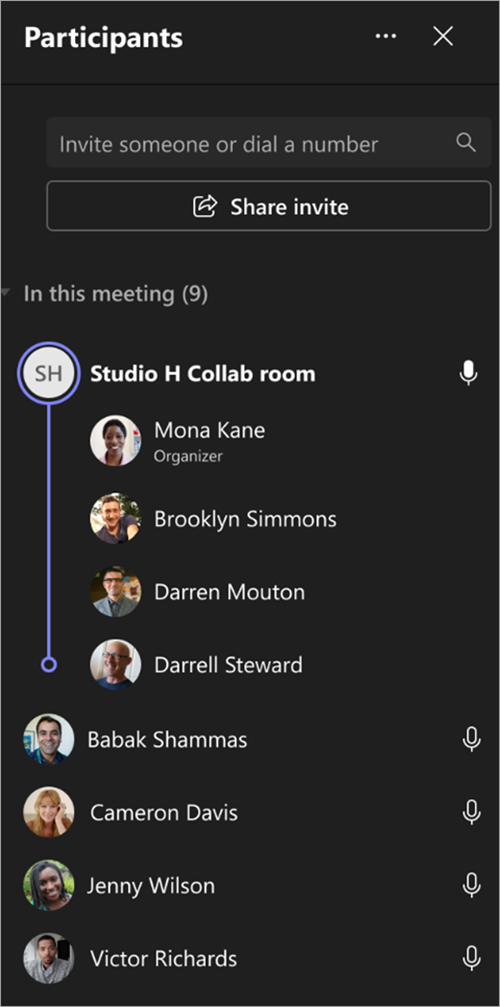
如果你已在个人设备上加入,则可以选择“ 显示参与者
 ,然后转到 “邀请某人”或拨打号码 并搜索会议室名称。 选择会议室,然后选择 “确定” 以将其调用到会议或事件中。
房间将响铃。 若要加入,请在会议室主机上选择“ 接受 ”。
注意
在接受会议室主机上的呼叫之前,请确保个人设备上的音频已关闭,否则可能会导致回声。
加入市政厅、网络研讨会或结构化会议 如果要以演示者身份加入计划的市政厅、网络研讨会或结构化会议,请按照上述说明从 Teams 会议室加入活动。 会议室将添加到具有演示者角色的会议。 有关如何从Microsoft Teams 会议室主持或参加活动的详细信息,请参阅 从Microsoft Teams 会议室主持或参加活动。
加入第三方会议
如果你的会议室设置允许加入第三方会议(如 Zoom 或 Webex),则可以根据需要输入会议 ID 和密码,然后选择“ 加入”。
启动即时会议
- 选择会议室主机上的“ 立即开会 。 会议将自动开始。
- 在 “键入姓名”下,搜索要邀请的人员。
- 从搜索结果中选择人的姓名。
- 选择“ 请求加入 ”以将其添加到会议。
了解会议和事件中Teams 会议室的角色
安排 Teams 会议或活动(如市政厅或网络研讨会)时,组织者可以将特定角色分配给 Teams 会议室,以向其授予特定权限。
Teams 会议和事件参与者有三个角色可供选择: 共同组织者、演示者和与会者。 共同组织者和演示者共享大多数组织者权限,而与会者则更加有限。 若要了解详细信息,请参阅 Microsoft Teams 会议中的角色。
- 将 Teams 会议室添加为与会者后,会议室中的与会者将能够在会议室显示上看到活动,就像在个人设备上显示一样。
- 将 Teams 会议室添加为演示者后,你将拥有一个完整的控制面板,并且可以使用控制台管理屏幕上的参与者。 在活动期间,你还可以在演示者和与会者视图之间切换。
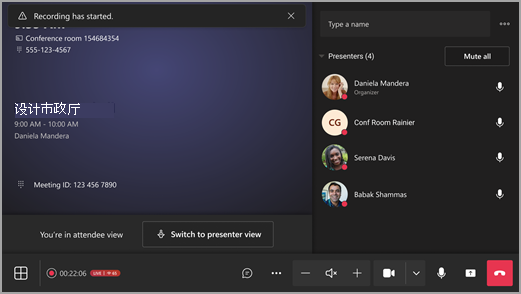
作为演示者加入
活动或会议组织者可以在会议之前或会议期间将 Teams 会议室指定为演示者。
若要允许Teams 会议室作为演示者加入会议,组织者必须将“谁可以演示”设置为“特定人员”并选择会议室。 若要了解详细信息,请参阅 Microsoft Teams 中的会议选项。
若要允许Teams 会议室作为演示者加入事件,组织者必须将会议室添加为演示者或共同组织者。
Windows 上的Teams 会议室可以作为演示者加入事件。 为此,Teams 会议室组织必须具有专业版许可证。
会议组织者必须将从外部组织加入Teams 会议室添加为外部演示者。
发起呼叫
发出 Teams 呼叫:
- 选择会议室主机上的 “呼叫 。
- 确保左上角的下拉菜单设置为 Teams 通话。
- 拨打号码,然后选择“ 呼叫 。
发出 SIP/H323 呼叫:
- 按照上述步骤操作,但将下拉菜单中的呼叫类型更改为 SIP 或 H323。
- 拨打 SIP 或 H323 URL,然后选择“ 呼叫 。
共享内容
在 Teams 会议外部的 Teams 会议室 (共享屏幕)
若要在 Teams 会议之外与会议室内参与者共享桌面,请将个人设备连接到连接到会议室控制台的相应电缆。 根据你的会议室设置,你的屏幕可能会自动共享,或者你可能必须在会议室主机上选择“ 共享 。
如果位于具有双显示器的房间中,可以选择 “复制内容 或 “停止复制 ,以调整本地 HDMI 内容是在一个屏幕还是两个屏幕上共享。
还可以强制转换个人设备中的内容。 若要了解详细信息,请参阅 从移动设备强制转换 或 从桌面强制转换。
在 Teams 会议期间 (与所有会议参与者共享屏幕)
可通过三种方式通过个人设备与会议室内和联机参与者共享:
- 在个人设备上加入会议,然后选择“ 共享 ,然后选择要共享的项目。 若要了解详细信息,请转到 在 Teams 会议中共享屏幕 。
- 将个人设备连接到连接到会议室控制台的电缆。 根据会议室设置,屏幕可能会自动共享,或者你可能必须在会议室主机上选择“共享>“已连接设备>共享”。
- 从个人设备转换内容。 详细了解 如何从移动设备进行强制转换 或 从桌面进行强制转换。
在 Teams 会议期间共享会议室内容 ()
内容相机 允许将传统的白板流式传输到会议中,以便远程参与者可以清楚地看到正在绘制的内容。 当你书写时,我们会将棋盘加正方形,增强墨迹,并使白板前面的任何人透明。
注意
可能会看到不同的内容共享选项,具体取决于设备设置。
如果你位于具有内容相机的会议室中,可以通过选择会议室主机上的“共享>”内容相机>共享“来与之共享。
如果会议室具有触摸屏,则可以在会议中使用Microsoft Whiteboard,方法是在会议室主机上选择“>Microsoft Whiteboard>共享。
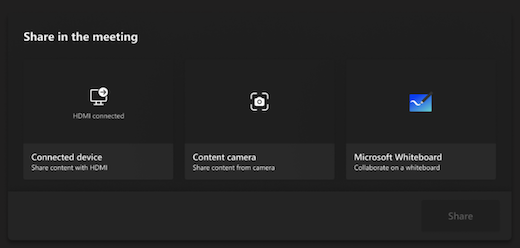
若要停止共享,请在会议室主机上选择“ 停止共享 ”。
管理会议中的参与者
添加参与者
- 在会议中,键入要在搜索栏中添加的参与者的姓名。
- 从搜索结果中选择参与者的姓名。
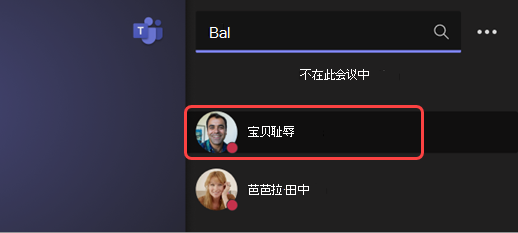
- 选择 “请求加入”。
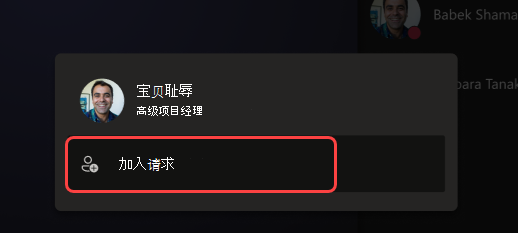
固定参与者
如果想要专注于特定的参与者 () ,请在会议室主机上选择他们的姓名 () ,然后 为我固定。
注意
这只会固定会议室的视频,而不适用于会议中的其他人。
从会议中删除参与者
若要从会议中删除某人,请在会议室主机上选择其姓名,然后选择“从会议中删除”。
在会议中更改视图
管理会议室显示正面的视图
选择会议室主机上的“ 。 可以在房间显示的不同视图之间切换。
注意
根据分配给会议室帐户的许可证类型,某些功能可能不可用。
| 视图 | 详细信息 |
|---|---|
| 库 | 库视图优化参与者的布局,每个显示器最多显示 25 个参与者。 它最大化共享内容的空间,同时允许自定义控件更改视图。 参与者以一致的纵横比显示,获得简单且可预测的体验。 在组会议中,默认情况下,视频参与者在主视图中处于优先级。 预览视频位于会议窗口右侧的音频参与者导轨。 
在一对一会议中,预览视频覆盖在主显示器的右下角。 这可以保持对远程参与者的关注,同时提供会议室内参与者的本地视图。 若要放大预览视频,请在触摸控制台的参与者面板中选择聊天室参与者,从而固定或聚焦会议室。 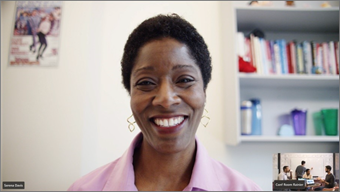
选择“ 视图 ”,在会议期间设置视频或隐藏预览视频的优先级。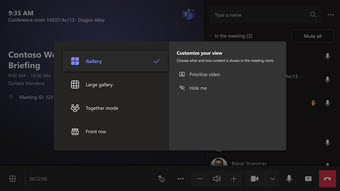
|
| 大型库 | 一次最多查看 49 个视频流。 当至少 9 个人打开相机时,可以使用大型库视图。 |
| 前排 | 增强混合会议,并为会议室内参与者提供更出色的会议上下文。 在会议室的正面显示中,可以看到远程与会者的视线级别,包括会议体验(如聊天)和举手的参与者的名单视图。 还可以控制在视图切换器内打开的面板。 |
| 专注于内容 | 选择何时要密切关注共享内容,而不会分散观看远程参与者的视频的注意力。 |
| 交换屏幕 | 交换会议室设备处于双显示模式时每个显示器显示的内容。 如果有两个会议室显示器,一个显示内容,另一个显示人员。 |
| 显示聊天 | 在“库”和“大型库”模式下打开/关闭“聊天”开关,或在视图切换器中的“前行”下拉菜单中选择“聊天”。 会议室用户可在会议室正面显示上看到远程参与者发送的会议聊天。 但是,会议室设备无法发送消息。 |
管理其他会议选项
更改会议设置
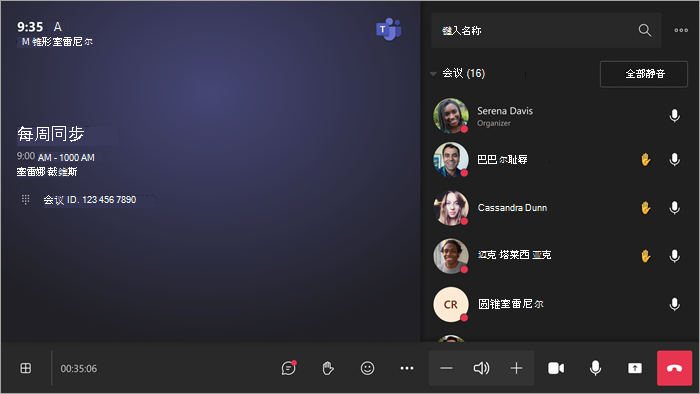
触摸主机上的会议控件与 Teams 桌面应用上的会议控件类似。
| 控制 | 使用它来... | 了解详细信息 |
|---|---|---|
| 查看 | 自定义在会议室显示正面看到的视图,以专注于会议的不同方面。 | |
| React | 发送实时反应或举手参加会议。 |
实时回应 举手 |
| 更多操作 | 自定义会议音频、视频、聊天、通话设置等。 |
打开/关闭实时字幕 开始/停止录制 开始/停止听录 显示/隐藏聊天气泡 打开/关闭传入视频 打开/关闭会议室远程 打开/关闭噪音抑制以消除背景噪音 将通话置于保持状态 报告问题 |
| 成交量 | 调整扬声器的音量。 | |
| 相机 | 打开或关闭相机,或选择要使用的视频设备。 选择相机旁边的下拉箭头以管理 多个相机视图。 | |
| Mic | 打开或关闭麦克风。 | |
| 共享内容 | 共享连接的设备内容、Microsoft白板和内容相机。 | 请参阅上面的共享内容部分 |
| 留 | 离开会议。 |