
如果你是呼叫队列代理,你将在 Teams 中的 “设置 > 呼叫 ”中看到你作为代理的所有呼叫队列的呼叫队列选项卡。 如果 IT 管理员已授予你选择退出队列呼叫的权限,则可以控制是否从分配的队列接收呼叫
在 Teams 设置中管理队列调用
如果 IT 管理员已允许你管理呼叫队列中的状态,则可以使用 切换“打开以开始接听呼叫” 来控制是否接收来自队列的呼叫
打开 :将接收来自队列的呼叫
关闭 :将停止接收来自队列的呼叫
如果未启用选择退出,则切换开关将被禁用,并且你将无法更改状态
在 队列 应用中管理队列调用
如果你有Teams 高级版许可证,则可以管理是否直接从队列应用接收队列呼叫。
在频道中管理队列调用
如果你是呼叫队列代理,并且 IT 管理员已将团队的呼叫队列链接到 Teams 中的频道,则可以直接在 Teams 中查看、响应和协作处理支持呼叫
查看呼叫队列
在频道中,选择“ 呼叫 ”选项卡。
你将看到单个代理呼叫队列历史记录和呼叫队列共享听录语音邮件的预览。
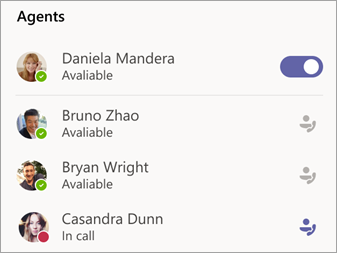
右下角的 “代理 ”列表显示还有哪些人可以接听电话。
更改视图
选择屏幕顶部附近的“ 所有呼叫 ”或“语音邮件”,从呼叫队列历史记录切换到支持团队的共享语音 邮件 。
返回呼叫
只需指向队列中的呼叫,然后选择“ 呼叫”。
更改可用性
当你下班时,让其他代理知道。
在“ 代理”下,选择名称旁边的切换开关,将自己从列表中删除。
注意
其他代理最多可能需要两分钟才能看到更改。
与团队成员协作
为了支持协作,频道“通话”选项卡上提供了所有常用的 Teams 通话 功能。其中包括:
- 同时环
- 将某人添加到呼叫
- 呼叫转移
- 呼叫保留
- 呼叫转接
- 通话合并
- 呼叫寄存
还可以在呼叫队列窗口中与内部调用方交换聊天消息。
注意
添加到通道的代理可能需要长达 24 小时才能显示在呼叫队列名单中。