
选择为Microsoft Teams 创建识别配置文件可以极大地改进混合会议。 如果会议室内参与者创建人脸和语音识别配置文件,则所有会议参与者(无论是在 Teams 会议室中还是远程参加会议)都将增强他们的体验。 这些配置文件允许会议室中的智能摄像头和扬声器识别你,并在会议中适当地标记你,将你的姓名添加到视频帧并在会议脚本中识别你,并使你在参与者列表中可搜索。
注意
面向会议室与会者的 IntelliFrame 和智能扬声器仅适用于具有 Microsoft Teams 会议室 Pro 许可证的组织。 无论许可证如何,联机与会者都可以始终体验 IntelliFrame。
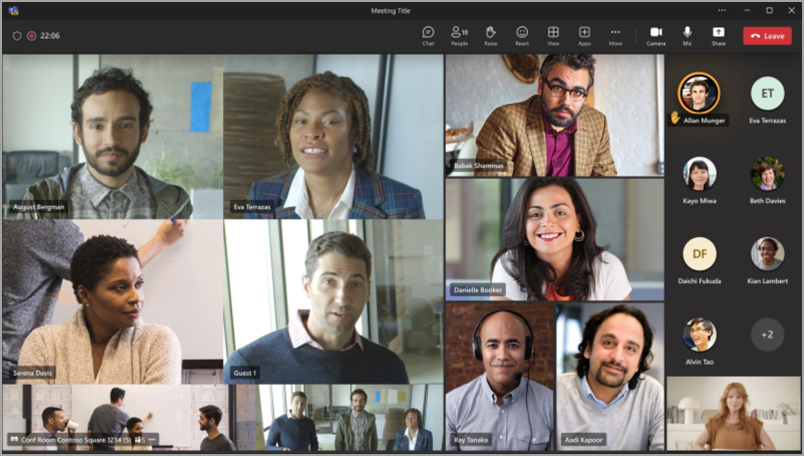
工作原理
若要从会议室中识别,请安排 Teams 会议。 邀请 Teams 会议室和任何其他实际演示和远程参与者,然后加入会议。
在配备的 Teams 会议室中参加会议之前,可以创建识别配置文件。 这将允许任何支持的相机和扬声器识别你的人脸和你的声音,并在任何会议中识别你,无需你采取进一步行动。
注意
IntelliFrame 支持 Teams 会议室中最多 12 人,会议参与者总数不超过 64 人。
创建语音和人脸识别配置文件
若要被相机和扬声器识别,首先需要创建语音配置文件和人脸配置文件。 识别后,当你说话时,相机和扬声器会自动将你的名字放在视频源和聊天脚本中。 还可以在“参与者”列表中搜索。
无需识别配置文件即可享受 IntelliFrame 或智能扬声器体验。 尚未设置这些配置文件的参与者将被标记为来宾。
注意
仅当 IT 管理员已打开该功能时,识别才会显示在设置中。 请联系他们了解详细信息。
- 在 Teams 桌面版上,转到 “设置”和“更多
 >“识别”。 仅当组织启用此设置时,此设置才可用。 如果未看到,请与 IT 管理员联系。
 - 若要设置语音配置文件,请选择“语音识别”下的“开始语音捕获”。
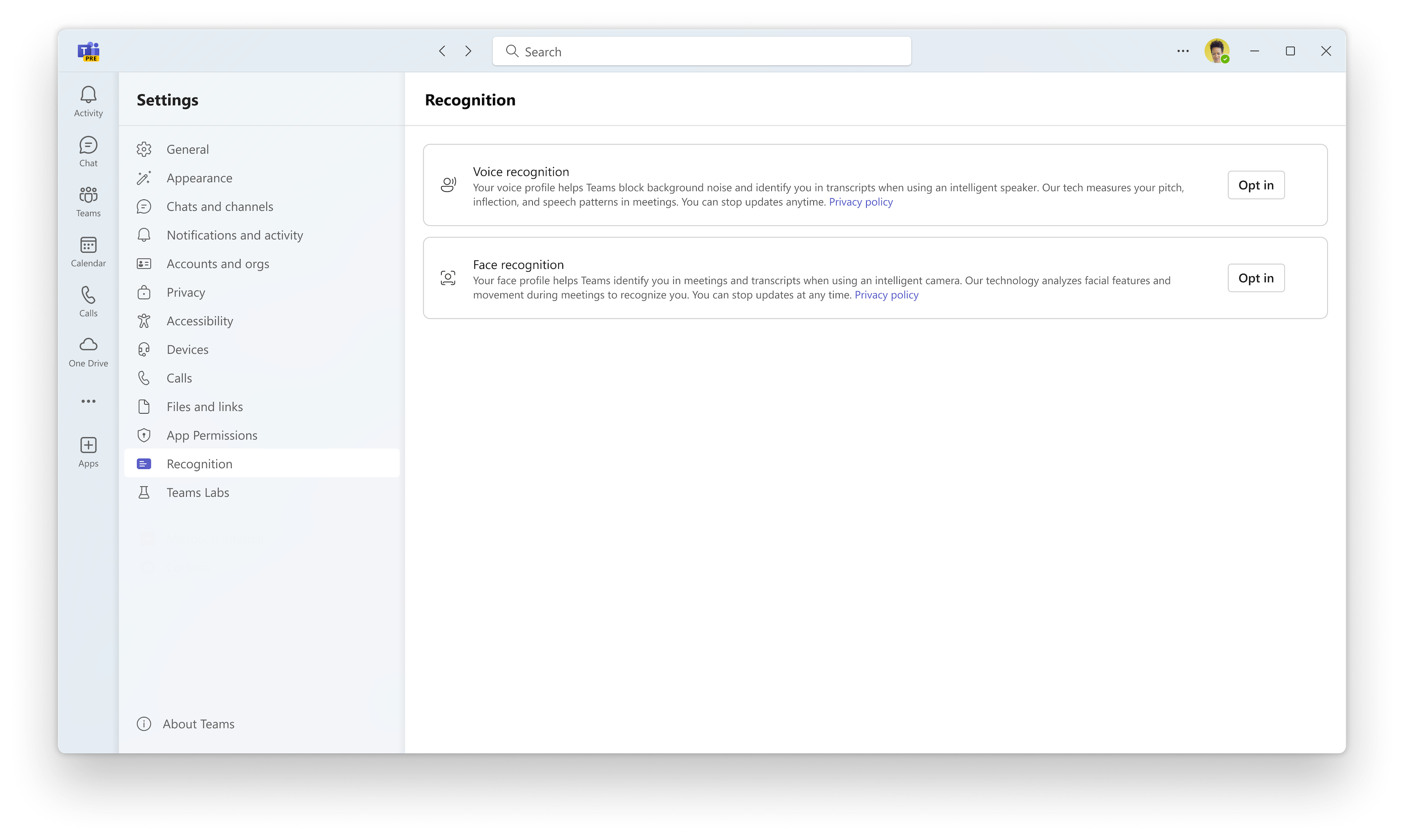
选择加入后,Teams 将在下一次符合条件的会议上开始生成你的语音配置文件。
Teams 生成完语音配置文件后,你将在“语音识别”部分下方看到“语音 配置文件完成 ”指示器。
如果不想等待 Teams 生成此语音配置文件,可以手动注册语音。 如果要在生成语音配置文件后更新语音配置文件,也可以使用此功能。
- 若要手动注册,请选择“ 创建 ”或“ 更新”。
- 系统将要求你阅读麦克风中的一段话。 确保从设备下拉菜单中选择了麦克风。
- 选择“ 开始语音捕获 ”并阅读文本。
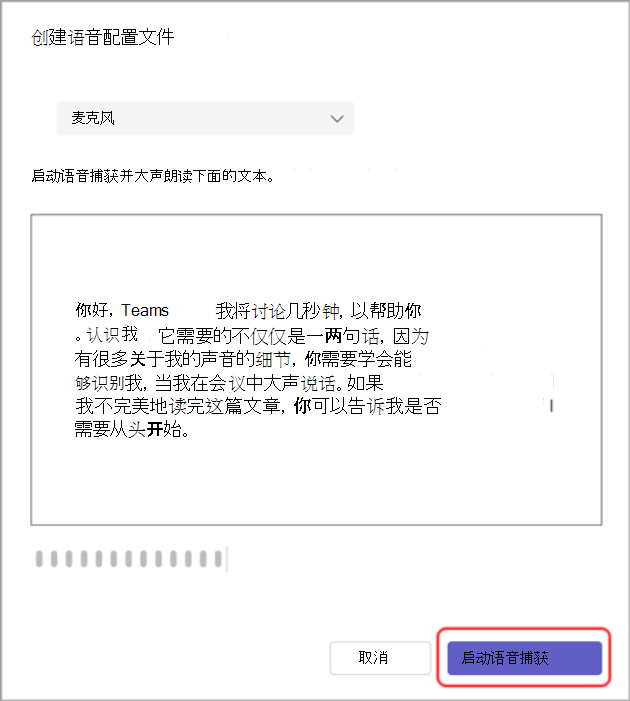
提示
使用高质量麦克风在安静的位置录制语音配置文件,以获得最佳效果。
- 完成后,选择“ 结束语音捕获 ”。
- 创建语音配置文件后,你可以立即开始人脸识别设置,或选择“ 关闭 ”以在一天完成此操作。
最后,请确保同时注册你的人脸个人资料,以完成 Teams 识别配置文件。
提示
在光线充足的房间中拍摄照片,以获得最佳效果。
选择 “人脸 识别”下的“开始 人脸捕获”。
按照提示拍摄 9 张脸部照片。
成功生成这两个配置文件后,将在将来的所有会议中自动检测到你。 如果要更新或删除语音或人脸配置文件,请再次访问此选项卡。
更新或删除语音或人脸配置文件
如果遇到相关功能(如语音隔离或说话人归属)的问题,可以重新注册语音或人脸个人资料。
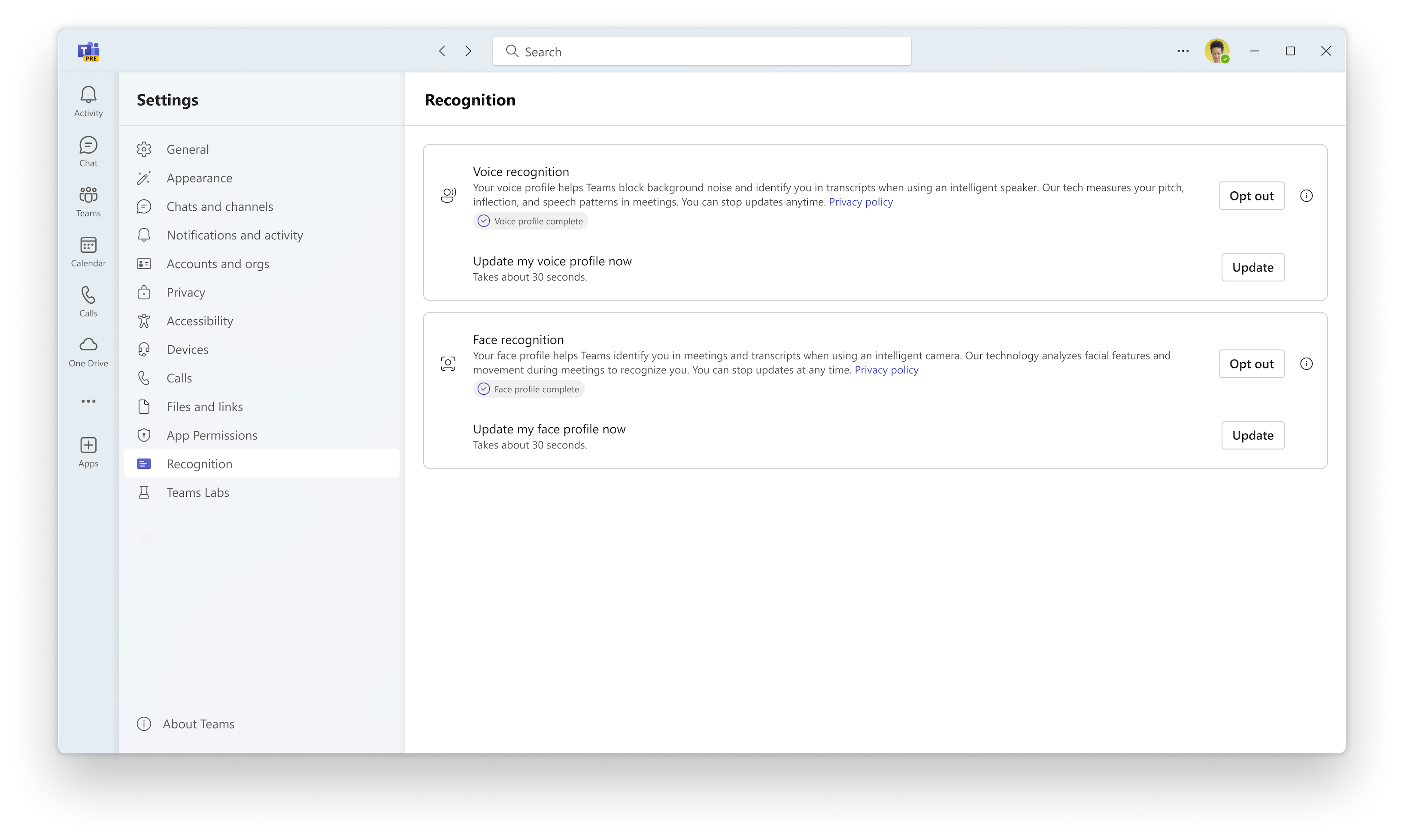
如果你选择退出删除你的语音或人脸个人资料,你的语音将不会在以后的会议中被识别出来。
在 Teams 中,依次选择 “设置”和“更多
>“设置 >识别的屏幕截图。
在 “语音识别 或 人脸识别”下,选择“ 更新 ”以重新注册个人资料,或选择“ 选择退出 ”以删除你的个人资料。
导出语音和人脸数据
如果你通过大声朗读一段段落来注册语音,则此语音剪辑可用于导出。 导出:
转到 “设置”和“更多”
>“设置>识别的屏幕截图。选择“ 导出 ”以下载数据。 数据将直接保存到设备的 “下载” 文件夹中。
数据使用情况和隐私
你的人脸和语音配置文件仅用于你已提供直接同意的目的。 Microsoft不会将这些配置文件用于任何其他目的。 有关我们如何处理你的个人数据的详细信息,请参阅 Microsoft隐私声明。 如果你想要随时访问你的人脸或语音个人资料数据,请联系你的 IT 管理员。
如果人脸配置文件已使用一年,则会将其删除。
便笺
- 若要使相机正常工作,必须将会议室添加到邀请中。 若要了解如何从 Teams 或 Outlook 向会议添加会议室,请参阅 Microsoft Teams 会议室 (Windows) 。
- 如果参与者在屏幕上显得模糊,请尝试稍微旋转相机。
- 有时,相机可能会将无生命的物体识别为人。 这可能是由于移动(通过桌子被摇动、阴影或风移动背景中的对象) 而导致的。 当运动出现时,这种错误应该停止。
- 当参与者距离相机不到 5 米时,识别效果最佳。
- 当与会者坐在相距至少一米时,框架效果最佳。
- 如果邀请超过 64 人参加会议,IntelliFrame 将自动关闭。 如果 Teams 会议室中有超过 12 人,“参与者”列表中将显示一条消息,告知你并非所有参与者都可以识别。