使用拨号盘直接从 Microsoft Teams 拨打电话,就像传统电话一样。 你可以拨打电话号码、按姓名搜索联系人或与多人开始群组通话 — 所有这些都可从 Teams 的“ 通话 ”部分完成。
拨打电话号码
直接从 Teams 拨号盘拨打外部或内部电话号码。
- 选择 Teams 左侧的“ 通话
 。
。 - 使用拨号盘或键盘输入电话号码。
- 选择“呼叫”。
提示
你可以使用物理键盘、屏幕拨号盘输入号码,或从剪贴板粘贴号码。
按姓名呼叫联系人
在组织或联系人列表中搜索某人,但没有其电话号码。
- 在 Teams 中选择 “通话 。
- 在拨号盘中,开始键入此人的姓名。
- 从下拉列表中选择该人员。
- 选择“呼叫”。
注意
使用笔记本电脑的触摸屏在拨号盘上输入文本时,联系人下拉列表不可用。 使用键盘按名称搜索联系人。
开始群组通话
在拨号前添加多人,可同时呼叫多人。
- 在 Teams 中选择 “通话 。
- 在拨号盘中,输入姓名或号码,然后从下拉列表中选择该人员。
- 继续为要包含的每个人添加姓名或号码。
- 选择 “呼叫” 以开始群组呼叫。
使用多条电话线
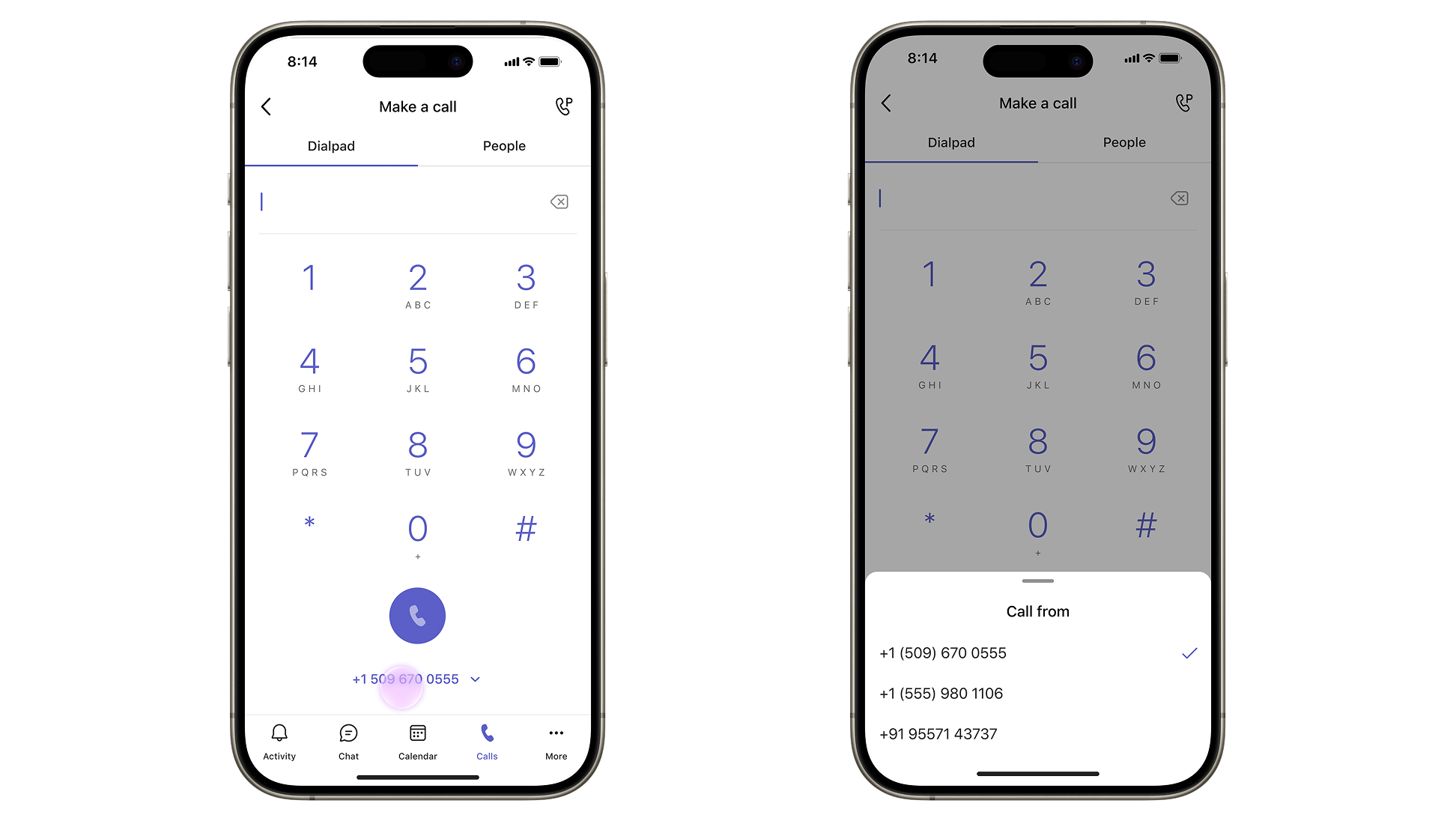
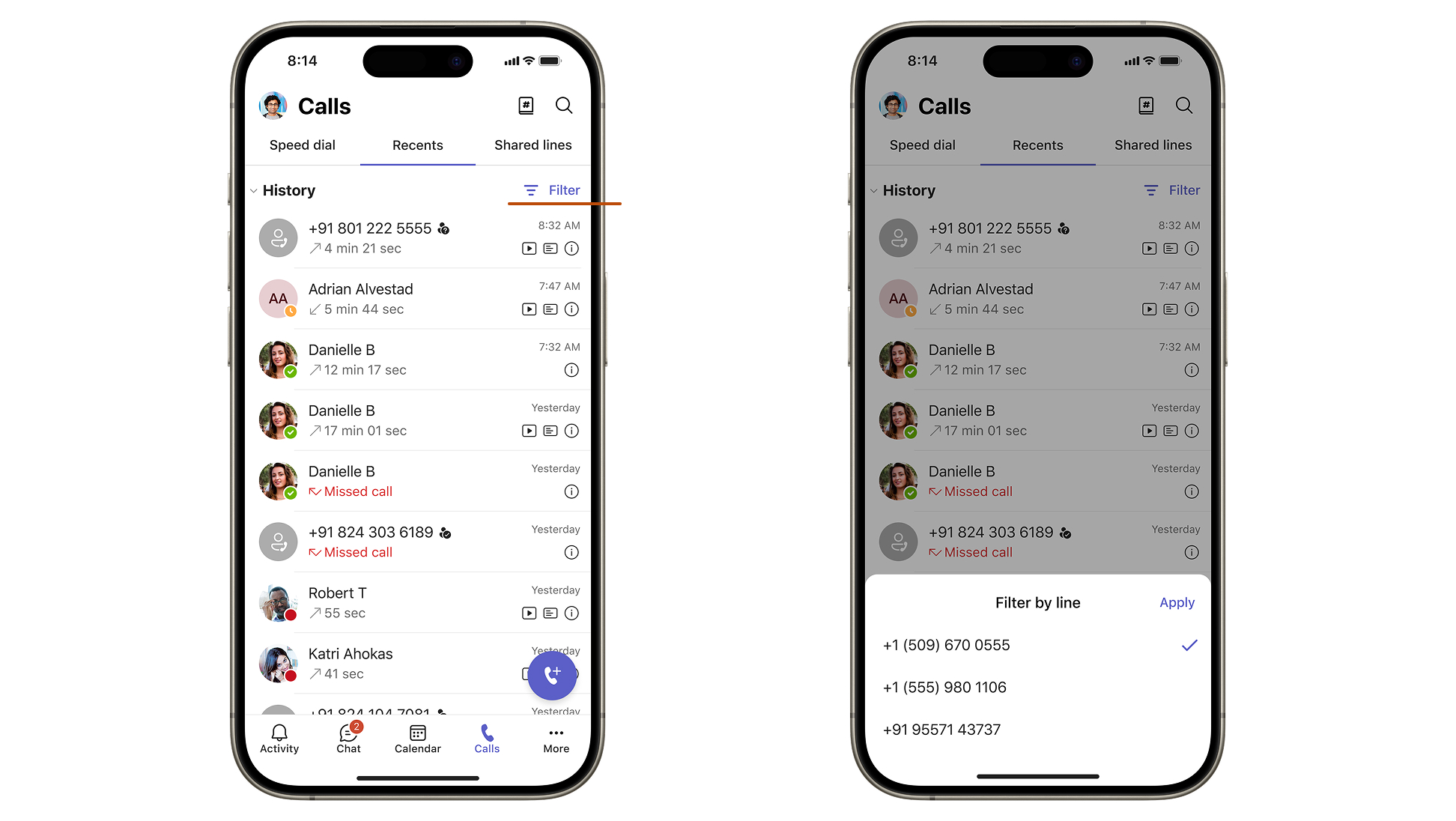
如果管理员向你的帐户分配了多个电话号码,则所有线路都将显示在 “呼叫” 视图中。 您可以选择拨打的号码,并在一个地方查看所有线路的活动。
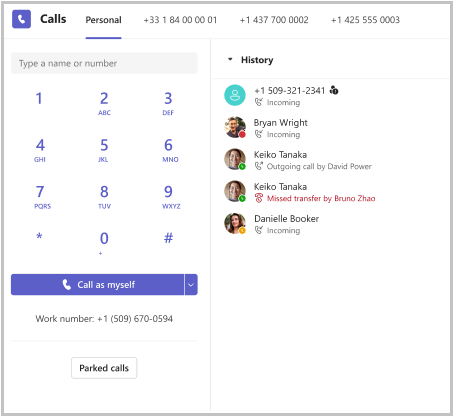
选择要从哪条线路呼叫
- 在 Teams 中选择 “通话 。
- 在“呼叫”视图的顶部,选择要使用的线路的号码选项卡,或选择拨号盘下“ 以我身份呼叫” 旁边的下拉列表。
- 拨打号码或搜索联系人,然后选择 呼叫 。
提示
在呼叫特定地区的客户时选择本地号码会使来电显示为本地电话,这有助于建立信任。
从特定线路回拨
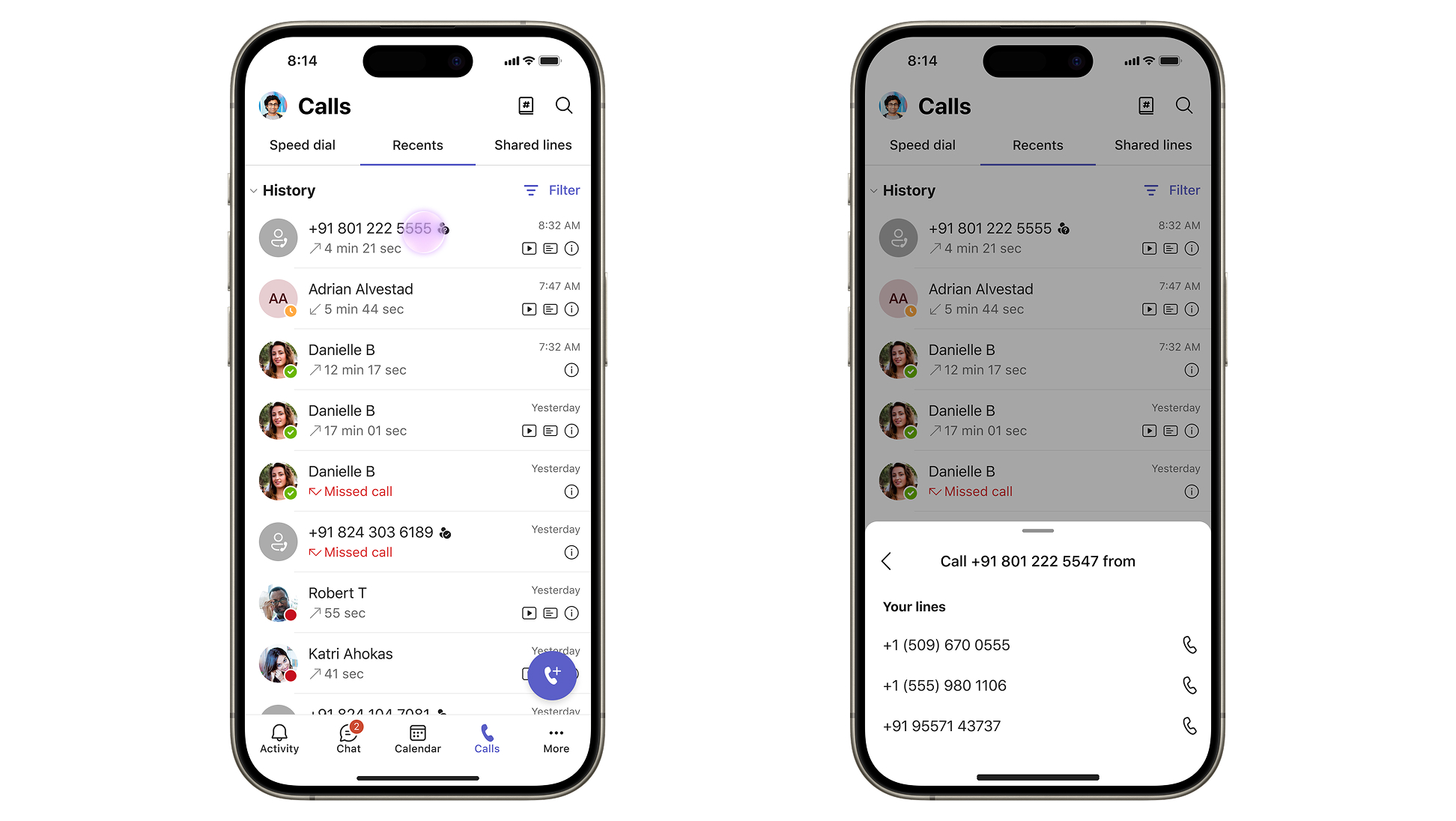
- 在 历史记录中,找到您要回拨的呼叫。
- 选择条目旁边的呼叫下拉列表。
- 选择要从哪个分配的号码回拨。
确定呼叫是哪一条线路来的
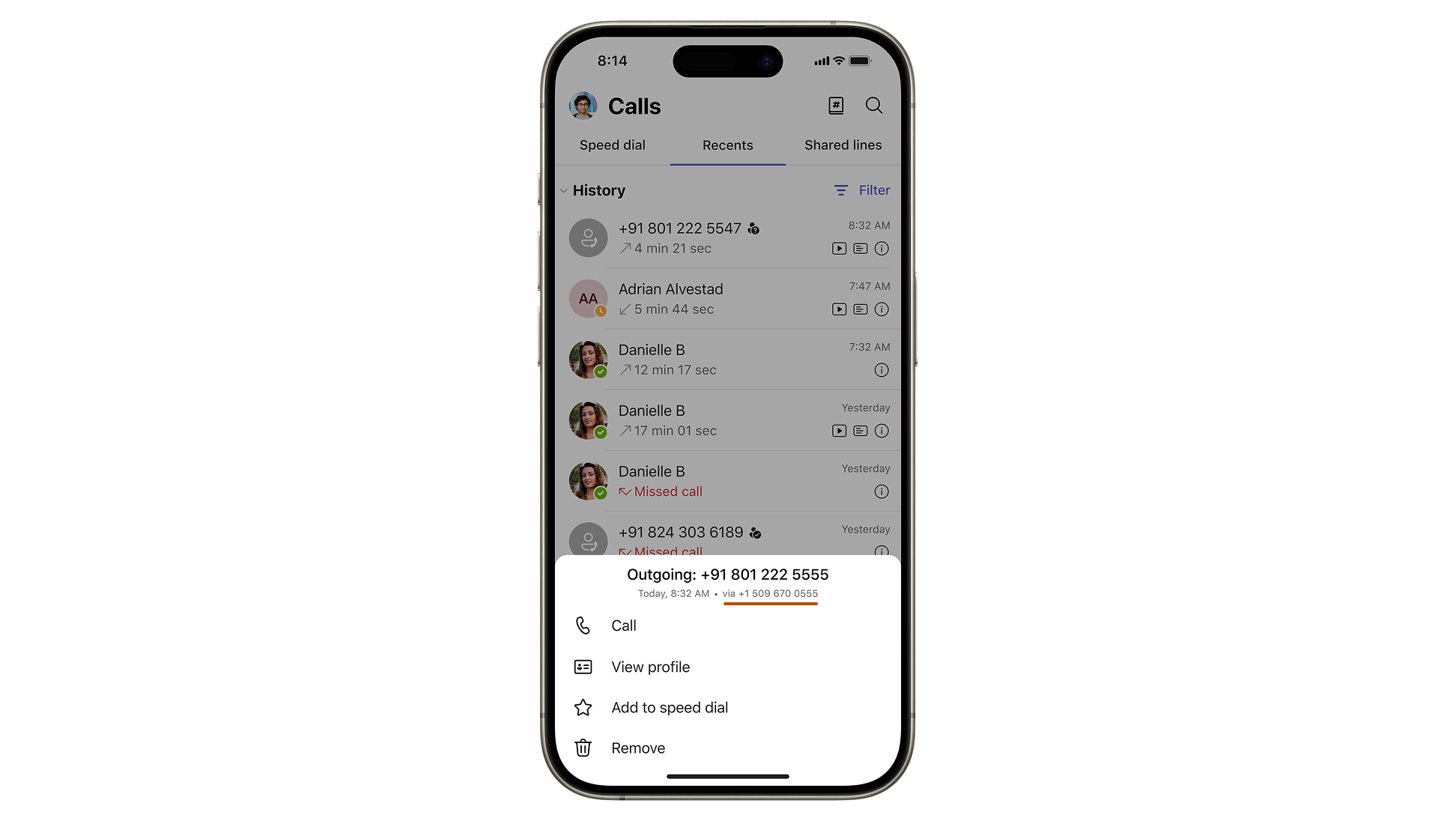
呼叫历史记录中的每个条目都包含一个标签,显示呼叫的发起或接听的电话号码。 当您接到来电时,通知会显示正在呼叫的线路。 这有助于您根据与该号码关联的角色或地区定制问候语。
注意
管理员最多可以向你的帐户分配 10 个电话号码。 请联系 IT 管理员设置其他线路。
在通话期间使用拨号盘
在呼叫过程中访问拨号盘以输入分机号码、 (IVR) 浏览电话菜单或输入 DTMF 音。
- 在通话中,转至通话窗口顶部的 通话控制 。
- 选择 拨号盘
 。
。 - 使用屏幕上的拨号盘输入语气 (例如,“按 1 表示销售”) 。
紧急呼叫
重要
如果 Teams 未连接到 Internet,则无法进行 911 紧急呼叫。 若要了解有关 Teams 中的紧急呼叫的详细信息,请参阅 管理紧急呼叫。