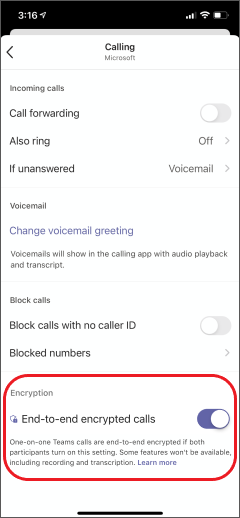
对于需要高机密性的情况,Teams 为一对一调用提供端到端加密 (E2EE) 。 使用 E2EE,通话信息在其来源处加密,并在其预期目标处解密,因此无法在这些点之间解密任何信息。
概述
默认情况下,Teams 使用传输层安全性 (TLS) 和安全实时传输协议 (SRTP) 等行业标准技术对所有通信进行加密。 有关 Teams 安全框架的详细信息,请参阅 安全和Microsoft Teams。
如果 IT 管理员为团队启用了端到端加密 (E2EE),则可以使用它来进一步提高一对一通话的保密性。 通话双方都必须启用 E2EE 才能使该技术发挥作用。
当前功能
在 E2EE 通话期间,Teams 会保护以下功能:
- 音频
- 视频
- 屏幕共享
还可以在这些通话中聊天,而 Microsoft 365 会保护聊天会话的安全。
高级功能(包括以下内容)在 E2EE 调用期间 不可用 :
- 录制
- 实时辅助字幕和听录
- 呼叫转移
- 通话合并
- 呼叫寄存
- 咨询,然后转接
- 呼叫助手并转接到另一台设备
- 添加参与者
如果组织使用合规性录制(帮助企业满足特定法规要求的企业通话记录),E2EE 将不可用。 有关 Teams 如何支持合规性录制的详细信息,请参阅通话 & 会议基于 Teams 策略的录制简介。
使用 E2EE 进行通话
启用 E2EE
在通话之前,双方都必须执行以下操作:
- 在 Teams 中,选择“设置和更多Microsoft你的个人资料图片旁边的
 ,然后选择”设置
 。
。 - 选择左侧的“
 ,然后选择“端到端加密呼叫”旁边的切换开关将其打开。
验证 E2EE 是否正在工作
呼叫接通后,执行以下操作:
在调用窗口的左上角查找具有
 。 这表示双方都启用了 E2EE。
注意
如果屏蔽看起来类似于
 ,则 E2EE 不会为至少一个参与方打开,但您的呼叫仍由 Microsoft 365 加密。
指向带锁的盾牌,查看安全代码并将其与其他人看到的代码进行比较。
如果通话双方看到相同的代码,则 E2EE 正常工作。

常见问题解答
如果我不对一对一通话使用 E2EE,这是否意味着通话不安全?
不。 Teams 数据使用行业标准技术(如 TLS 和 SRTP)在 Microsoft 数据中心进行传输中和静态加密。 其中包括通话、邮件、文件、会议和其他内容。 有关详细信息 ,请参阅 Teams 加密 。
是否可以将 E2EE 用于群组会议和通话?
可以,E2EE 是 Microsoft Teams 高级版的一项功能。 有关详细信息,请访问Microsoft Teams 高级版许可文档。