
组织的Microsoft Teams 会议室使你能够召开会议,其中会议室内参与者可以在实时听录中被识别出来。
会议期间,所有参与者都可以轻松查看谁在说什么,会议后脚本可识别远程和会议室与会者,但选择不识别的人员除外。 如果没有说话人识别,音频将归属于 AI 笔记中的房间。
本文内容
设置数字语音配置文件
若要设置语音配置文件,可以在 Windows 或 Mac 设备上使用桌面版 Teams。
注意
无论使用哪种语言设置语音配置文件,你仍然可以参加使用不同语言的会议。
在创建语音配置文件之前, 请确保你的语言在 Teams 中受支持。 有关详细信息 ,请参阅创建Microsoft Teams 识别配置文件 。
具有和不使用说话人识别的会议室体验
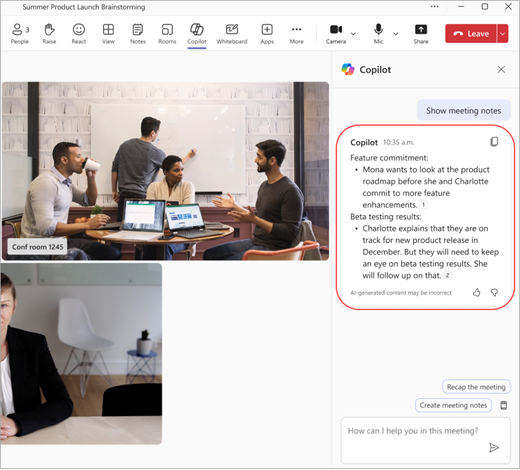 设置说话人识别后,会议室中的个人将在 AI 备注中按姓名进行属性化。
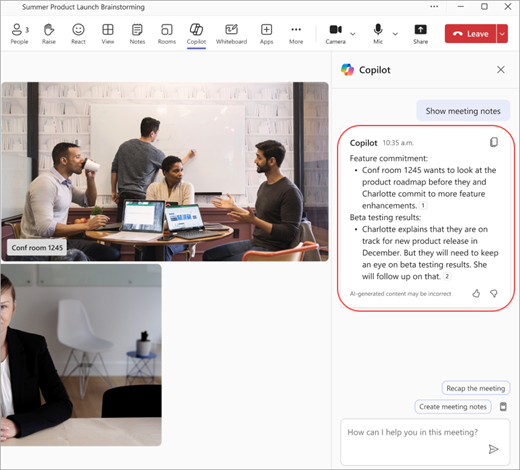 如果不设置说话人识别,音频将归属于 AI 笔记中的房间。
注意
- 如果要从未Microsoft Teams 会议室的房间加入,请在加入前窗口中选择“会议室音频”。 如果你设置了语音识别,你将在听录和 AI 笔记中按你的姓名进行归属。
- 如果你的语音配置文件在“设置”中的“识别”选项卡下不可用,并且你未在听录中被归属,请重新注册你的语音配置文件。
在会议脚本中标识自己
请按照以下步骤操作,确保在会议脚本中正确识别你。
- 在会议记录中,找到你说过的话。 如果尚未设置语音配置文件,) 会议室 名称 (将显示为“扬声器 1,2 ”。
- 选择“ 识别说话人”。
- 系统将询问你是否要更新 说话人 1,2 的所有实例, (会议室名称) 到你的名字。 选择“仅此一项”或“全部更新”。 脚本将相应地更新。
- 若要撤消标识,请选择脚本中你的姓名旁边的“ 删除我 ”。
注意
你只能在会议脚本中标识自己,而不能在其他与会者中标识自己。
错误认知
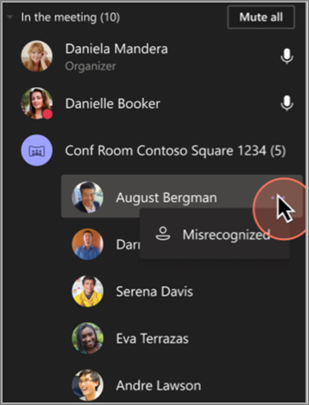
在某些情况下,可能无法正确标识会议参与者。 如果某人未正确标记,任何用户都可以解决此问题。
- 在 “参与者”下,被错误识别的人员将列在会议室的标题下。
- 在人员姓名旁边,选择“
 “更多>错误识别”。
此操作将在会议期间将参与者更改为来宾。
打开或关闭人员识别
你可能希望关闭给定会议的人员识别功能。
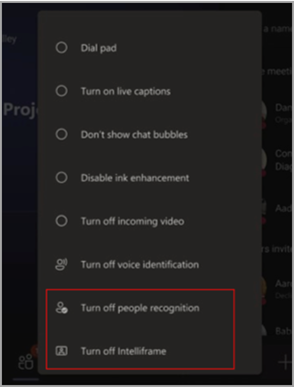
- 在Microsoft Teams 会议室主机上选择““更多”。
- 选择“ 关闭人员识别”。
在会议期间禁用说话人识别
你可以使用 Microsoft Teams 会议室控制台在会议期间为每个人禁用说话人识别。
加入会议后,选择控制台底部的““更多选项”,然后选择“关闭语音识别”。
注意
对于 BYOD (自带设备) 方案,在加入会议并开始听录或录制后,可以通过选择“ 更多选项>录制”并转录>停止此会议室的语音 ID 来禁用说话人识别。
支持的区域和语言
智能扬声器在所有国家/地区都可用。
已安装的 Teams 应用的语言决定了语音注册语言。 以下是可用的本地化版本:
| 语言 | 国家/地区 | 区域性 ID |
|---|---|---|
| 阿拉伯语 | 阿拉伯联合酋长国 | ar-ae |
| 阿拉伯语 | 沙特阿拉伯 | ar-SA |
| 保加利亚语 | 保加利亚 | bg-bg |
| 加泰罗尼亚语 | 加泰 罗尼亚 | ca-es |
| 简体中文 | 中国 | zh-CN |
| 中文 | 香港特别行政区 | zh-hk |
| 中文 | 中国台湾 | zh-TW |
| 克罗地亚语 | 克罗地亚 | hr-hr |
| 捷克语 | 捷克共和国 | cs-CZ |
| 丹麦语 | 丹麦 | da-DK |
| 荷兰语 | 比利时 | nl-be |
| 荷兰语 | 荷兰 | nl-NL |
| 英语 | 澳大利亚 | en-au |
| 英语 | 加拿大 | en-ca |
| 英语 | 印度 | en-in |
| 英语 | 新西兰 | en-nz |
| 英语 | 英国 | en-gb |
| 英语 | 美国 | en-us |
| 爱沙尼亚语 | 爱沙尼亚 | et-ee |
| 芬兰语 | 芬兰 | fi-FI |
| 法语 | 加拿大 | fr-ca |
| 法语 | 法国 | fr-FR |
| 德语 | 德国 | de-DE |
| 德语 | 瑞士 | de-ch |
| 希腊语 | 希腊 | el-GR |
| 希伯来语 | 以色列 | he-IL |
| 印地语 | 印度 | he-in |
| 匈牙利语 | 匈牙利 | hu-HU |
| 印度尼西亚语 | 印度尼西亚 | id-id |
| 意大利语 | 意大利 | it-IT |
| 日语 | 日本 | ja-JP |
| 韩语 | 韩国 | ko-KR |
| 拉脱维亚语 | 拉脱维亚 | lt-lt |
| 立陶宛语 | 立陶宛 | lv-lv |
| 挪威语 | 挪威 | nb-NO |
| 波兰语 | 波兰 | pl-PL |
| 葡萄牙语 | 巴西 | pt-BR |
| 葡萄牙语 | 葡萄牙 | pt-PT |
| 罗马尼亚语 | 罗马尼亚 | ro-RO |
| 俄语 | 俄罗斯 | ru-RU |
| 塞尔维亚语 | 塞尔维亚 | sr-rs |
| 斯洛伐克语 | 斯洛伐克 | sk-SK |
| 斯洛文尼亚语 | 斯洛文尼亚 | sl-SI |
| 西班牙语 | 西班牙 | es-ES |
| 西班牙语 | 墨西哥 | es-mx |
| 瑞典语 | 瑞典 | sv-SE |
| 泰语 | 泰国 | th-th |
| 土耳其语 | 土耳其 | tr-TR |
| 乌克兰语 | 乌克兰 | uk-UA |
| 越南语 | 越南 | vi-vn |
| 威尔士语 | 英国 | cy-gb |
注意
我们正在积极扩大不同区域的语言支持。 如果上表中未列出你的首选 Teams 语言,我们很快就会根据语言和区域相似性自动将你切换到最接近的可用语言。 同时,请从当前支持的列表中选择一种语言。
确保数据隐私和安全
在 Microsoft,我们非常重视你的隐私和安全。 我们的承诺是确保以最高标准的保护和透明度处理数据。
你拥有终极控制权: 你有权决定数据的使用方式。 必须首先注册并选择加入才能提供数据。 任何使用数据都需要你的同意。 如果对语音配置文件数据使用和存储有任何疑问,请查看 人脸和语音注册 概述。
知情同意: 你明确同意使用你的数据,确保你始终控制你的个人信息。
随时选择退出和数据删除:可以选择随时撤销同意并停止使用数据。 如果选择取消注册,则会删除数据,确保数据不再存储或使用。
数据存储在哪里? 数据与Microsoft Teams 数据存储在同一区域,确保遵守区域数据主权和隐私法规。
Microsoft云中的安全存储:数据(例如会议室功能的语音签名)安全地存储在组织的Microsoft云租户中,本地存储在用户的设备上,以便 进行语音隔离。 此数据按照Microsoft严格的数据保护标准进行管理。
数据访问:对数据的访问在Microsoft内受到高度监管,并受到严格的安全协议的支持,这些协议可确保隐私并防止与第三方共享此数据。
常见问题
为什么无法识别我的身份? 我已设置语音配置文件,并且我的语音已明确转录。
会议结束后,请尝试更新语音配置文件。
邀请会议与会者使用智能演讲者有什么要求?
必须单独邀请每个会议与会者、按原始邀请或通过转发邀请进行邀请。
我的语音配置文件用于什么?
你的语音配置文件仅以你已同意的方式使用。 未经你的许可,Microsoft不会使用你的语音配置文件。
邀请列表中可以有多少人?
邀请列表中的人数没有限制。 但是,语音识别仅在最多 20 人具有已注册语音的会议中可用。
何时删除我的语音个人资料?
一年后,你的语音配置文件将被删除。
如果无法访问某些功能,该怎么办?
如果无法访问某些功能,请联系 IT 管理员。若要了解详细信息,请参阅 管理智能扬声器的语音识别技术控制
用于识别参与者的建议会议室大小是多少?
该技术在可容纳 8-10 人的中型会议室中效果最佳,但支持更大的会议空间和更多的参与者。
希望了解更多信息? 如果对语音配置文件数据使用和存储有任何疑问,请查看 人脸 和语音注册文档。