
Microsoft Teams 会议室 for Android 将高清视频、音频和内容共享引入Microsoft Teams 通话和各种规模的会议,从小型拥挤区域到大型会议室。 弥合远程工作人员与办公室人员之间的差距,Teams 会议室使每个人都能从任何地方看到、听到和充分参与。
以下是 Teams 会议室中可能发现的一些内容:
- 相机 () 、麦克风 () 、扬声器 (可集成或模块化的)
- 一个或两个外部显示器,可能为非触摸或启用触摸
- 桌面上的触摸屏控制台,用于控制房间
- 触摸屏板设备
Teams 会议室可以基于 Windows 或基于 Android。
在此处查找 Windows 用户指南:Teams 会议室 (Windows)
您要做什么?
了解触摸屏控件
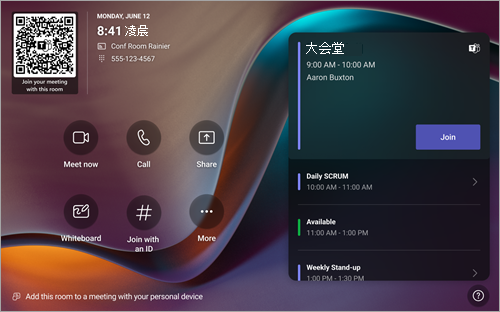
会议室中的触摸屏控制台是每个会议的核心。 它检测到运动时会自动唤醒。 在屏幕上,你可以执行一些操作:
- 选择“ 加入”,加入即将召开的安排会议。
- 扫描会议室 QR 码 以使用会议室系统在移动设备上加入会议,或者将移动设备中的内容转换为会议室显示。
- 选择“立即开会”按钮,开始新
 。
。 - 通过选择“ 呼叫
 并拨打号码进行电话呼叫。
 - 如果你有支持触摸的房间显示,请选择“ 白板
 ,以便在会议外部的数字画布上进行协作。 可以选择“ 开始会议 ”,将白板加入即时会议。
 - 通过插入连接到主机的电缆来投影笔记本电脑。 根据会议室设置,它可能会自动投影到会议室,或者你可能必须在会议室主机上选择“ 共享
 。
。 - 将内容从 桌面 或 移动设备投射到会议室显示器上。
- 选择“ 使用 ID 加入
 ,以加入日历上未显示的会议。
 - 选择“ 帮助” 以 报告问题或提供反馈。
- 选择“ 更多
 可更改设置。 还可以调整系统声音的音量 (通知、传入呼叫铃声和 HDMI 内容音频播放) 。
在会议中时,可以选择管理相机和麦克风、共享内容、管理参与者、调用反应、更改会议室显示布局以及离开会议。
注意
若要使会议显示在会议室主机上,组织者应将会议室设置为会议位置。
邀请会议室加入会议
使用 Outlook 预订配备Microsoft Teams 会议室的房间
提示
若要防止会议名称显示在 Teams 会议室前面和触摸屏主机上供会议室中的任何人查看,请在 Outlook 中将会议标记为“专用”。
- 打开 Outlook,然后转到您的日历。
- 在“Teams 会议”部分或“新建会议”中选择“新建 Teams 会议”,然后选择“Teams 会议”。
- 在会议安排程序中选择“ 会议室查找工具 ”或键入会议室电子邮件地址。
- 选择“ 显示会议室列表 ”并查找建筑物或列表。
- 从可用会议室列表中选择会议室。
- 在发送前为其他任何会议完成会议邀请。
使用 Microsoft Teams 预订配备Microsoft Teams 会议室
- Microsoft Teams 打开并转到日历。
- 选择“ 新建会议 ”以安排会议。 从下拉菜单中选择会议类型以安排网络研讨会或实时活动。
- 在会议安排程序中选择 “添加所需的与会者 ”,然后键入会议室名称或地址。
- 从可用会议室列表中选择会议室。
- 在发送前为其他任何会议完成会议邀请。
注意
对于直播活动,可以将会议室添加为演示者,但不能添加为制作人或与会者。
使用 Microsoft Teams 将Microsoft Teams 会议室添加到现有会议
- 从你的个人设备中加入会议。
- 选择“人员”。
- 在主机上) (搜索聊天室名称,然后选择“ 确定”。
- 在主机上接受呼叫以加入会议。
使用 Teams 或 Outlook 将Microsoft Teams 会议室添加到现有会议
- 在个人设备上在 Teams 或 Outlook 中打开会议。
- 将会议室名称 (添加到参与者列表中) 主机上,或使用 Outlook () 中可用的会议计划程序中的 会议室查找器 查找聊天室,然后发送更新。
- 如果会议被接受,它将出现在主机上。
- 在主机上选择要加入的会议。
加入会议
加入计划的会议
在主机上找到你的会议,然后选择“ 加入 ”以进入。
会议室日程安排在顶部显示当前会议。 即将召开的会议和可用时段位于当前会议下。 可以选择即将召开的会议以查看其详细信息。
如果会议室设置允许加入第三方会议,则可以根据需要输入其他提供商的会议 ID 和密码,然后选择“ 加入”来加入其他提供商的会议。
如果会议室日历上未显示已安排的会议,或者会议磁贴上没有 “加入 ”按钮,则可以 邀请会议室,扫描会议室 QR 码,选择“ 使用 ID 加入 ,或在个人设备上添加会议室以在会议室系统上加入会议。
加入不在主机上的已安排会议
在个人设备上加入会议。
选择音频和视频设置时,可以选择添加会议室并使用该会议室的音频和视频设备。 你的个人设备甚至可以检测附近使用了蓝牙的会议室。
如果是这样,你将在会议室音频旁边看到 (建议) 。 如果附近的会议室已加入会议,只需选择“ 关闭音频 ”即可加入,关闭音频,避免中断会议。
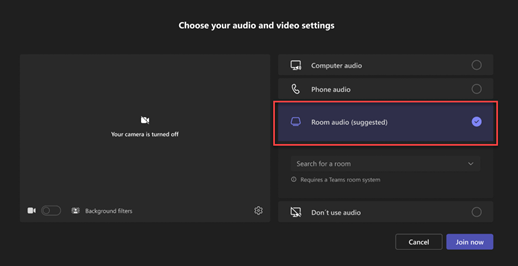
如果设备未检测到附近的会议室,请选择“ 会议室音频 ”并搜索会议室。

如果已在个人设备上加入会议,则可以选择“ 显示参与者
 ,然后转到 “邀请某人”或拨打号码 并搜索会议室名称。 然后,选择会议室,然后选择 “确定” 以将其调入会议。
然后,房间将响铃。 若要加入会议,请在会议室主机上选择“ 接受 ”。
注意
在房间主机上接受呼叫之前,请确保个人设备上的音频已关闭,否则可能会导致回声。
启动即时会议
- 选择主屏幕上的“。 会议将自动开始。
- 在 “键入姓名”下,搜索要邀请的人员。
- 从搜索结果中选择人的姓名。 他们将自动被调入即时会议。
发起呼叫
- 选择主屏幕上的“ 呼叫 。
- 拨打号码,然后选择“ 呼叫 。
共享内容
在 Teams 会议外部的 Teams 会议室 (共享屏幕)
若要在 Teams 会议之外与会议室内参与者共享桌面,请将个人设备连接到连接到会议室系统的相应电缆。 根据会议室设置,你的屏幕可能会自动共享,或者你可能必须在会议室系统上选择“ 共享 。
还可以强制转换个人设备中的内容。 若要了解详细信息,请参阅 从移动设备强制转换 或 从桌面强制转换。
在 Teams 会议期间 (与所有会议参与者共享屏幕)
可通过多种方法通过个人设备与会议室内和 Teams 会议参与者共享内容:
- 在个人设备上加入会议,然后选择“ 共享 ,然后选择要共享的项目。 若要了解详细信息,请转到 在 Teams 会议中共享屏幕 。
- 将个人设备连接到连接到会议室系统的电缆。 根据会议室设置,你的屏幕可能会自动共享,或者你可能必须在会议室系统上选择“共享>“已连接设备”。 通过打开或关闭“共享系统音频”旁边的切换开关来控制何时要广播设备的声音。
- 从个人设备转换内容。 详细了解 如何从移动设备进行强制转换 或 从桌面进行强制转换。
- 如果会议室有触摸屏,则可以在会议中使用Microsoft Whiteboard,方法是在会议室系统上选择“ 共享>Microsoft Whiteboard 。
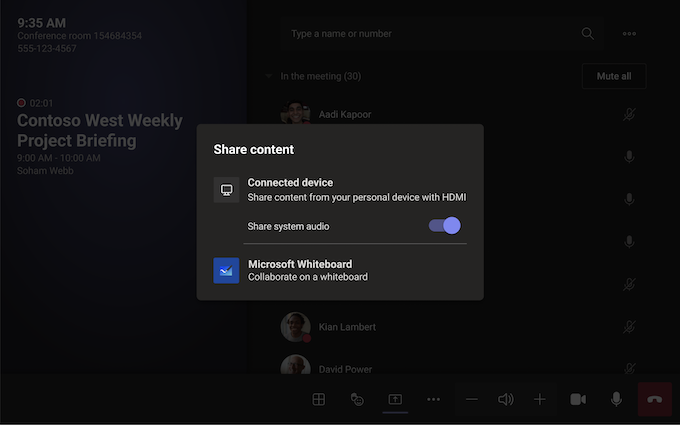
若要停止共享,请在会议室系统上选择“ 停止共享 ”。
注意
可能会看到不同的内容共享选项,具体取决于设备设置。
管理会议中的参与者
添加参与者
- 在会议中,键入要在搜索栏中添加的参与者的姓名。
- 从搜索结果中选择人的姓名。 他们将自动被叫到会议中。
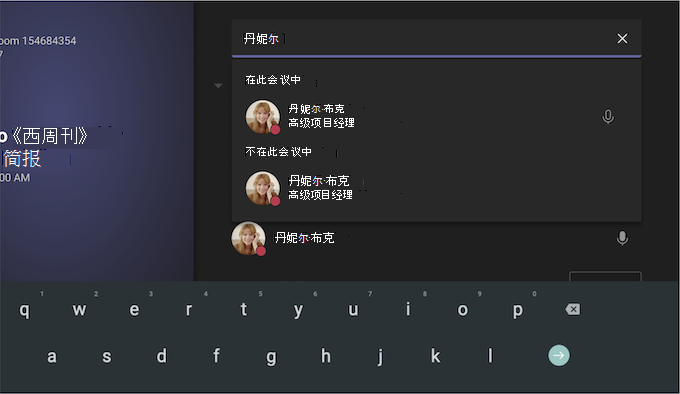
固定参与者
如果想要专注于特定的参与者 () ,请在会议室系统上选择他们的姓名 () ,然后 为我固定。
注意
这只会固定会议室系统的视频,而不适用于会议中的其他人。
从会议中删除参与者
若要从会议中删除某人,请在会议室系统上选择其姓名,然后选择 “从会议中删除”。
在会议中更改视图
管理会议室显示正面的视图
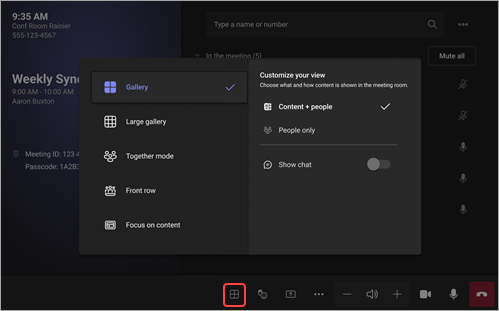
在会议室系统上选择“ “视图”。 可以在房间显示的不同视图之间切换。
注意
根据分配给会议室帐户的许可证类型,某些功能可能不可用。
| 视图 | 使用它来... |
|---|---|
| 库 | 优化共享内容的布局,使内容尽可能大,同时显示更多视频参与者。 |
| 内容 + 库 | 当某人共享内容(如演示文稿)时,Content + 库会优化布局,使内容尽可能大,同时显示更多视频参与者。 |
| 内容 | 共享内容时可用。 当你想要密切关注内容,而又不会干扰观看者的视频源时,可选择此视图。 |
| 大型库 | 一次最多查看 49 个视频流。 当至少 9 人打开相机时,可以使用大型库视图。 |
| 前排 | 增强混合会议,并为会议室内参与者提供更出色的会议上下文。 在会议室的正面显示中,可以看到远程与会者的视线级别,包括会议体验(如聊天)和举手的参与者的名单视图。 |
| 显示聊天 | 打开“在库和大型库模式 上聊天 ”旁边的开关。 会议室内参与者可以在会议室正面显示上看到远程参与者发送的会议聊天。 但是,会议室设备无法发送消息。 |
管理其他会议选项
更改会议设置
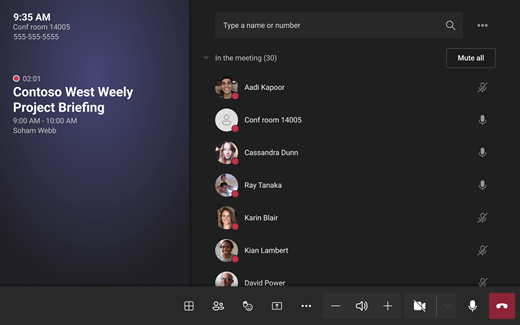
触摸主机上的会议控件与 Teams 桌面应用上的会议控件类似。
| 控制 | 使用它来... | 了解详细信息 |
|---|---|---|
| 查看 | 自定义在会议室显示正面看到的视图,以专注于会议的不同方面。 | |
| 查看参与者 | 打开参与者面板。 | |
| React | 发送实时反应或举手参加会议。 |
实时回应 举手 |
| 共享内容 | 共享连接的设备内容和Microsoft白板。 | 请参阅上面的共享内容部分 |
| 更多操作 | 自定义音频、视频、聊天、通话设置等。 |
打开/关闭实时字幕 显示/隐藏聊天气泡 打开/关闭传入视频 打开/关闭会议室远程 将通话置于保持状态 报告问题 |
| 成交量 | 调整扬声器的音量。 | |
| 相机 | 打开或关闭相机,或选择要使用的视频设备。 选择相机旁边的下拉箭头以查看以下选项: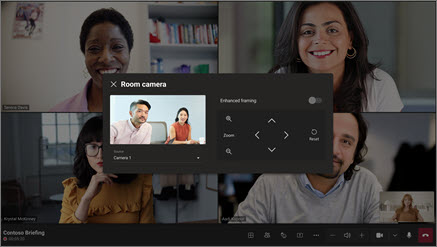
|
|
| Mic | 打开或关闭麦克风。 | |
| 留 | 离开会议。 |