

您可以通过以下方式编辑代理,以便根据团队的需求进行定制:
- 自定义其品牌和用途。
- 添加或删除代理应将其作为当前 SharePoint 网站之外的知识源的网站、页面、列表和文件。
- 通过编写针对代理的目的和范围量身定制的定制提示来完善代理的行为。
所需的工具
在以下情况下可以编辑代理:
- 已分配有智能 智能 Microsoft 365 Copilot 副驾驶® 副驾驶® 许可证,或者你的组织为 SharePoint 中的代理启用了即用即付服务。
- 并对 SharePoint 网站和代理文件具有 编辑权限 。
注意
在哪里编辑代理
要编辑代理,只需从代理聊天窗格中选择它,然后选择它旁边的省略号。 从菜单中,选择编辑 代理。

您可以直接从代理文件上的上下文菜单选项编辑代理。 也可以从右键单击操作访问此功能。

同样,也可以在 Copilot 对话助手或 Teams 中使用代理时开始编辑代理。
编辑代理:自定义其标识
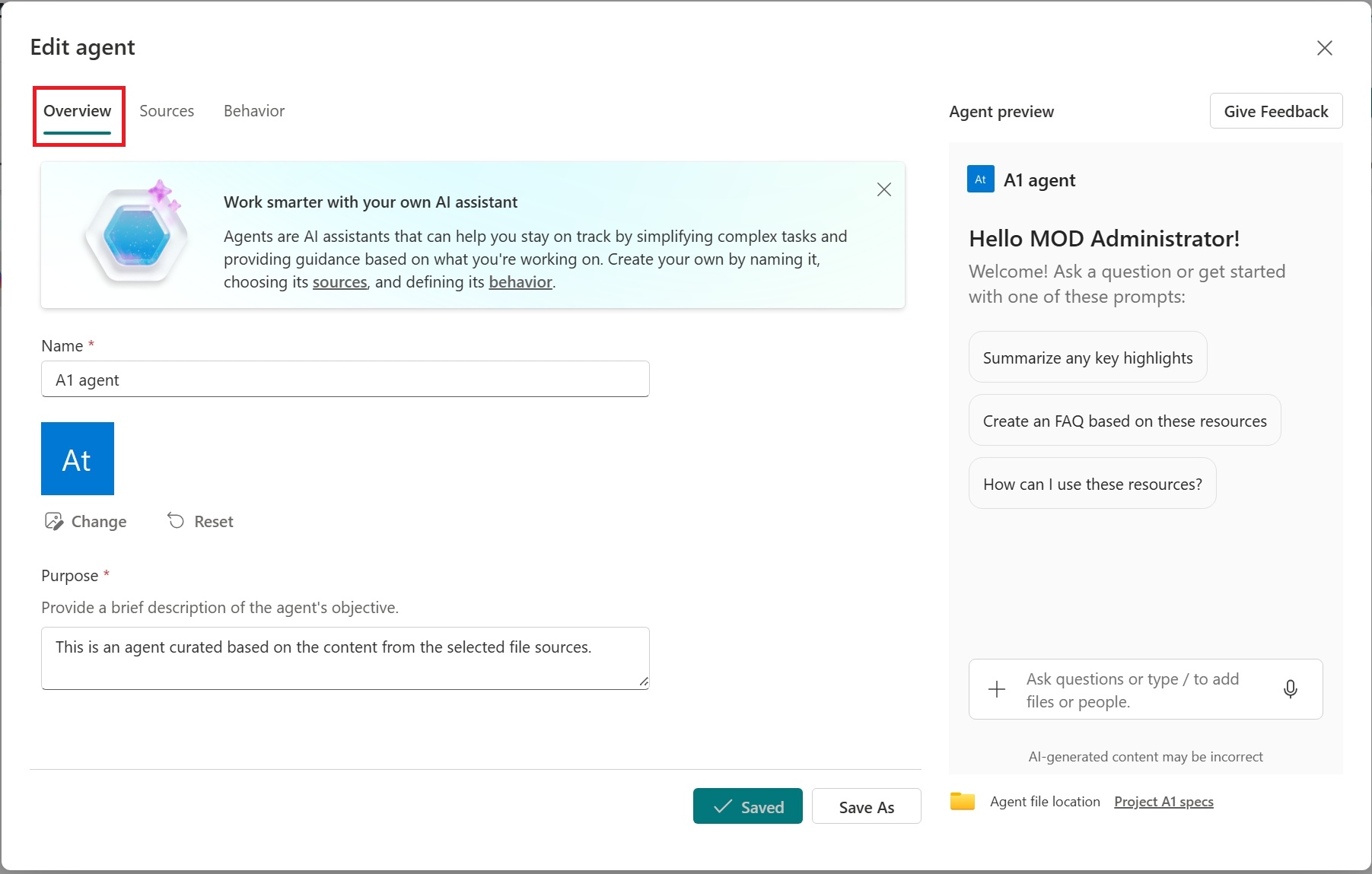
您可以通过设置代理的品牌和目的来个性化代理的身份。 在 “概述 ”部分中,更新代理的名称,选择一个新图标,并提供概述代理的用途及其使用方式的描述。
编辑代理:指定其知识源
可以指定当前 SharePoint 网站之外的代理的知识源。 在 “源”下,可以添加或删除 SharePoint 网站、文档库和文件。
添加或删除 SharePoint 网站、文档库、列表和文件
按 SharePoint 网站磁贴搜索或输入 URL,将当前 SharePoint 网站之外的其他网站、文档库或文件作为代理的源。 请务必记住,与代理交互的用户将仅从他们已有权访问的来源接收信息。
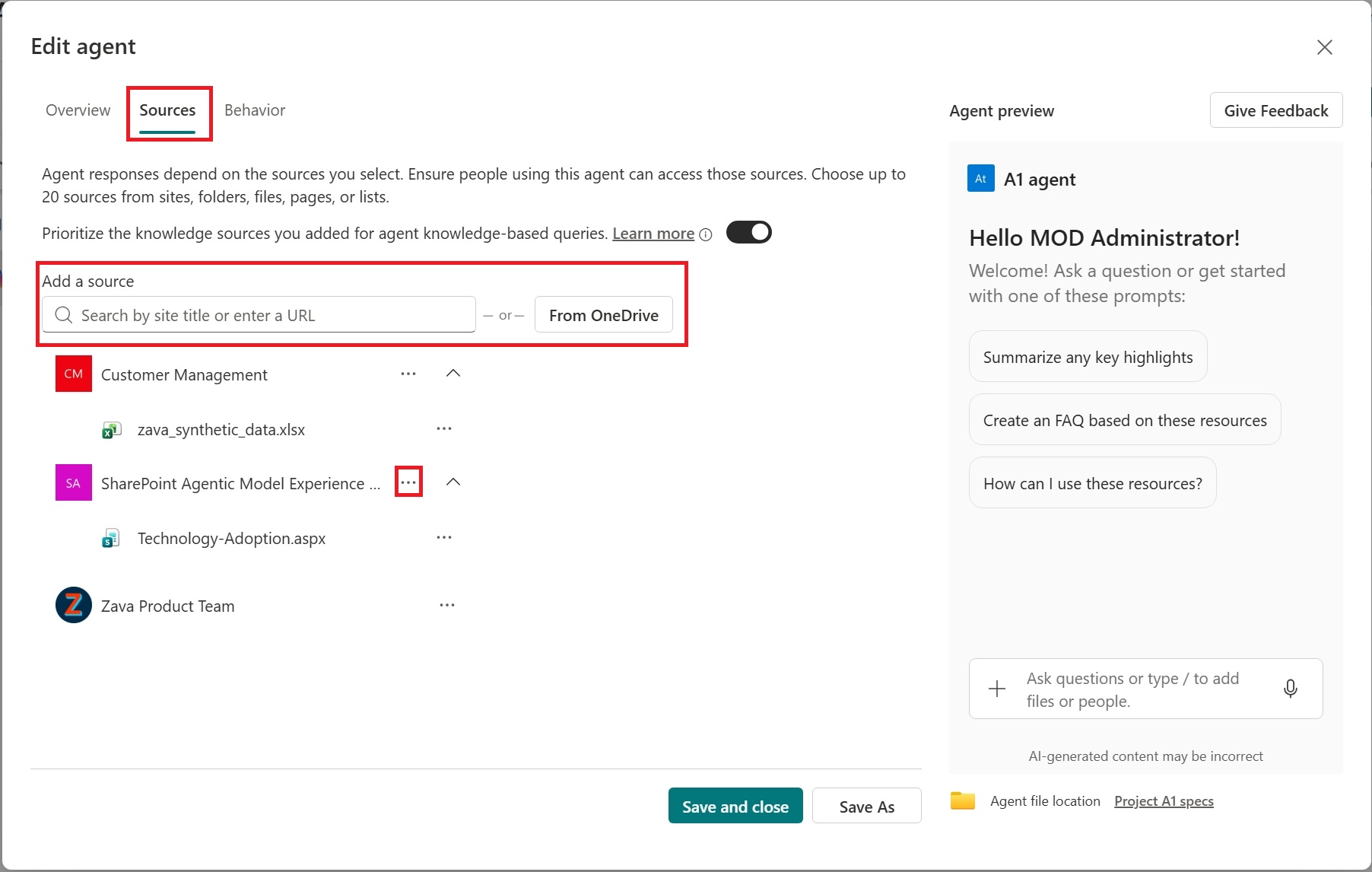

您的代理将开始在您选择的来源中搜索信息,但可能会参考其更广泛的知识来提供完整且一致的答案。 在这种情况下,使用开关让代理确定所选知识源的优先级。
编辑代理:优化其行为
在 “行为”下,为代理的用户创建欢迎消息,然后提供一些入门提示和说明供代理遵循。 使用右侧的测试面板进行试用,并调整指令和入门提示。

注意
- 无法编辑或共享现成的代理。
- 将 SharePoint 中心网站作为代理的源包含在内时,它将自动包括其关联的网站。 代理将使用来自中心站点及其关联站点的信息进行响应。
- 当您与他人共享代理时,请确保他们有权访问来源以获得最佳体验。
常见问题解答和数据处理
若要了解有关 SharePoint 上的代理的详细信息,请参阅 常见问题解答。
有关智能 智能 Microsoft 365 Copilot 副驾驶® 副驾驶®工作原理的详细信息,请参阅 智能 智能 Microsoft 365 Copilot 副驾驶® 副驾驶®的数据、隐私和安全性。