

所需的工具
若要与 SharePoint 中的代理交互,需要:
- 智能 智能 Microsoft 365 Copilot 副驾驶® 副驾驶® 许可证
- 或者,你的组织为这些代理启用了即用即付服务
一些示例
在 SharePoint 中与代理交互可简化与网站、页面和文件的直观交互,从而增强与团队成员的协作。 以下是一些示例:
- 人力资源部的一位招聘专家希望快速筛选学后教师职位的应聘者。 他们可以要求代理根据他们在文档库中的简历创建一个表格。 此表可以列出每个候选人的信息,例如姓名、经验、教育、技能和联系人信息。 他们还可以询问有关这些文档的特定问题,例如:
Among these candidates, who has worked in school settings? - 销售经理可以利用产品建议和性能概述来更好地了解产品并与潜在客户沟通以介绍其优势:
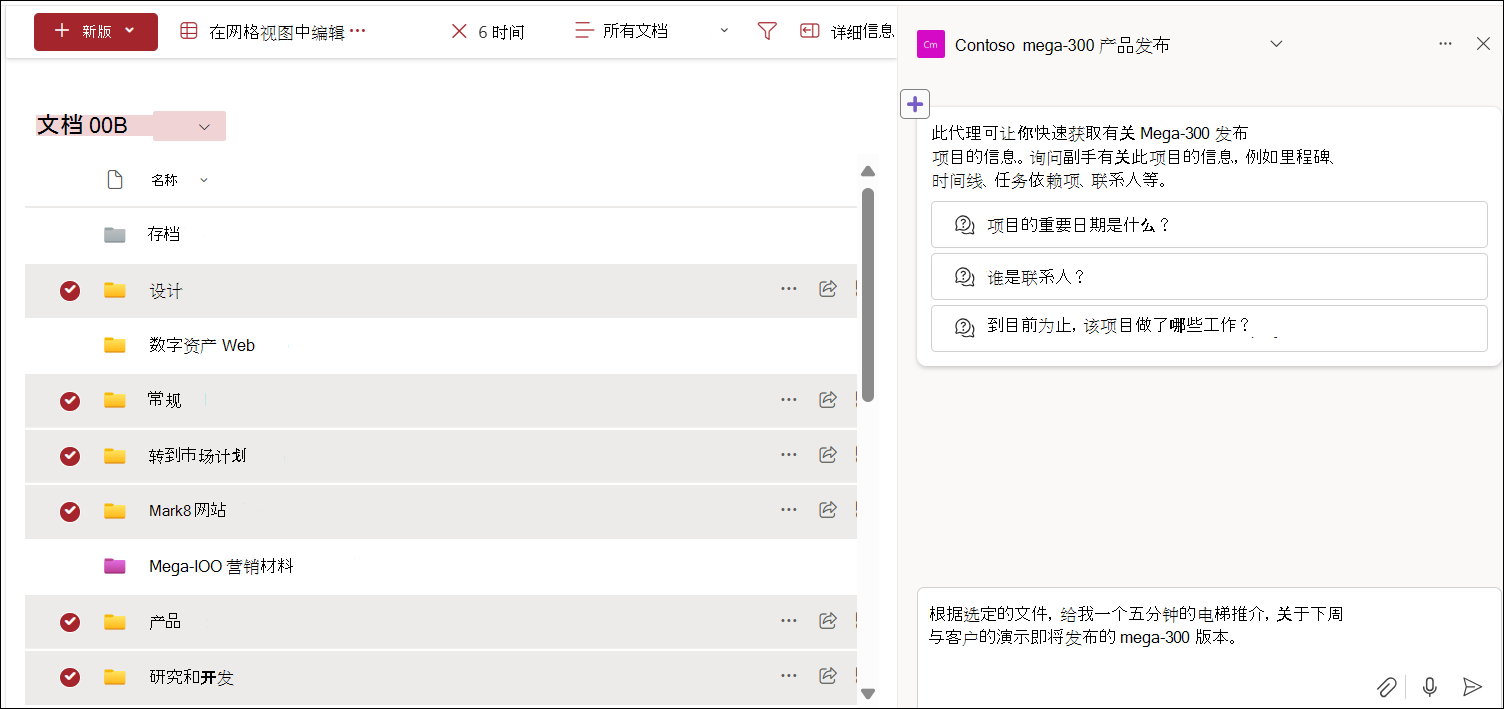
Give me a 5-minute elevator pitch about products X for me to present to the client next week. - 组织专业学习和发展教学设计者可以基于有关产品的文件创建课程大纲:
Please create a course outline for a one-hour long course to teach internal sales professionals about this product, and how to communicate its benefit with potential customers.
让我们来试试吧:
使用工作或学校帐户登录 SharePoint 网站。
打开代理聊天窗格: 在任何 SharePoint 网站、页面或文档库中,在右上角) 的全局导航 (中选择代理图标。 聊天窗格将在屏幕右侧打开,其中包含此网站的主代理(由网站所有者选择)。 这要么是现成的代理,要么是自定义的代理。 现成的代理将以站点命名,或者对于“SharePoint 中的 Copilot”公共预览版租户,命名为 Copilot。

开始提问:通过从建议的提示中选择或编写自己的提示,开始询问有关网站或文档的问题。 您可以要求代理总结文件,为您提供项目的联系点,并告诉您最新的更新。 如果需要,可提出后续问题。
请参阅聊天中的特定文件
与代理交互时,可以通过两种方式引用特定文件:
- 从文档库中选择特定文件后,询问有关它们的问题:
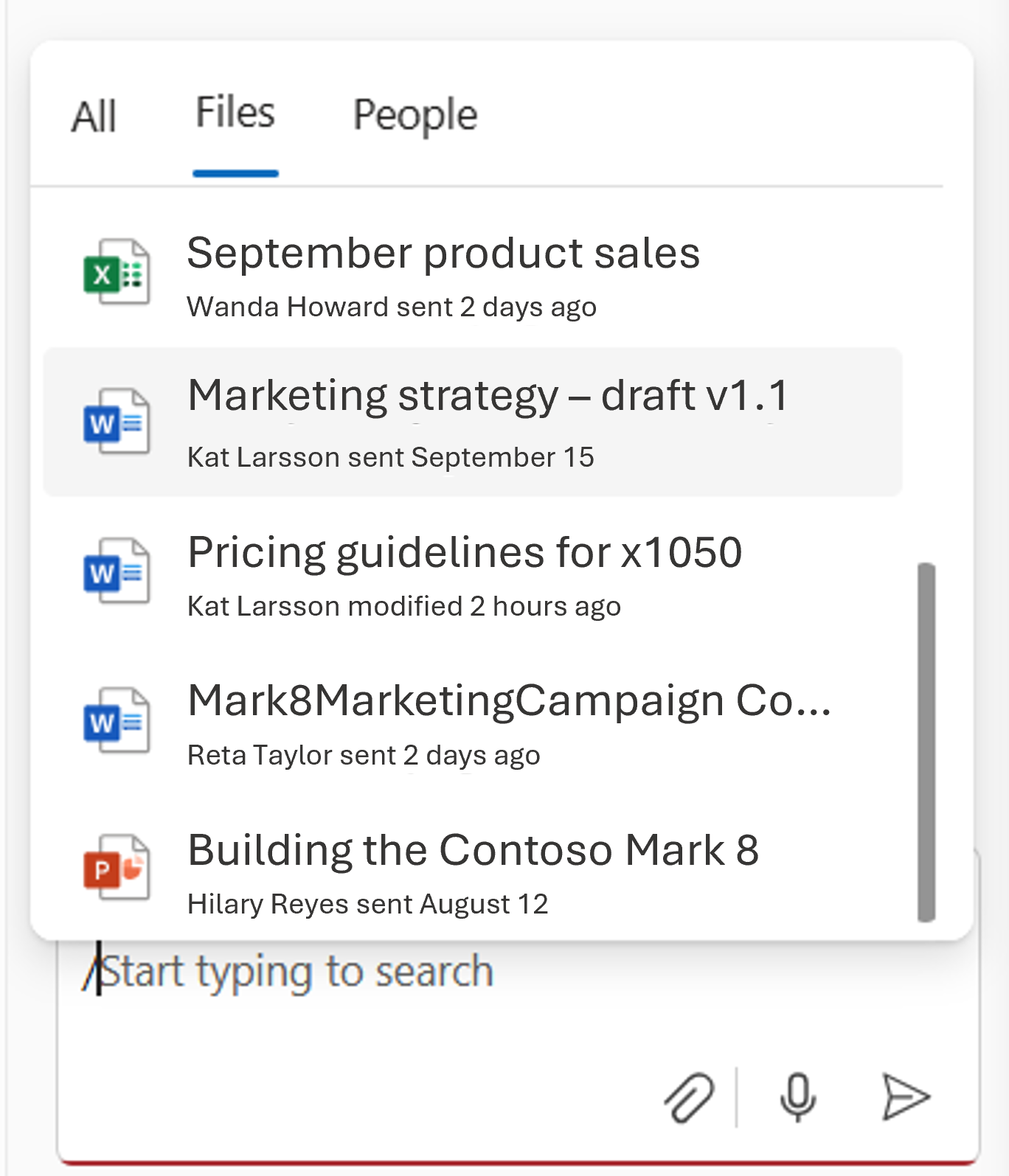
- 单击 + 图标或在聊天中使用选择
/器选择文件:
管理聊天历史记录
只有你可以看到你与代理的聊天。 可以重命名聊天历史记录项。 当您选择聊天历史记录时,当前代理将切换到聊天历史记录中使用的代理。
可以从聊天窗格中删除聊天历史记录。 可以选择删除特定对话的聊天历史记录,也可以删除所有聊天的聊天历史记录。
支持的文件类型
目前,你可以与 SharePoint 中的代理就以下文件类型的文件进行聊天:
- Office 文档:DOC、DOCX、PPT、PPTX、XLSX
- 新的 Microsoft 365 格式:FLUID、LOOP
- 通用格式:PDF、TXT、RTF
- Web 文件:ASPX、HTM、HTML
- OpenDocument 格式:ODT、ODP
即将推出对以下文件格式的支持:
- 图像
- 会议录制和其他视频
- OneNote 笔记本
SharePoint 中的代理还支持选择页面或列表。 从文件选取器中,可以从站点页库中选择特定的 ASPX 页。 同样,选取器窗口中将有一个透视,用于从该网站中选择特定的列表。
注意
- 代理仅使用您已有权访问的网站、页面和文件中的信息来回复您的问题,并将其作为代理的来源包含在内。 因此,您从代理那里得到的回答有时可能会受到限制。 如果需要其他访问权限,请与网站管理员联系。
- 将 SharePoint 中心网站作为代理的源包含在内时,它将自动包括其关联的网站。 代理将使用来自中心站点及其关联站点的信息进行响应。
常见问题解答和数据处理
要了解有关代理的详细信息,请参阅 常见问题解答。
有关智能 智能 Microsoft 365 Copilot 副驾驶® 副驾驶®工作原理的详细信息,请参阅 智能 智能 Microsoft 365 Copilot 副驾驶® 副驾驶®的数据、隐私和安全性。