
发现在 智能 Microsoft 365 Copilot 副驾驶® 对话助手 的 SharePoint 中创建的代理
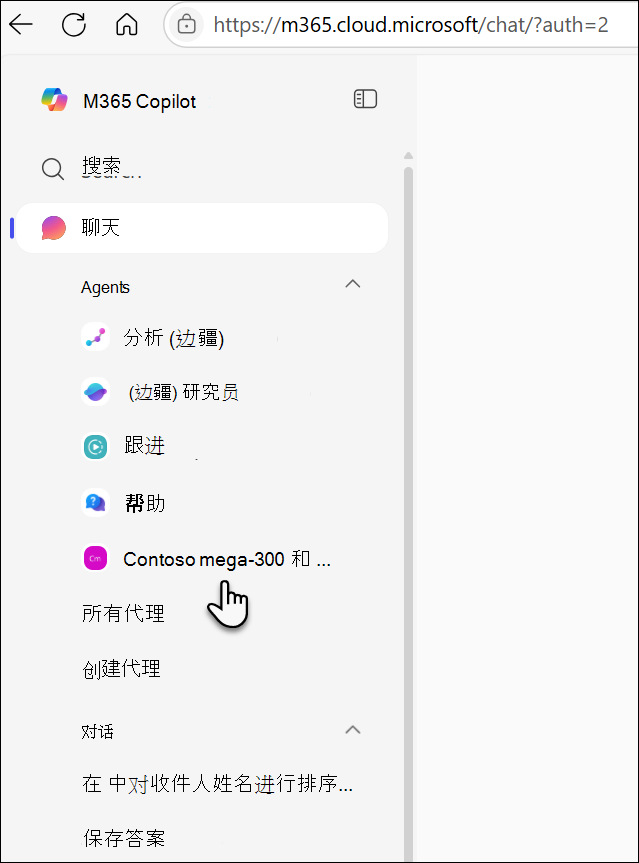
每当与 SharePoint 中的自定义代理交互时(无论是在 SharePoint 本身中、在 Teams 群组聊天或会议中,还是直接从与你共享的链接中),都可以立即从智能 智能 Microsoft 365 Copilot 副驾驶® 副驾驶® 聊天窗口的左侧栏访问它。 例如,向 SharePoint 中的自定义代理提问后,该代理将显示在 Copilot 聊天的“最近使用 (MRU) 列表中:
注意
- 只有您实际使用过的代理 (而不仅仅是向您发送链接) 的代理才会显示,这使您的列表保持相关且整洁。
- 即使使用现成的代理也不会显示。
- 同步延迟偶尔会发生,尽管代理几乎总是在一分钟内出现。
- 不浏览代理:只能访问您最近使用的代理 - 无法浏览列表中的所有可用代理。
- 对话助手历史记录:过去 SharePoint 聊天的上下文不会转到 Copilot 聊天,因此某些对话会重新开始。
管理代理:固定、编辑和共享
固定代理
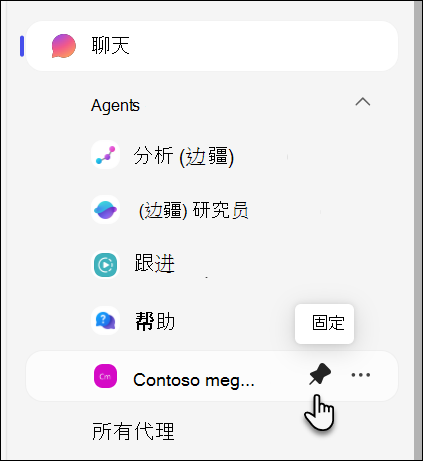
如果您经常使用特定代理,只需将其固定即可。 固定的代理位于左侧滑轨的顶部,因此即使 MRU 列表发生更改,您也始终可以快速访问。 要固定代理,请选择它旁边的 固定 图标。
编辑和共享代理
借助 Copilot 聊天左侧栏中显示代理,管理代理非常简单。 每个代理都有一个“...” 选项菜单中的一个选项,允许您执行以下操作:
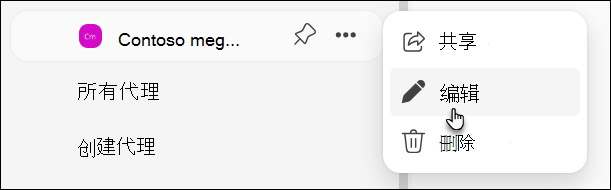
编辑代理: 对于已创建的代理,可以选择“编辑”以启动 SharePoint 生成器并进行更新。 如果您没有编辑权限,则该选项将被禁用,这是一个有用的提示。
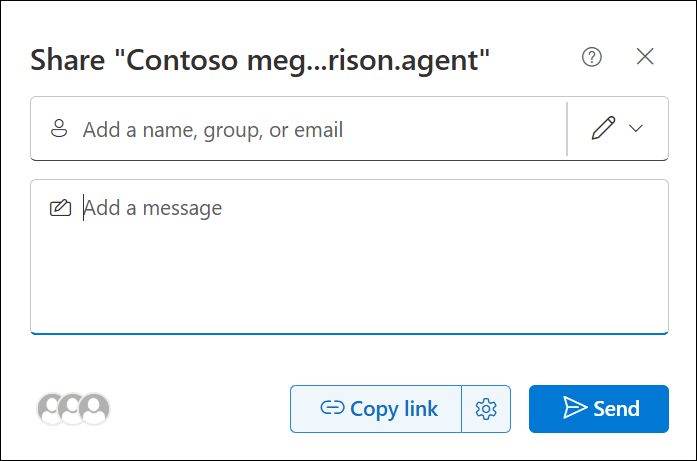
共享代理: 当您想与队友协作时,可以使用“共享/获取链接”通过熟悉的文件共享对话框生成共享链接。
常见问题解答和数据处理
要详细了解 SharePoint 中的代理,请参阅常见问题解答。
有关智能 智能 Microsoft 365 Copilot 副驾驶® 副驾驶®工作原理的详细信息,请参阅 智能 智能 Microsoft 365 Copilot 副驾驶® 副驾驶®的数据、隐私和安全性。