

如果 Surface 打开,并且显示 “选择选项 ”屏幕,其中包含“ 继续 ”和 “疑难解答”等选项,请尝试以下解决方案。
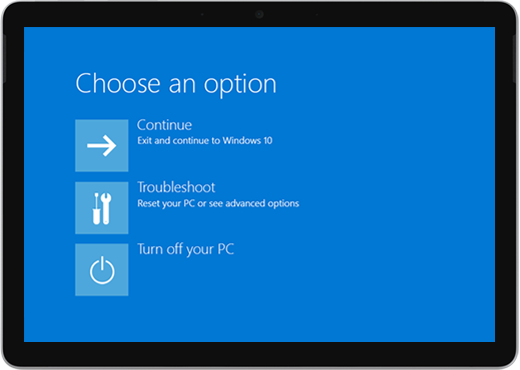
解决方案 1:继续转到 Windows
选择“继续”以退出选项屏幕,再继续转到 Windows。
- 如果 Windows 启动:安装最新的 Surface 和 Windows 更新,以帮助避免未来出现问题。 有关详细信息,请参阅下载适用于 Surface 的驱动程序和固件。
- 如果 Windows 无法启动:继续转到解决方案 2。
解决方案 2:修复 Surface
在“选择一个选项”屏幕上,选择“疑难解答”。
选择“ 高级选项>”“启动修复” ,然后按照屏幕上的说明进行操作。 Windows 将尝试查找和解决问题。
- 如果 Windows 启动:安装最新的 Surface 和 Windows 更新,以帮助避免未来出现问题。 有关详细信息,请参阅下载适用于 Surface 的驱动程序和固件。
- 如果 Windows 无法启动:转到解决方案 3。
解决方案 3:执行系统还原
在执行系统还原后,Windows 将 Surface 还原至 Windows 正常工作时的一个较早的时间点。
注意
- “系统还原”不会更改你的个人文件,但是可能会删除最近安装的应用和驱动程序。
- 确保你可以访问在 Surface 还原点后安装的所有桌面应用(例如,Microsoft Office)的产品密钥和安装文件。
下面介绍如何在你的 Surface 上执行系统还原:
在“选择选项”屏幕上,选择“高级选项疑难解答>”。
选择“系统还原”,然后按照屏幕说明操作。
- 如果 Windows 启动:安装最新的 Surface 和 Windows 更新,以帮助避免未来出现问题。 有关详细信息,请参阅下载适用于 Surface 的驱动程序和固件。
- 如果 Windows 无法启动:请转到解决方案 4。
解决方案 4:重置 Surface
重置将执行以下操作:
重新安装 Windows 和 Surface 预装的应用
删除你的所有个人设置
删除你已安装的所有应用
提供保留或删除你的个人文件,或者还原出厂设置的选项:
- 保留我的文件:删除应用和设置,但会保留你的个人文件。
- 删除所有内容:删除你的所有个人文件、应用和设置。
- 确保你可以访问计划在重置后重新安装的所有桌面应用(例如,Microsoft Office)的产品密钥和安装文件。 包括从网站或 U 盘安装的桌面应用。
下面介绍如何重置 Surface:
在“选择选项”屏幕上,选择“故障排除重置此电脑”>,然后按照屏幕上的说明进行操作。
如果“选择一个选项”屏幕再次显示,选择“继续”。
- 如果 Windows 启动:安装最新的 Surface 和 Windows 更新,以帮助避免未来出现问题。 有关详细信息,请参阅下载适用于 Surface 的驱动程序和固件。
- 如果 Windows 无法启动:如果“选择一个选项”屏幕再次显示,Surface 需要维修。 转到 “设备服务和修复”。
仍存在问题?
如果这些解决方案无法帮助解决问题,则自修理、服务订单或现场支持可能会为您提供帮助。 如果你的 Surface 是企业设备, (由组织) 拥有,请参阅 适用于企业和教育的 Surface 服务选项。
| 选项 | |
|---|---|

|
自行维修技术经验丰富且拥有合适的工具? Microsoft 提供了一系列可更替换的组件和服务指南,使你能够 自行进行一些维修。 |

|
发送到 Microsoft若要将设备送修,需要创建服务订单并打印发货标签。 详细了解如何检查保修并准备设备以发货到 Microsoft。 |

|
获取线下支持在某些国家或地区,Microsoft 已与授权服务提供商合作,提供 现场支持和维修。 选项可能包括专业硬件检查、故障排除和系统恢复。 |





