

如果你的 Surface 无法打开、打开后关闭,或者启动时卡在屏幕上–黑屏、带徽标的屏幕或其他屏幕–下面是你可以尝试使其重新正常工作的功能。
首先尝试以下操作
断开配件并确保 Surface 已充电
与 Surface 相连的配件可能是导致其无法打开的原因。 下面介绍如何检查是否为该原因:
- 断开所有 U 盘、SD 卡、USB 附件、外接显示器、键盘盖或其他已连接到 Surface 的任何设备。 如果使用的是 Surface 扩展坞,请将 Surface 拔下。 请尝试打开 Surface–如果没有问题,则配件可能是问题所在。
- 如果不起作用,请连接专为 Surface 设计的电源。
- Surface 接通电源后,充电至少 15 分钟。 合上并重新打开盖子或键盘,然后按电源按钮以启动 Surface。 如果 Surface Connect 充电器上的 LED 指示灯闪烁、闪烁或熄灭,请参阅 Surface 电源或充电器不工作时的应对措施。
使用键盘快捷方式唤醒它: (Ctrl+Shift+Win+B)
如果重新充电无法唤醒 Surface:
- 连接键盘或使用集成键盘。
- 按 Windows 徽标
 + Ctrl + Shift + B。
按电源按钮 20 秒钟强制重启
如果 Surface 在充电并尝试键盘和平板电脑快捷方式后仍未打开,则可以尝试强制关闭后重启。 方法如下:
长按电源按钮,直到显示徽标屏幕(大约 20 秒)。 有关详细信息,请参阅 强制关闭并重启 Surface 。
Surface 重启后,我们建议获取 Surface 和 Windows 的最新更新,以帮助确保设备性能最佳。 有关详细信息,请参阅 下载 Surface 的驱动程序和固件。
你的 Surface 是否已打开?
- 如果 Surface 已打开,但卡在下面的某个屏幕上,请选择该屏幕 查看其他故障排除步骤以解决此问题。
- 如果 Surface 根本未打开,则需要将设备发送到 Microsoft 进行维修或更换。 有关更多详细信息,请检查 Surface 是否仍无法打开或启动,提交服务订单。
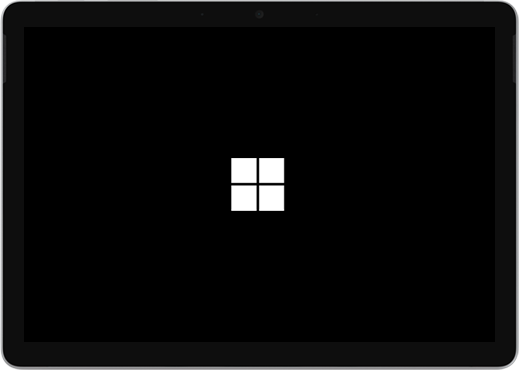
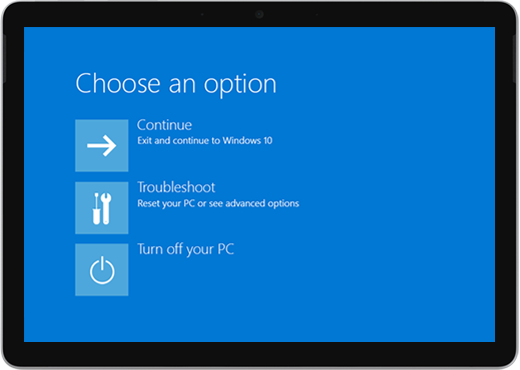
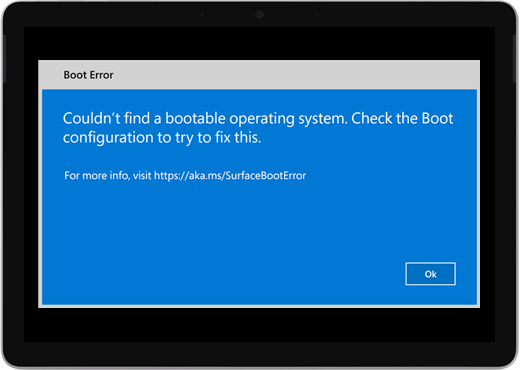
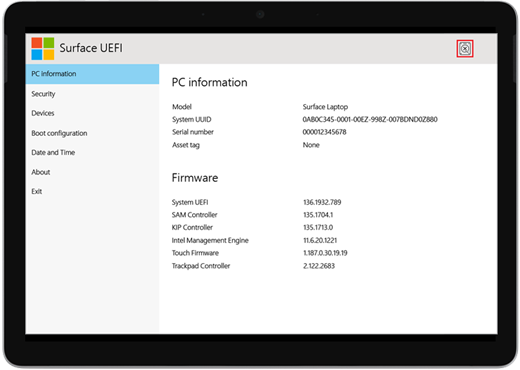
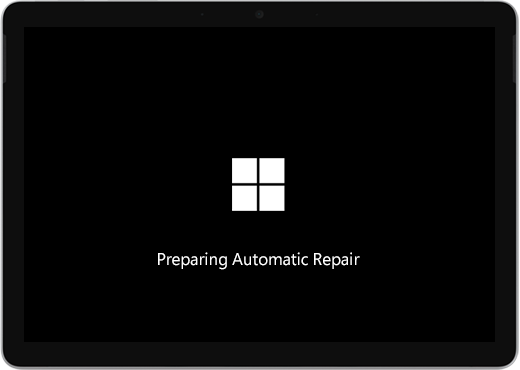
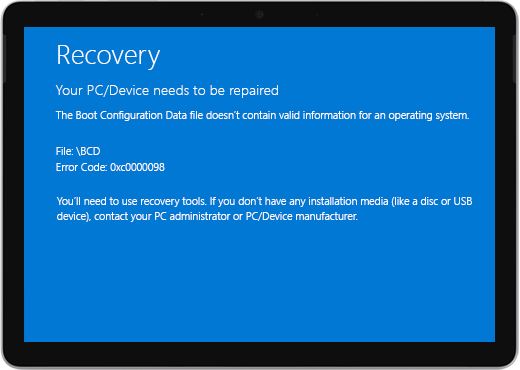
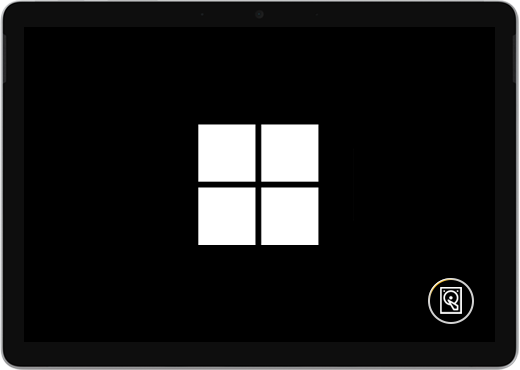
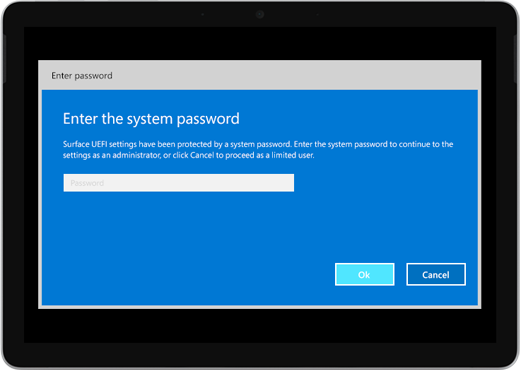
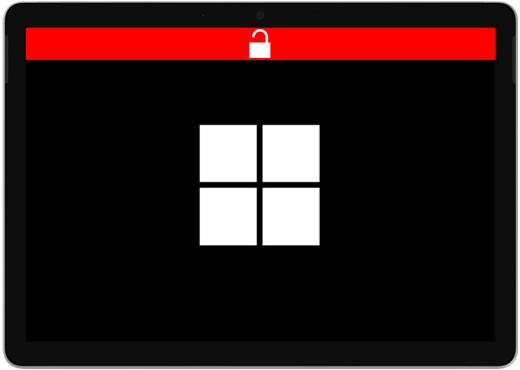
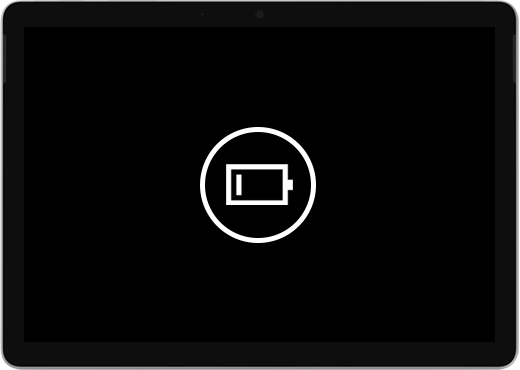
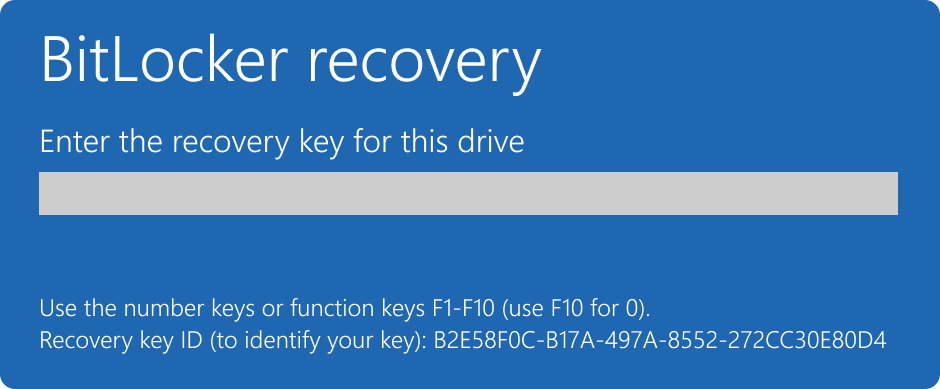
如果 Surface 仍无法工作,请选择服务选项
如果这些解决方案无法帮助解决问题,则自修理、服务订单或现场支持可能会为您提供帮助。 如果你的 Surface 是企业设备, (由组织) 拥有,请参阅 适用于企业和教育的 Surface 服务选项。
| 选项 | |
|---|---|

|
自行维修 技术经验丰富且拥有合适的工具? Microsoft 提供了一系列可更替换的组件和服务指南,使你能够 自行进行一些维修。 |

|
发送到 Microsoft 若要将设备送修,需要创建服务订单并打印发货标签。 详细了解如何检查保修并准备设备以发货到 Microsoft。 |

|
获取线下支持 在某些国家或地区,Microsoft 已与授权服务提供商合作,提供 现场支持和维修。 选项可能包括专业硬件检查、故障排除和系统恢复。 |
本文适用于以下特定设备:
|
|---|
需要更多帮助吗?





