

如果 Surface 打开,并且看到启动配置数据或 BCD 文件的恢复屏幕,请执行以下步骤。
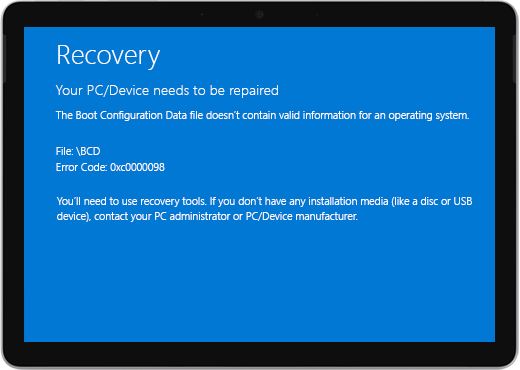
这些步骤适用于所有 Windows 设备。
解决方案 1:访问 Windows 恢复环境
关闭设备并尝试启动。
请尝试重新启动。 两次启动尝试失败后,设备应自动进入 Windows 恢复环境 (WinRE)。
注意
有关如何关闭设备的详细信息,请参阅强制关闭并重启 Surface。
解决方案 2:转到命令提示符
在“选择选项”菜单中,选择“高级选项>命令提示符疑难解答>”。
如果出现提示,请输入 BitLocker 恢复密钥,然后在提示符处输入以下命令:
- CMD>bootrec /scanos
- CMD>bootrec /rebuildbcd
- CMD>bootrec /fixmbr
- CMD>bootrec /fixboot
检查 Windows 是否能启动:
- 如果 Windows 启动:安装最新的 Surface 和 Windows 更新,以帮助避免未来出现问题。 有关详细信息,请参阅下载适用于 Surface 的驱动程序和固件。
- 如果 Windows 无法启动:转到解决方案 3。
解决方案 3:使用 U 盘恢复驱动器重置 Surface
使用 U 盘恢复驱动器启动 Surface。 将恢复 U 盘插入 Surface 上的 USB 端口,然后按住音量减小按钮,同时按下并松开电源按钮。
当显示 Surface 徽标时,松开调低音量按钮。 有关详细信息,请参阅创建和使用 Surface 的 U 盘恢复驱动器。
检查 Windows 能否启动。
- 如果 Windows 启动:安装最新的 Surface 和 Windows 更新,以帮助避免未来出现问题。 有关详细信息,请参阅下载适用于 Surface 的驱动程序和固件。
- 如果 Windows 无法启动: 转到 “设备服务和修复”。
仍存在问题?
如果这些解决方案无法帮助解决问题,则自修理、服务订单或现场支持可能会为您提供帮助。 如果你的 Surface 是企业设备, (由组织) 拥有,请参阅 适用于企业和教育的 Surface 服务选项。
| 选项 | |
|---|---|

|
自行维修技术经验丰富且拥有合适的工具? Microsoft 提供了一系列可更替换的组件和服务指南,使你能够 自行进行一些维修。 |

|
发送到 Microsoft若要将设备送修,需要创建服务订单并打印发货标签。 详细了解如何检查保修并准备设备以发货到 Microsoft。 |

|
获取线下支持在某些国家或地区,Microsoft 已与授权服务提供商合作,提供 现场支持和维修。 选项可能包括专业硬件检查、故障排除和系统恢复。 |





