
GETPIVOTDATA 函數會傳回樞紐分析表表的可見資料。
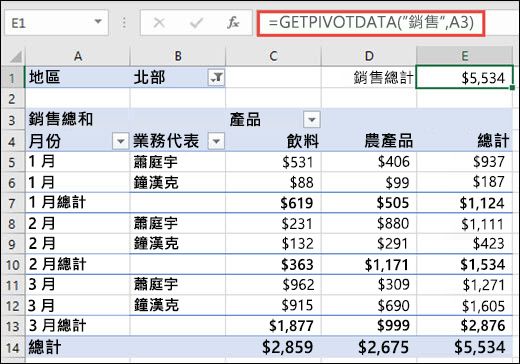
下列螢幕擷取畫面顯示下一節所使用的樞紐分析表版面配置。 在此範例中,=GETPIVOTDATA (“Sales”,A3) 會傳回總銷售量:
語法
GETPIVOTDATA(data_field, pivot_table, [field1, item1, field2, item2], ...)
GETPIVOTDATA 函數語法具有下列引數:
| 引數 | 描述 |
|---|---|
|
data_field 必要 |
樞紐分析表欄位名稱,該欄位包含您要擷取的資料。 這必須以引號括住。 範例: =GETPIVOTDATA (“Sales”, A3) 。 這裡,“Sales” 是我們要擷取的 [值] 欄位。 由於沒有指定其他欄位,GETPIVOTDATA 會傳回總銷售量。 |
|
pivot_table 必要 |
這是樞紐分析表中之任何儲存格、儲存格範圍或已命名儲存格範圍的參照。 此資訊是用來判斷哪個樞紐分析表含有所要擷取的資料。 範例: =GETPIVOTDATA (“Sales”, A3) 。 這裡的 A3 是樞紐分析表內的參照,會告知公式要使用哪個樞紐分析表。 |
|
field1, item1, field2, item2... 選擇性 |
這是 1 至 126 對的欄位名稱和項目名稱,用以描述所要擷取的資料。 這些配對組合可以依任意次序排列。 欄位名稱以及非日期和數字的項目名稱都必須以引號括住。 範例: =GETPIVOTDATA (“Sales”, A3, “Month”, “Mar”) 。 這裡的 “Month” 是欄位,而 “Mar” 是項目。 若要為欄位指定多個項目,請用大括弧括住它們, (例如:{“Mar”, “Apr”}) 。 若是 OLAP 樞紐分析表,項目可以包含維度的來源名稱,也可以包含項目的來源名稱。 OLAP 樞紐分析表的欄位和項目配對看起來可能像這樣: "[產品]","[產品].[所有產品].[食物].[烘培食物]" |
使用以下方式即可快速輸入簡單的 GETPIVOTDATA 公式:在要傳回值的儲存格中輸入 = ( 等號) ,然後按一下樞紐分析表中含有您要傳回之資料的儲存格。
![Excel 樞紐分析表選項功能表的螢幕擷取畫面。頂端區段會顯示 [樞紐分析表名稱:樞紐分析表1]。下面,標示為 [選項] 的下拉式功能表隨即展開,顯示三個項目:[選項]、呈現灰色的 [顯示報表篩選頁面...] 和已核取的選項 [產生 GetPivotData]。](../media/generate-getpivotdata.png)
您可以選取現有樞紐分析表內的任何儲存格,然後移至 [樞紐分析表] [分析] 索引標籤>,以開啟或關閉此功能 樞紐分析表>選項> 取消勾選 產生 GetPivotData 選項。
注意
- GETPIVOTDATA 引數也可以以參照取代。 例如,=GETPIVOTDATA (“Sales”,$A$3,“Month”,$A 11) 其中 $A 11 包含 “Mar”。
- 計算欄位或項目以及自訂計算會包含在 GETPIVOTDATA 計算中。
- 如果 pivot_table 引數代表包含兩個或兩個以上之樞紐分析表的範圍時,函數將從最近建立的樞紐分析表中擷取資料。
- 如果欄位和項目引數是描述單一儲存格時,函數將傳回該儲存格的值,不論儲存格是字串、數字、錯誤或空白儲存格。
- 如果項目中包含日期,則該值必須以序號表示,或使用 DATE 函數填入,如此在不同的地區設定中開啟工作表時,才能保留該值。 例如,參照日期 1999 年 3 月 5 日的項目,可以輸入成 36224 或 DATE(1999,3,5)。 您可以用小數數值或使用 TIME 函數來輸入時間。
- 如果 pivot_table 引數不是找到的樞紐分析表的範圍,則 GETPIVOTDATA 將傳回 #REF!。
- 如果引數並未描述可見的欄位,或者包含的報表篩選沒有顯示篩選資料,則 GETPIVOTDATA 將傳回 #REF! 的錯誤值。
範例
下列範例中的公式會顯示從樞紐分析表取得資料的各種方法。
| 公式 | 結果 | 描述 |
|---|---|---|
| =GETPIVOTDATA (“Sales”, $A$3) | $5,534 | 傳回 [銷售] 欄位的總計。 |
| =GETPIVOTDATA (“Sum of Sales”, $A$3) | $5,534 | 同時傳回 [銷售] 欄位的總計。 欄位名稱可以與工作表上的外觀完全相同,也可以以根 (輸入,但不含 “Sum of”、“Count of” 等) 。 |
| =GETPIVOTDATA (“Sales”, $A$3, “Month”, “Mar”) | 2,876 美元 | 傳回三月的總銷售額。 |
| =GETPIVOTDATA (“Sales”, $A$3, “Month”, “Mar”, “Product”, “Produce”, “Sales Person”, “Buchanan”) | $309 | 傳回 Buchanan 3 月的農產品銷售總額。 |
| =GETPIVOTDATA (“Sales”, $A$3, “Region”, “South”) | #REF! | 傳回 #REF! 錯誤,因為由於篩選條件,無法顯示南部地區資料。 |
| =GETPIVOTDATA (“Sales”, $A$3, “Product”, “Beverages”, “Sales Person”, “Davolio”) | #REF! | 傳回 #REF! 錯誤,因為沒有 Davolio 的總飲料銷售資料。 |
需要更多協助嗎?
您隨時都可以詢問 Excel 技術社群 中的專家,或在 社群中取得支援。