
SUMPRODUCT 函數會傳回對應範圍或陣列之乘積的總和。 預設運算為乘法,但也可以進行加法、減法和除法。
在此範例中,我們將使用 SUMPRODUCT 傳回指定項目和尺寸的總銷售額:
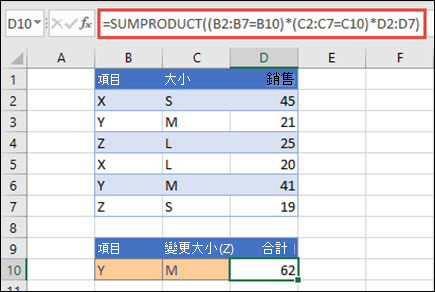 SUMPRODUCT 符合項目 Y/大小 M 的所有執行個體,並加總它們,因此在此範例中,21 加上 41 等於 62。
語法
若要使用乘法) (預設運算:
=SUMPRODUCT (array1, [array2], [array3], ...)
SUMPRODUCT 函數語法具有下列引數:
| 引數 | 描述 |
|---|---|
|
陣列 1 必要 |
這是您要求元素乘積和的第一個陣列引數。 |
|
[array2], [array3],... 選擇性 |
這是您要求元素乘積和的第 2 個到第 255 個陣列引數。 |
若要執行其他算術運算
像往常一樣使用 SUMPRODUCT,但將分隔陣列引數的逗號取代為您想要的算術運算子 (*、/、+、-) 。 執行所有作業之後,結果會照常加總。
注意
如果您使用算術運算子,請考慮以括弧括住陣列引數,並使用括弧將陣列引數分組,以控制算術運算的順序。
註解
- 各陣列引數必須有相同的維度 (相同的列數,相同的欄數)。 否則 SUMPRODUCT 函數會傳回 #VALUE! 錯誤值。 例如,=SUMPRODUCT (C2:C10,D2:D5) 會傳回錯誤,因為範圍的大小不同。
- SUMPRODUCT 會將非數值陣列項目視為零。
- 為獲得最佳效能,SUMPRODUCT 不應搭配完整欄參照使用。 考慮 =SUMPRODUCT (A:A,B:B) ,此處的函數會將 A 欄中的 1,048,576 個儲存格乘以 B 欄中的 1,048,576 個儲存格,然後再將它們相加。
範例 1
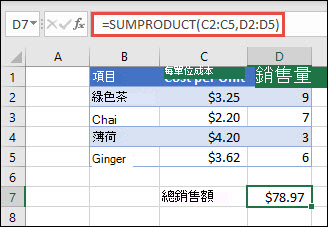
若要使用上述範例清單建立公式,請輸入 =SUMPRODUCT (C2:C5,D2:D5) ,然後按 Enter。 C 欄中的每個儲存格乘以 D 欄同一列中的對應儲存格,結果相加。 雜貨的總金額為 78.97 美元。
若要撰寫可提供相同結果的較長公式,請輸入 =C2*D2+C3*D3+C4*D4+C5*D5,然後按 Enter。 按 Enter 後,結果相同:$78.97。 儲存格 C2 乘以 D2,其結果會加到儲存格 C3 乘以儲存格 D3 的結果,依此類推。
範例 2
下列範例使用 SUMPRODUCT 傳回銷售代理商的總淨銷售額,其中我們有代理商的總銷售額和費用。 在此案例中,我們使用的是 Excel 表格,其使用 結構化參照 ,而非標準 Excel 範圍。 在這裡,您會看到 [銷售]、[費用] 和 [代理程式] 範圍依名稱參照。
在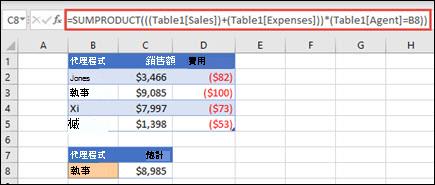 公式為:=SUMPRODUCT ( ( (Table1[Sales]) + (Table1[Expenses]) ) * (Table1[Agent]=B8) ) ,它會傳回儲存格 B8 中列出之代理程式的所有銷售和支出的總和。
範例 3
在此範例中,我們想要傳回指定區域銷售特定項目的總額。 既然如此,東部地區賣了多少櫻桃呢?
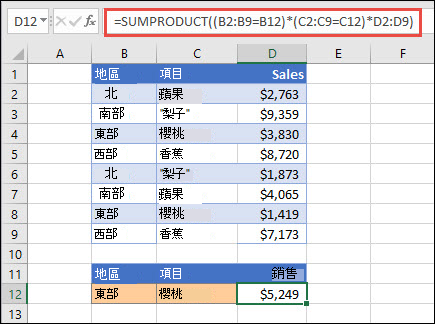 這裡的公式為:=SUMPRODUCT ( (B2:B9=B12) * (C2:C9=C12) *D2:D9) 。 它首先將 East 的出現次數乘以櫻桃的匹配出現次數。 最後,它會加總 [銷售] 欄中對應資料列的值。 若要查看 Excel 如何計算此計算,請選取公式儲存格,然後移至 [公式>] [評估公式] [評估公式>]。
需要更多協助嗎?
您隨時都可以詢問 Excel 技術社群 中的專家,或在 社群中取得支援。