
LET此函數會將名稱指派給計算結果。 這可讓您在公式中儲存中間計算、值或定義名稱。 這些名稱僅適用於函數的 LET 範圍。 與程式設計中的變數類似, LET 這是透過 Excel 的本機公式語法來完成。
若要在 Excel 中使用函數 LET ,您需要定義數對名稱和相關聯的值,以及使用所有值的計算公式。 您必須 (變數) 定義至少一個成對的名稱/值,且 LET 最多可支援 126 個。
優點
-
改進的效能 如果您在一個公式中多次撰寫相同的運算式,Excel 會多次計算結果。
LET允許您按名稱呼叫運算式,並讓 Excel 計算這個運算式一次。 - 輕鬆閱讀與作文 不再需要記住特定範圍/儲存格引用引用的內容、計算正在做什麼或複製/貼上相同的表達式。 有了宣告和命名變數的能力,您可以為您自己和公式的使用者提供有意義的內容。
語法
=
LET (name1, name_value1, calculation_or_name2, [name_value2, calculation_or_name3...])
| 引數 | 描述 |
|---|---|
|
名稱 1 必要 |
第一個指派的名稱。 必須以字母開頭。 不能是公式的輸出結果,或與範圍語法衝突。 |
|
name_value1 必要 |
指派給名稱 1 (name 1)的值。 |
|
calculation_or_name2 必要 |
下列其中一項:
|
|
name_value2 選擇性 |
指派給 calculation_ 或 _name2 的值。 |
|
calculation_or_name3 選擇性 |
下列其中一項:
|
注意
- 最後一個引數 必須 是一個可以傳回結果的計算。
- 變數名稱與可與在名稱管理員中使用的有效名稱一致。 舉例來說,「a」是有效的,但「c」因為與 R1C1 參照樣式相衝所以是無效的。
範例
範例 1
請考慮簡單運算式「SUM(x, 1)」,其中 x 是可以指派給值的已命名變數(在此例中,x 被指派給值 5 )。
=
LET (x, 5, 加總 (x, 1) )
當您將此公式輸入儲存格時,會傳回值 6。
範例 2
假設您有一些原始的銷售資料,而您想要篩選資料以顯示單一個人員,可在任何空白儲存格加上虛線。
| 未篩選的銷售資料 | 篩選後的資料 |
|---|---|
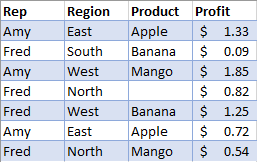
|
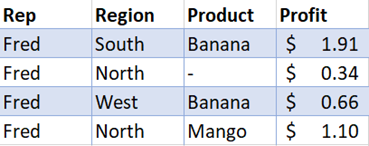
|
雖然上述操作可以在沒有 LET的情況下完成,但使用提高了 LET 公式的可讀性,並且計算速度是沒有 LET的兩倍。
範例資料
如果您想要自行逐步查看此範例,請將下表複製到空白工作表的儲存格 A1。
| 代表 | 地區 | 產品 | 利潤 |
|---|---|---|---|
| Amy | 東部 | Apple | $1.33 |
| Fred | 南部 | Banana | $0.09 |
| Amy | 西部 | Mango | $1.85 |
| Fred | 北部 | $0.82 | |
| Fred | 西部 | Banana | $1.25 |
| Amy | 東部 | Apple | $0.72 |
| Fred | 北部 | Mango | $0.54 |
原始公式
=IF(ISBLANK(FILTER(A2:D8,A2:A8="又倫")),"-", FILTER(A2:D8,A2:A8="又倫"))
公式使用 LET
=LET ( filterCriteria,“Fred”, filteredRange, FILTER (A2:D8,A2:A8=filterCriteria) , IF (ISBLANK (filteredRange) ,“-”, filteredRange) )