
您可使用 TEXT 函數,以格式代碼來套用格式,藉此變更數字顯示的方式。 若您希望以更容易閱讀的格式顯示數字,或者是要合併數字與文字或符號,這個做法就相當實用。
注意
TEXT 函數會將數字轉換成文字,這可能會使在後續計算中難以參考。 最好將原始值保留在一個儲存格中,然後在另一個儲存格中使用 TEXT 函數。 之後,若您想要建立其他公式,請一律參照原始值,而非 TEXT 函數的結果。
技術詳細資料
語法
TEXT(value, format_text)
TEXT 函數語法具有下列引數:
| 引數名稱 | 描述 |
|---|---|
| value | 您想要轉換成文字的數值。 |
| format_text | 文字字串,其定義您要套用到提供值的格式。 |
概觀
以其最簡單的形式而言,TEXT 函數表示:
- =TEXT(您要設定格式的值, "您要套用的格式代碼")
下列是常見範例,您可直接複製到 Excel 中來自行實驗。 請注意,格式代碼需置於雙引號內。
| 公式 | 描述 |
|---|---|
| =TEXT(1234.567,"$#,##0.00") | 貨幣代碼及千分位分隔符號與 2 位數小數位數,例如「$1,234.57」。 請注意,Excel 會將值四捨五入至 2 位數小數位數。 |
| =TEXT(TODAY(),"MM/DD/YY") | 今天的日期以 MM/DD/YY 格式表示,例如 03/14/12 |
| =TEXT(TODAY(),"DDDD") | 今天是星期幾,例如星期一 |
| =TEXT(NOW(),"H:MM AM/PM") | 目前的時間,例如「1:29 PM」 |
| =TEXT(0.285,"0.0%") | 百分比,例如「28.5%」 |
| =TEXT(4.34 ,"# ?/?") | 分數,例如「4 1/3」 |
| =TRIM(TEXT(0.34,"# ?/?")) | 分數,例如「1/3」。 請注意,這會使 TRIM 函數移除前置空格,並使用十進位值。 |
| =TEXT(12200000,"0.00E+00") | 科學記號標記法,例如「1.22E+07」 |
| =TEXT (1234567898,“[<=9999999]###-### ( ) ###-##”) | 特殊 (電話號碼),例如「(123) 456-7898」 |
| =TEXT(1234,"0000000") | 新增前置字元零 (0),例如「0001234」 |
| =TEXT(123456,"##0° 00' 00''") | 自訂 - 經緯度 |
注意
- 雖然您可以使用 TEXT 函數變更格式設定,但這不是唯一的方法。 您可以在沒有公式的情況下變更格式,方法是按 CTRL+1 (或 Mac) 上的
 +1 的影像,然後從 [ 儲存格>編號 格式] 對話方塊中挑選您想要的格式。
 - 如果您單獨使用 “MM” 或 “mm”,則會傳回月份。 如果您將它與小時的 “HH” 或秒的 “SS” 組合,它將返回分鐘,例如。 “HH:MM”, “MM:SS”
下載我們的範例
您可下載範例活頁簿,取得本文所列的全部 TEXT 函數範例,以及部分額外範例。 您可以直接沿用,也可以建立自己的 TEXT 函數格式代碼。
其他可用的格式代碼
您可以使用 [儲存格格式 ] 對話方塊來尋找其他可用的格式代碼:
- 按 Ctrl+1 (Mac) 的 +1 影像,以顯示 [ 儲存格格式] 對話方塊。
- 從 [數值 ] 索引標籤中選取您想要的格式。
- 選取 [自訂 ] 選項。
- 您所需的格式代碼會顯示在 [類型] 方塊中。 在此情況下,請從 [類型] 方塊中選取分號 (;) 與 @ 符號以外的選項。 以下範例中,我們可以僅選取並複製 mm/dd/yy。
- 按 Ctrl+C 複製格式代碼,然後按 Cancel 關閉 [ 儲存格格式] 對話方塊。
- 現在您只需按下 Ctrl+V,將格式代碼貼入 TEXT 公式中,像是 =TEXT(B2,"mm/dd/yy")。 請務必將格式代碼貼在引號內 (“format code”) ,否則 Excel 會提示您錯誤訊息。
![使用 [設定儲存格>編號>自訂格式>] 對話方塊讓 Excel 為您建立格式字串的範例。](../media/text-ex5.png)
依類別分類的格式代碼
下列範例說明如何使用 [ 儲存格格式] 對話方塊,將不同的數字格式套用至您的值,然後使用 [自訂 ] 選項將這些 格式代碼 複製到 TEXT 函數。
選取數字格式
前置零
為什麼 Excel 會刪除我的前置零?
Excel 的設定是尋找儲存格中正在輸入的數字,而非看起來像文字的數字,如部分為數字或 SKU 的數字。 若要保留前置字元 0,請先將輸入範圍的格式設為 [文字],然後再貼上或輸入值。 選取要放置值的欄或範圍,然後使用 CTRL+1 開啟 [儲存格格式>] 對話方塊,然後在 [數值] 索引標籤上選取 [文字]。 現在 Excel 會保留您的前置零。
如果您已經輸入資料,而 Excel 已移除您的前置零,您可以使用 TEXT 函數加回來。 您可以參照具有值的頂端儲存格,並使用 =TEXT (value,“00000”) ,其中公式中的零數代表您想要的字元總數,然後複製並貼上至範圍的其餘部分。
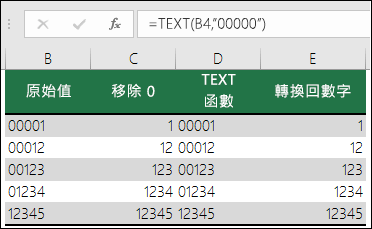 如果由於某種原因需要將文字值轉換回數字,您可以乘以 1,例如 =D4*1,或使用 (--) 的雙一元運算子,例如 =--D4。
顯示千分位分隔符號
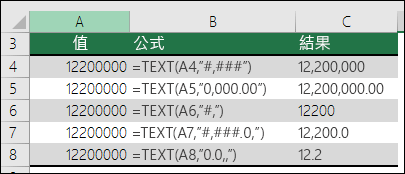
如果格式包含以數字符號 (#) 或數字 0 括起來的逗號 (,),Excel 就會分隔千位數。 例如,如果格式字串為 「#,###」,Excel 會將數字 12200000 顯示為 12,200,000。
在數字預留位置之後的逗號表示以 1,000 為計的數字。 舉例來說,如果格式字串為 "#,###.0,",Excel 就會將數字 12200000 顯示為 12,200.0。
注意
- 千分位分隔符號取決於您的地區設定。 在美國地區是逗號,但在其他地區可能是小數點 (.)。
- 千分位分隔符號適用於數字、貨幣與會計格式。
數字、貨幣格式與會計格式
以下是標準數字的範例 (僅限千分位分隔符號與小數)、貨幣與會計格式。 貨幣格式可讓您選擇插入貨幣符號,並與您的值貼齊,而會計格式則是會將數字符號靠儲存格左側對齊,並將值靠右對齊。 請注意,貨幣與會計格式代碼之間的差異如下,其中會計格式會使用星號 (*) 來區隔符號與值。
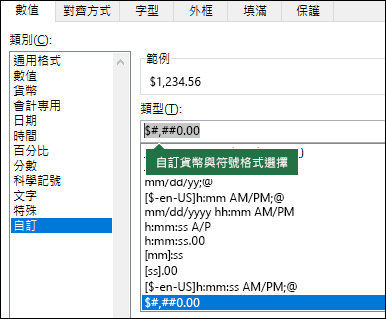
具有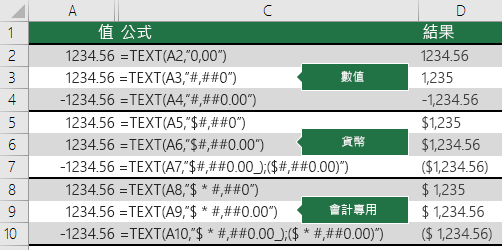 若要尋找貨幣符號的格式代碼,請先按 Ctrl+1 (或 Mac) 上的 +1 的影像,選取您想要的格式,然後從「符號」下拉式清單中選擇符號:
![從 [儲存格格式] 對話方塊選取貨幣符號](../media/text-currencyselection.png) 然後按一下左側的「 自訂 」 類別 部分, 然後複製格式代碼,包括貨幣符號。
然後按一下左側的「 自訂 」 類別 部分, 然後複製格式代碼,包括貨幣符號。
注意
TEXT 函數不支援色彩格式,因此如果您從 [儲存格格式] 對話方塊中複製包含色彩的數字格式代碼,例如:$#,##0.00_);[Red]($#,##0.00),TEXT 函數會接受此格式代碼,但不會顯示色彩。
日期
您可以使用 "M" (月)、"D" (日)、"Y" (年) 的組合來更改日期顯示方式。
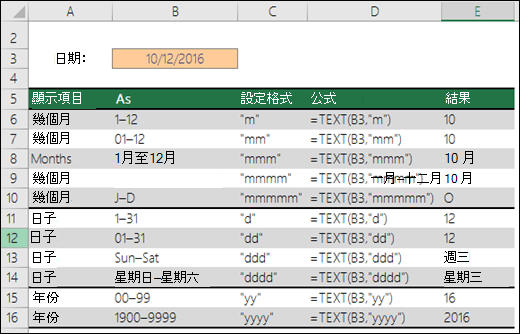 TEXT 函數中的格式代碼不區分大小寫,因此您可以使用 “M” 或 “m”、“D” 或 “d”、“Y” 或 “y”。

|
Mynda 的建議... 如果您和來自不同國家/地區的使用者共用 Excel 檔案和報表,那麼您可能會想要在給他們的報表中使用他們的語言。 Excel MVP Mynda Treacy 在這篇以 不同語言顯示的 Excel 日期 一文中提供了很好的解決方案。 其中也包括您可以下載的活頁簿範例。 |
|---|
時間
您可以使用 "H" (小時)、"M" (分) 或 "S" (秒) 的組合,加上 "AM/PM" (12 小時制) 來更改時間顯示方式。
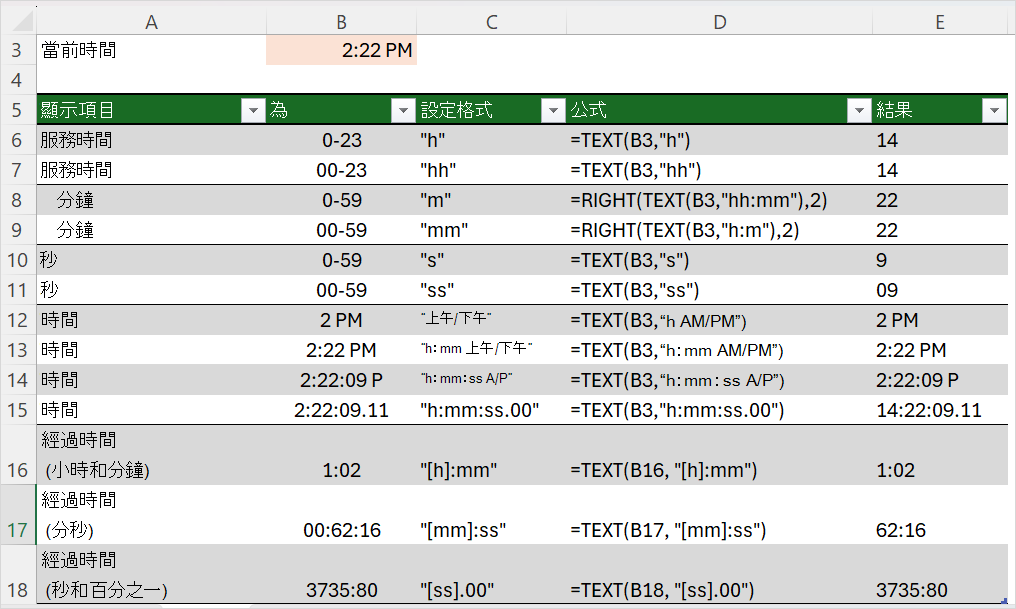 如果您省略 “AM/PM” 或 “A/P”,則時間將根據 24 小時制顯示。
因為 “m” 可以是月份或分鐘,所以若要顯示分鐘,您必須使用 “h:m” 或 “hh:mm” 格式,Excel 才能正確顯示分鐘。 如果省略 “h”,則 Excel 會顯示月份值。 若要只顯示分鐘,請使用 RIGHT 函數,如範例所示。
TEXT 函數中的格式代碼不需區分大小寫,因此您可以使用 "H" 或 "h"、"M" 或 "m"、"S" 或 "s"、"AM/PM" 或 "am/pm"。
在 “h” (“[h]”) 周圍加上方括弧,告知 Excel 不要每隔 24 小時重設小時數。 換句話說,方括號允許您顯示總經過時間。 您可以使用方括弧以小時、分鐘和秒為單位顯示經過的時間。
百分比
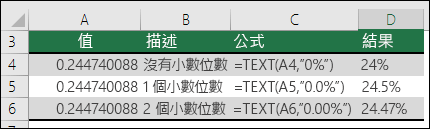
您能以百分比 (%) 格式來更改小數數值的顯示方式。
分數
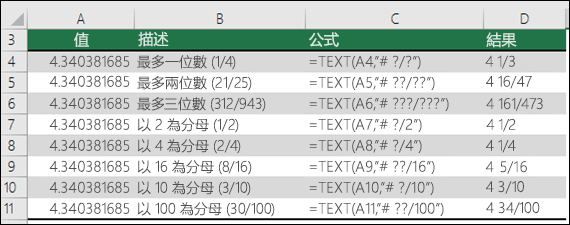
您能以分數 (?/?) 格式來更改小數數值的顯示方式。
科學記號標記法
科學記號標記法是以 1 到 10 的十進制數字,並搭配 10 的次方相乘來顯示數字的方式。 常用於縮寫巨大數字的顯示方式。

特殊格式
Excel 提供 4 種特殊格式:
- 郵遞區號 - "00000"
- 郵遞區號 +4 - "00000-0000"
- 電話號碼 - “[=<9999999]###-##; (####) ###-#####”
- 社會安全號碼 - "000-00-0000"
 特殊格式會因地區設定而異,但如果您的地區設定沒有任何特殊格式,或是這些格式不符合您的需求,則可以透過 [儲存格>格式自訂] 對話方塊建立您自己的格式。
常見案例
TEXT 函數很少單獨使用,通常會搭配其他項目使用。 假設您想要合併文字和數值,例如「報表列印日期:03/14/12」或「每週收入:$66,348.72」。 您可以手動在 Excel 中輸入這些資訊,但這麼做就違反了讓 Excel 為您處理事務的目的。 很抱歉,當您合併文字和日期、時間、貨幣等格式化的數字時,Excel 不知道您要如何顯示它們,因此它會刪除數字格式設定。 這就是 TEXT 函數的用武之地,因為它允許您使用 格式代碼強制 Excel 按照您想要的方式格式化值,例如日期格式為 “MM/DD/YY” 。
在下列範例中,您將看到如果您嘗試結合文字和數字而不使用 TEXT 函數會發生什麼情況。 在這個例子中,我們使用 &) ( 符號來串連文字字串、空格 (“ ”) 和帶有 =A2&“ ”&B2 的值。
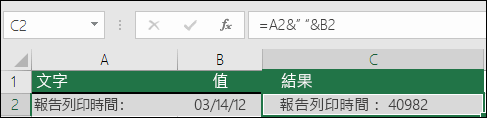 如您所見,Excel 已移除儲存格 B2 中日期的格式設定。 在下個範例中,您將會看到 TEXT 函數可如何協助您套用所需的格式。
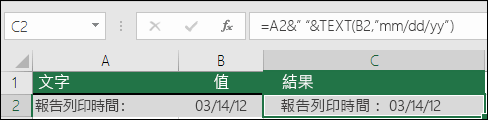 我們更新的公式為:
- 儲存格 C2:=A2&" "&TEXT(B2,"mm/dd/yy") - 日期格式
常見問題集
如何將數值轉換成文字,例如將「123」轉換成「One Hundred Twenty-Three」?
很抱歉,您無法使用 TEXT 函數來執行此操作;您必須使用 Visual Basic for Applications (VBA) 程式碼。 下列連結有方法: 如何在 Excel 中將數值轉換成英文單字。
我是否能變更文字大小寫?
是,您可以使用 UPPER、LOWER 與 PROPER 函數來達成此目的。 例如,=UPPER("hello") 會傳回 "HELLO"。
是否能使用 TEXT 函數加入新行 (分行符號),達到如同在儲存格中按下 Alt+Enter 的效果嗎?
是,但需要採取幾個步驟。 首先,選擇要發生此情況的一個或多個單元格,然後使用 Ctrl+1 調出“單元格格式>”對話框,然後“對齊>文本”控件>選中“自動換行”選項。 接下來,調整已完成的 TEXT 函數,然後在要換行的位置加入 ASCII 函數 CHAR(10)。 視最終結果的對齊方式而定,您可能需要調整欄的寬度。
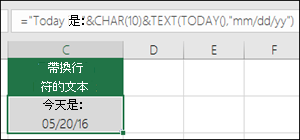
在此情況下,我們使用了:="Today is: "&CHAR(10)&TEXT(TODAY(),"mm/dd/yy")
為什麼 Excel 會將我的數字項目轉換成這樣:1.22E+07
此動作稱為 科學標記法,如果儲存格 (s) 格式化為 [通用格式],Excel 會自動轉換超過 12 位數的數字,如果儲存格 (s) 格式化為 [數字],則會自動轉換 15 位數。 如果您需要輸入長數字字串,但不希望轉換它們,請在 Excel 中輸入或貼上值之前,將有問題的儲存格格式化為 文字 。
不同語言中所顯示的 Excel 日期
|
|
Mynda 的建議... 如果您和來自不同國家/地區的使用者共用 Excel 檔案和報表,那麼您可能會想要在給他們的報表中使用他們的語言。 Excel MVP Mynda Treacy 在這篇以 不同語言顯示的 Excel 日期 一文中提供了很好的解決方案。 其中也包括您可以下載的活頁簿範例。 |
|---|