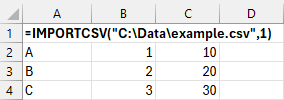
IMPORTCSV 函數可讓您從 CSV 檔案將資料直接匯入 Excel。 它提供一種簡化的方式,以逗號分隔的資料作為動態陣列匯入,並提供略過或取列的選項,以及套用地區格式設定的地區設定。
注意
此功能目前已向在 Windows 版 Excel 中註冊測試人員 Beta 通道、執行版本 2502 (組建 18604.20002) 或更新版本的 Microsoft 365 訂閱者正式推出。
語法
IMPORTCSV 函數會將資料從 CSV 檔案匯入至 Excel 做為動態陣列。
IMPORTCSV 函數的語法為:
IMPORTCSV (path, [skip_rows], [take_rows], [locale])
| 引數 | 描述 |
|---|---|
|
路徑 (必要) |
您想要匯入之 CSV 檔案的本機檔案路徑或 URL。 |
| skip_rows | 指定要略過列數的數字。 負值會從陣列結尾略過列。 |
| take_rows | 指定要傳回列數的數字。 負值會從陣列結尾開始取資料列。 |
| 地區設定 | 決定地區格式設定 (例如日期、數字格式) 。 根據預設,會使用 OS 地區設定。 |
注意
- 匯入函式不會自動重新整理。 若要更新匯入的資料,請使用 [資料] 索引標籤上的 [全部重新整理] 按鈕。
- IMPORTCSV 函數是 IMPORTTEXT 的簡化版本,需要 逗號 分隔符號和 UTF-8 編碼。 如需更多彈性,包括支援多重分隔符號、編碼和固定寬度資料行,請參閱 IMPORTTEXT 函數。
連線至網頁上的文字檔
從網路匯入檔案時,您可能需要提供認證或登入才能存取來源檔案。 在這種情況下,系統會提示您透過驗證對話方塊選取要用於所提供 URL 的驗證方法。
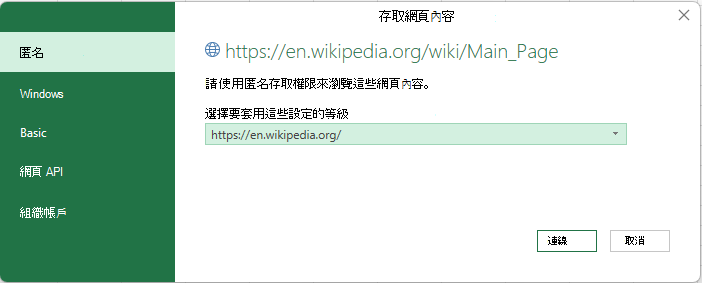
可用的驗證方法如下:
- 匿名:當內容可 公開存取 且 無需登入時,選取此驗證方法。
- Windows:存取需要 Windows 認證的資源時,選取此驗證方法。
- 基本:當資源需要 使用者名稱 和 密碼時,請選取此驗證方法。
- Web API:如果您要連線的 Web 資源使用 API 金鑰進行驗證,請選取此方法。
- 組織帳戶:如果資源需要組織帳戶認證,請選取此驗證方法。
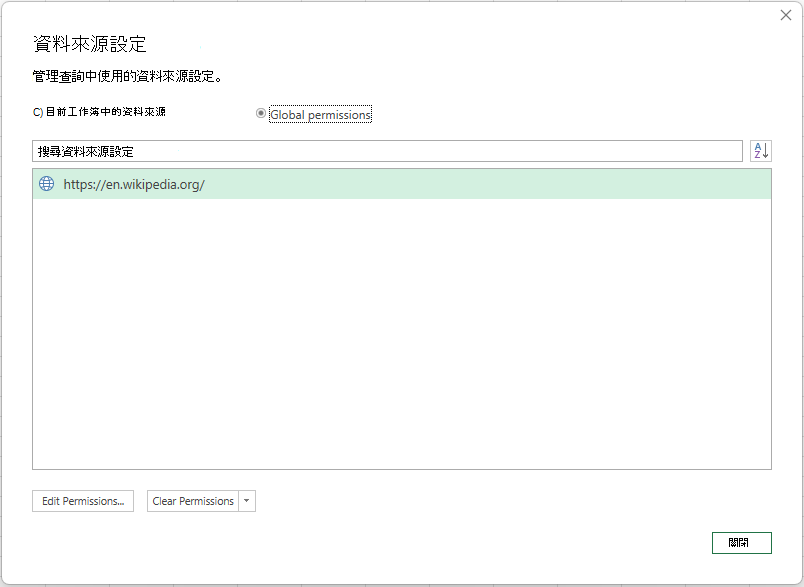
若要清除驗證程序期間給予的權限,請按一下 [資料>取得資料> ] '資料來源設定...'。 然後,在 “全域權限” 選項卡下,選擇相關 URL 路徑並單擊 “清除權限”
範例
下列範例是根據 虛構 的文字檔路徑:「C:\Data\example.csv」。
範例 1
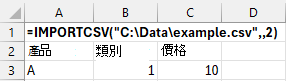
傳回來源檔案的前兩列
資料
| 產品 | 類別 | 價格 |
|---|---|---|
| A | 1 | 10 |
| B | 2 | 20 |
| C | 3 | 30 |
| 公式 |
|---|
| =IMPORTCSV (“C:\Data\example.csv”,,2) |
下圖顯示 結果:
範例 2
略過來源檔案的第一列
資料
| 產品 | 類別 | 價格 |
|---|---|---|
| A | 1 | 10 |
| B | 2 | 20 |
| C | 3 | 30 |
| 公式 |
|---|
| =IMPORTCSV (“C:\Data\example.csv”,1) |
下圖顯示 結果: