
IFS 函數會檢查是否符合一或多個條件,並傳回對應至第一個 TRUE 條件的值。 IFS 可代替多重巢狀 IF 陳述式,並能使多個條件更容易閱讀。
注意
如果您有 Office 2019 或有 Microsoft 365 訂閱,則此功能可在 Windows 或 Mac 上使用。 如果您是 Microsoft 365 訂閱者, 請確定您有最新版本。
簡單的語法
一般而言,IFS 函數的語法為:
=IFS ([Something is True1, Value if True1,Something is true2,Value if True2,Something is True3,Value if True3)
請注意,IFS 功能允許您測試多達 127 種不同的條件。 不過,我們不建議在 IF 或 IFS 陳述式中使用巢狀設定太多條件。 這是因為需要以正確的順序輸入多個條件,並且可能很難建立、測試和更新。
技術詳細資訊
語法
- IFS(logical_test1, value_if_true1, [logical_test2, value_if_true2], [logical_test3, value_if_true3],…)
| 引數 | 描述 |
|---|---|
| logical_test1 (必要) | 評估為 TRUE 或 FALSE 的條件。 |
| value_if_true1 (必要) | 如果 logical_test1 評估為 TRUE 時傳回的結果。 可以是空白。 |
| logical_test2...logical_test127 (選用) | 評估為 TRUE 或 FALSE 的條件。 |
| value_if_true2...value_if_true127 (選擇性) | logical_testN 評估為 TRUE 時傳回的結果。 每個 value_if_trueN 都會對應到一個條件 logical_testN。 可以是空白。 |
範例 1
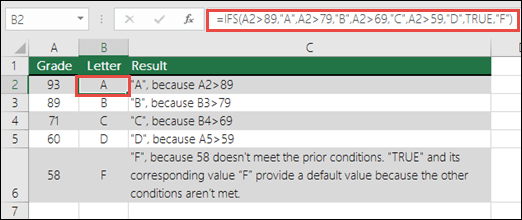 儲存格 A2:A6 的公式為:
- =IFS (A2>89,“A”,A2>79,“B”,A2>69,“C”,A2>59,“D”,TRUE,“F”)
這表示 IF(A2 大於 89,傳回 "A"、如果 A2 大於 79,傳回 "B",以此類推,任何小於 59 的值,則傳回 "F")。
範例 2
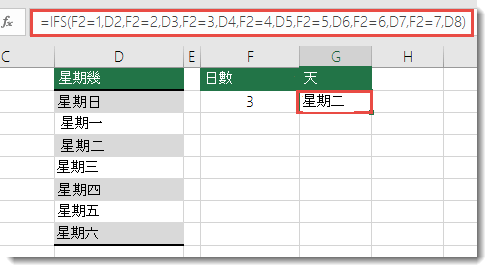 儲存格 G7 中的公式為:
- =IFS (F2=1,D2,F2=2,D3,F2=3,D4,F2=4,D5,F2=5,D6,F2=6,D7,F2=7,D8)
這表示 IF(儲存格 F2 的值等於 1,傳回儲存格 D2 的值、如果儲存格 F2 的值等於 2,傳回儲存格 D3 的值,以此類推,最後如果沒有符合任何其他條件,則結尾傳回儲存格 D8 的值)。
備註
若要指定預設結果,請在最終的 logical_test 引數輸入 TRUE。 如果沒有符合任何其他條件,則會傳回對應的值。 在範例 1 中,列 6 和 7 (分數為 58) 就是這種情況。
- 如果提供 logical_test 引數但沒有對應 的value_if_true,此函數會顯示「您為此函數輸入的引數太少」錯誤訊息。
- 如果已評估 logical_test 引數並解析為 TRUE 或 FALSE 以外的值,此函數會傳回 #VALUE! 錯誤。
- 如果找不到 TRUE 條件,此函數會傳回 #N/A 錯誤。
需要更多協助嗎?
您隨時都可以詢問 Excel 技術社群 中的專家,或在 社群中取得支援。