

Copilot Pages 是 Microsoft Copilot Chat 中的互動式畫布,可讓您將 Copilot 回應轉換成可編輯、可共用的頁面。 透過多頁功能,您可以在目前的 Copilot 聊天旁開啟任何現有的 Copilot 頁面。
注意
- 如果您有工作或學校 (Entra ID) 帳戶,則擁有 SharePoint 或 OneDrive 儲存空間的使用者 (包括沒有 Microsoft 365 Copilot 授權的使用者) 都可以使用 Copilot Pages。
- 如果您有個人 Microsoft 帳戶,且若您具有 Microsoft 365 個人版、家庭、進階版或專業版訂閱,則可以使用 Copilot Pages。 深入了解 Microsoft Copilot 授權和 Microsoft Copilot 方案。
多分頁功能的好處
- 可以開始新的聊天,而且當新增到現有頁面時仍能保持連貫性。 不需要重新瀏覽舊的聊天。
- 可以從單個聊天會話創建多個新頁面,這非常適合涵蓋多個主題或管理不同的響應。
- 您可以透過 Copilot 瀏覽窗格中的 Copilot 頁面輕鬆瀏覽和管理頁面。
- 可以共用在先前聊天中建立的頁面,這可確保所有小組成員都能檢視相同的內容並進行共同作業。
- 可以使用多個來源來綜合資訊。 這對於內容創作者、分析師、規劃者和領導者來說尤其理想。
如何將回應新增至新頁面
秘訣
第一次使用 Copilot 頁面嗎? 開始建立您的第一個頁面。
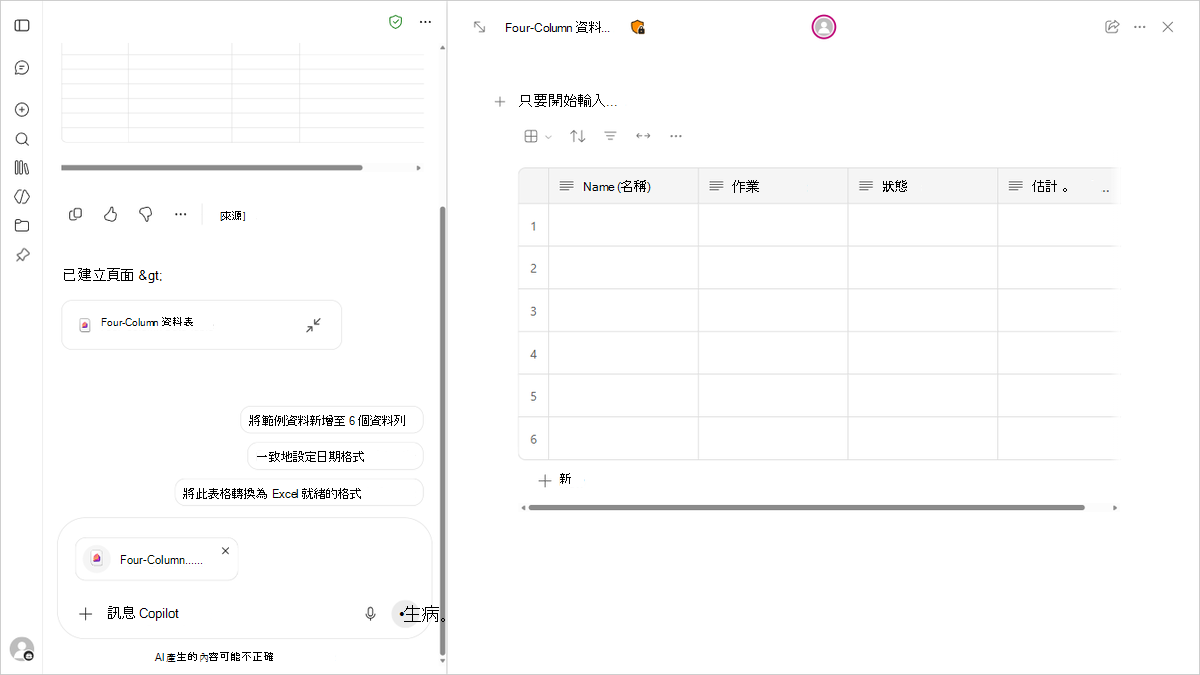
選取鉛筆按鈕 鉛![筆圖示,代表 Microsoft Copilot 頁面中 [在頁面中編輯] 按鈕](media/microsoft-365-copilot-pages-edit-in-pages-button.png) ,以建立頁面並與 Copilot Chat 並排開啟。 如果您想要重新命名標題,請直接在頁面上選取標題。
,以建立頁面並與 Copilot Chat 並排開啟。 如果您想要重新命名標題,請直接在頁面上選取標題。
如何對現有頁面新增回應
- 在 Copilot 的回應下方,選取鉛筆按鈕旁的下拉箭頭 。
- 選取 [新增至最近使用的頁面]。
- 在 [最近使用的頁面] 底下,選取您想要的頁面。
該回應將會新增至該頁面底部。
秘訣
想要查看您所有的頁面嗎? 了解如何尋找您的 Microsoft Copilot 頁面。
提供意見反應
- 若要提供有關此體驗的意見反應,請選取 [設定及其他] 左下角您姓名旁的
 。
。 - 選取 [ 意見反應]。