注意
- 如果您有工作或學校 (Entra ID) 帳戶,則擁有 SharePoint 或 OneDrive 儲存空間的使用者 (包括沒有 Microsoft 365 Copilot 授權的使用者) 都可以使用 Copilot Pages。
- 如果您有個人 Microsoft 帳戶,且若您具有 Microsoft 365 個人版、家庭、進階版或專業版訂閱,則可以使用 Copilot Pages。 深入了解 Microsoft Copilot 授權和 Microsoft Copilot 方案。
當您準備好在 Microsoft Copilot Pages 中共同作業時,您可以輕鬆地與其他人共用您的頁面。 他們將可以存取頁面及其內容,讓他們無需存取您的 Copilot 聊天工作階段即可參與。
如何共用您的頁面
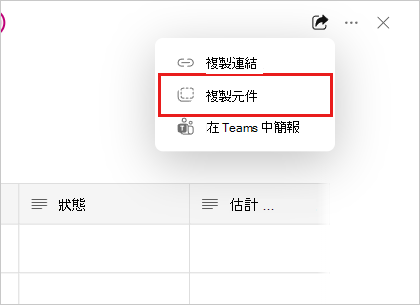
- 在頁面右上角,選取
 [共用共用] 圖示。
 - 選取下列其中一項:
選擇 [複製連結] 以將連結複製並貼上到 Teams、Outlook 或其他 Microsoft 365 應用程式中。 同事只能訪問這個將在 Loop 中打開的單一頁面。
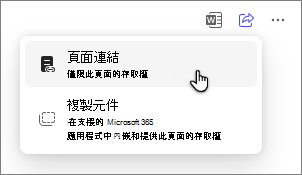
選擇 [複製元件] 以複製並貼上頁面,該頁面會以元件的形式顯示,在 Microsoft Teams、Outlook、OneNote 或其他 Microsoft 365 應用程式中顯示為元件。 對 Microsoft 365 應用程式中的元件進行變更將即時更新頁面。