
重要
編輯、重新命名和更新官方品牌套件僅限於品牌經理,如品牌經理原則中所指定。 若要存取這些品牌管理功能,您的 IT 系統管理員必須將您指定為品牌經理。 在您被指定為品牌經理後,最多可能需要 24 小時才能獲得建立官方套件的權限。 如需詳細資訊,請參閱 Enterprise Brand Manager原則 。
注意
此功能需要 Microsoft Copilot Premium 授權。
Microsoft Copilot 應用程式中的官方品牌套件可協助貴組織使簡報與其視覺和口頭識別一致。 但在日常工作中,保持簡報的一致性和品牌化是一項持續的挑戰。 員工會花時間搜尋範本、重新套用字型和色彩、複製舊投影片或修正不一致之處。
為了解決這項挑戰,Microsoft Copilot 應用程式可讓品牌經理建立和維護官方品牌套件,讓品牌在整個組織中預設為一致。 您可以建立、編輯、更新和管理官方品牌套件,讓您有權維護品牌完整性,同時讓所有員工都能輕鬆產生品牌資料。
什麼是品牌套件?
品牌套件是貴組織核准的品牌元素和審核標準的集合。 它提供基礎 PowerPoint 和 Microsoft Copilot 使用者,以確保簡報遵循您的品牌標準。
品牌套件可以包含:
- 標誌、調色盤和印刷樣式
- 範本和版面配置模式
- 圖示和資料視覺效果樣式
- 攝影規則和圖片風格
- 品牌聲音、語調、術語和寫作指引
- 視覺和語言識別的注意事項
使用品牌套件的優點
使用豐富的資產持續套用您的品牌,例如圖示和圖例庫、圖表和資料視覺效果樣式、攝影指導方針和圖片處理,以及間距、構圖和版面配置模式。
使用內建 AI 自動擷取品牌指導方針,該 AI 可從您現有的範本、指導方針和資產中識別品牌元素,例如調色盤、字型和排版規則、攝影風格和影像處理、版面配置結構、品牌語音模式,以及視覺注意事項。 發佈之前,請先檢閱並精簡內容。
使用 [品牌檢閱者] 讓簡報保持品牌化,這會找出問題並建議一鍵修正,以解決不正確的色彩或字型、錯位或未經核准的標誌、不合品牌的影像或圖片樣式、版面配置、間距或對齊方式問題,以及其他違反品牌使用規則的行為。
直接從已核准的品牌資產使用,例如 SharePoint、OneDrive、Microsoft 365 組織資產庫 (OALs) ,以及支援的協力廠商數位資產管理 (DAM) 系統,讓使用者無需下載檔案或切換工具,即可在品牌套件中瀏覽和套用最新、符合規範的資產。
透過在單一位置管理每個品牌的個別範本、資產和預設值,以支援多個品牌。
品牌套件類型
官方: 由品牌管理員管理,並透過品牌套件中的 [組織 ] 索引標籤提供給租用戶中的每個人。
共用的: 根據建立者設定的共用權限,可供選定的群組人員使用。 共用品牌套件會出現在 [品牌套件] 的 [ 使用者 ] 索引標籤上。
個人: 僅適用於品牌套件的建立者。 個人品牌套件會出現在 [品牌套件] 的 [ 使用者 ] 索引標籤上。
在 Microsoft Copilot 中建立和管理官方品牌套件
建立官方品牌套件
使用下列其中一種方法存取 Copilot 的 [建立] 區段:
- 移至 您要建立什麼? 在網頁瀏覽器中。
- 移至網頁瀏覽器中的 Copilot ,選取視窗左上角的 [ 應用程式及其他] 圖示,然後選取 [建立] 圖示。
- 開啟 Copilot 應用程式,選取視窗左上角的 [ 應用程式與其他資訊 ] 圖示,然後選取 [建立] 圖示。
如果出現提示,請使用具有有效 Microsoft Copilot 訂閱的帳戶登入,以存取 [建立 ] 區段。
在 [ 您要建立什麼? ] 視窗中,選取 [ 其他...] ,然後在出現的功能表中,選取 [ 品牌套件] 位於 [經理品牌套件] 底下的 [品牌套件]。
![在 Microsoft Copilot 應用程式中選取 [更多] 然後 [品牌套件] 的 UI 螢幕擷取畫面。](media/manage-brand-kits.png)
選取 [+ 新增品牌套件]。
在 [建立品牌套件 ] 視窗中,為您的品牌套件命名。
設定品牌套件資產:
標誌:上傳您的主要標誌、次要標誌和變體,以確保所有材料的品牌表現一致。
顏色:使用特定的十六進位代碼定義您品牌的官方顏色。
字體:選擇並上傳您品牌的排版,包括標題、正文和特殊用途的主要和次要字體。
圖像和圖標:添加符合您品牌風格和訊息標準的經批准的照片、圖形、圖示和視覺元素。
模板:上傳演示文稿、文檔、社交媒體帖子和其他材料的模板,以保持設計的一致性。 如需設定範本,請參閱使用 Copilot 讓您的簡報保持品牌化。
品牌聲音:定義品牌在內容和溝通中的個性和基調。
品牌指導方針:上傳指導方針 PDF,將您的品牌指導方針新增至您的品牌套件。 品牌指南通常定義品牌的視覺和語言元素,包括徽標使用、排版和調色板。 您的品牌規則和資訊會在品牌套件設定期間自動擷取,您可以視需要進一步編輯。
風格:通過上傳代表性圖像或提供清晰的描述來添加您的圖像、圖標和插圖風格,包括有關視覺效果應如何構圖、它們應喚起的情感以及它們如何與品牌的整體美學和信息保持一致的指導。
發佈 新的官方品牌套件。
![在 Microsoft Copilot 應用程式中選取 [更多] 然後 [品牌套件] 的 UI 螢幕擷取畫面。](media/manage-brand-kits.png#lightbox)
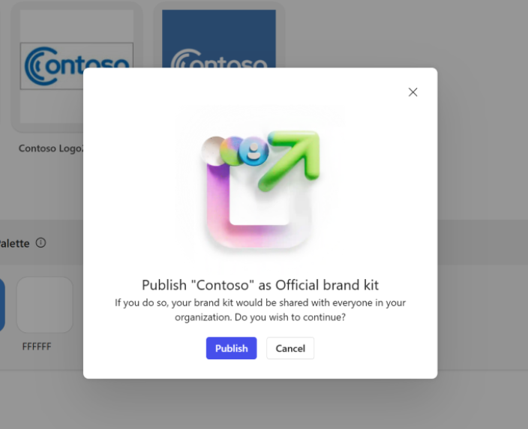
發布後,官方品牌套件可用於生成品牌海報、橫幅和圖像。 它們已整合到設計編輯器中,使品牌資產可用於內容創建。
在 PowerPoint 中使用您的品牌套件資產
設定品牌套件之後,請在 PowerPoint 中選取它,以使用 Copilot 產生符合品牌的內容。
在 PowerPoint 中開啟簡報,然後開啟 [Copilot] 窗格。
選取 + [Copilot] 窗格中的按鈕。
選取 選取品牌。
選擇您要用於簡報的品牌套件。
輸入您的提示,然後使用 Copilot 產生遵循所選品牌套件的內容。
![PowerPoint 中 [Copilot] 窗格中 [選取品牌] 選項的螢幕擷取畫面。](media/create-and-manage-official-brand-kits-in-the-microsoft-365-copilot-app/selectbrand.png#lightbox)
![PowerPoint 中 [Copilot] 窗格中 [管理品牌套件] 選項的螢幕擷取畫面。](media/create-and-manage-official-brand-kits-in-the-microsoft-365-copilot-app/managebrandkits.png#lightbox)
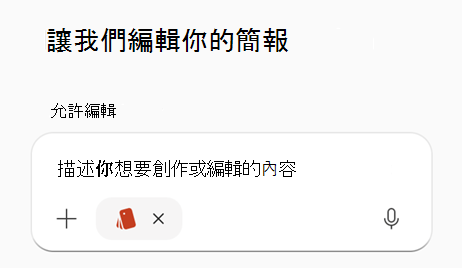
選取品牌套件之後,Copilot 會使用該套件的核准範本、色彩、字型和資產,協助使產生的投影片與貴組織的品牌保持一致。
管理官方品牌套件
選取更多選項 省略號 (...) 官方品牌套件磚,以檢視下列套件選項:
- [編輯]。
- 重新命名。
- 刪除。
貴組織中的使用者可以存取所有自動儲存的變更。
管理多個官方品牌套件
如果您的組織管理數個品牌,例如子品牌、不同的產品線或收購的實體,您可以為每個組織建立及維護多個品牌套件。
此方法可讓您:
- 維護個別的範本和資產集。
- 為每個品牌指派不同的顏色、字型和影像。
- 根據簡報切換品牌套件。
- 設定品牌特定的預設值。
- 確保每個品牌獨立一致。
跨多個身分識別工作的 Microsoft Teams 可以保持準確性,而不需要手動調整。
使用來自組織資產庫的資產 (品牌套件中的 OAL)
OAL) (組織資產庫是以 SharePoint 為基礎的全租用戶儲存解決方案。 如果您的品牌資產 (範本、影像和圖示) 已存在於 OAL 中,則不需要重新上傳。 您可以將 OAL 資產直接參照至您的品牌套件,以進行無縫管理。 這些參照的資產會保留在您的 OAL 中,但現在可以透過 Copilot 透過您的品牌套件使用。