

注意
- 如果您有工作或學校 (Entra ID) 帳戶,則擁有 SharePoint 或 OneDrive 儲存空間的使用者 (包括沒有 Microsoft 365 Copilot 授權的使用者) 都可以使用 Copilot Pages。
- 如果您有個人 Microsoft 帳戶,且若您具有 Microsoft 365 個人版、家庭、進階版或專業版訂閱,則可以使用 Copilot Pages。 深入了解 Microsoft Copilot 授權和 Microsoft Copilot 方案。
為何要使用 Copilot 頁面
Microsoft Copilot 頁面可協助您將構想轉換成內容,供您編輯、使用 Copilot 精簡,以及與其他人共同作業。 Microsoft Copilot Pages 是一個將構想轉換成可編輯、使用 Copilot 精簡內容以及與其他人共用的內容之處。 在 Copilot Chat 和頁面並排開啟的情況下,您可以要求 Copilot 新增或更新您的內容,或詢問頁面相關問題,以根據現有內容取得解答。 Pages 適用於隨時間而演進且需要與團隊共用的內容,例如專案簡介、廠商比較、會議記錄或通訊草稿。
持續: 在 AI 協助下建立和編輯 Pages 內容,或將 Copilot 回應轉換為您可以建置及共用的持久成品。
共同作業: 與同事和 Copilot 即時共同創作。 與您的同事共用 Pages 並就即時內容共同作業,以保持對齊。 或者,您也可以與 Copilot 和代理程式聊天,以直接在您的頁面上進行更新。
互動式: 直接編輯 Pages 內容或提示 Copilot 繼續精簡內容。 變更會隨著您的移動反映在頁面上。
視覺: 使用 Pages,您不僅可以建立基於文字的內容。 使用 Pages 來建立、編輯和共用互動式圖表、視覺效果和儀表板。
哪裡可以找到 Copilot 頁面
登入至 copilot.cloud.microsoft。 您應該會在畫面左下角看到您的姓名和圖片。 如果您是第一次建立頁面,請繼續閱讀。 如果您先前已建立頁面,請在 Microsoft Copilot 文件庫中尋找。
如何使用 Copilot 頁面
從新的聊天建立粉絲專頁
在 Copilot Chat 的主畫面中,選取聊天提示方塊左側的加號按鈕,將游標停留在 [其他] 上,然後從快顯功能表中選取 [草稿頁面或程式碼]。
描述您想要在頁面中的內容,然後傳送提示。
從聊天回覆建立頁面
從 Copilot Chat 回應中,選取 Copilot 回應下方的省略號以檢視更多選項,然後選取 [在頁面中編輯] 按鈕。 您可以選擇將回應新增至現有或新的粉絲專頁。
在頁面上,您會看到與 Copilot Chat 並排開啟的聊天回應。 如果您想要重新命名標題,請直接在頁面上選取標題。
直接在頁面上編輯內容並格式化內容,或與 Copilot 聊天以進行更新。
秘訣
- 透過明確要求 Copilot「建立頁面...」或“生成頁面...”,它可以在檢測到您正在起草一些持久的內容時自動創建一個頁面 (例如項目簡介) ,並繼續與您一起完善它。
- 將 AI 工具新增至您的 Copilot Chat 提示,以從 Copilot 取得更多工作特定且深入的結果。
- 選取鉛筆按鈕 鉛
![筆圖示,代表 Microsoft Copilot 頁面中 [在頁面中編輯] 按鈕](media/microsoft-365-copilot-pages-edit-in-pages-button.png) ,以建立頁面並與 Copilot Chat 並排開啟。 如果您想要重新命名標題,請直接在頁面上選取標題。
,以建立頁面並與 Copilot Chat 並排開啟。 如果您想要重新命名標題,請直接在頁面上選取標題。
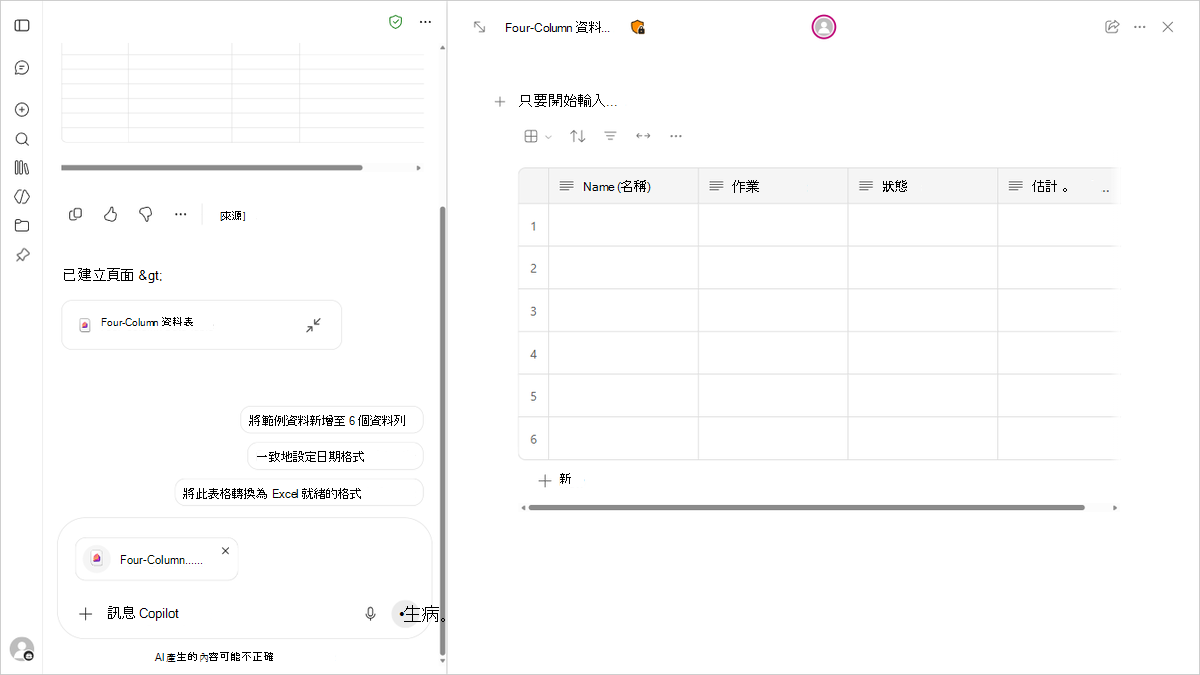
使用 Copilot Chat 並肩作業,即時精簡您的內容。 根據您的提示,Copilot 可以更新現有內容或將新內容新增至您的頁面。 您也可以詢問有關頁面的問題,Copilot 將根據其目前的內容進行回答。 您可以隨時自行直接編輯頁面。 您的頁面會保持可用狀態,直到您選擇將其刪除為止。 若要深入了解頁面保留,請參閱 Loop 工作區儲存體和權限概觀。 如果貴組織透過 IT 管理 Copilot,您的系統管理員可以控制您在 Pages 中可用的 AI 工具和資料來源。
開始使用 Copilot 頁面
這裡有一些例子可以激勵你。 複製、貼上並調整這些內容以適應您自己的任務。
草擬一頁的專案簡介:您想要快速概述專案內容。 詢問:
描繪 圖示建立名為 [標題] 的單頁專案簡介。 使用這些檔案做為來源:/[檔案名稱]、/[檔案名稱]。 包括:目的、範圍、成功指標、具有擁有者的時間表表格,以及具有風險降低措施。 以清晰、淺顯的語言撰寫。 圖示建立名為 [標題] 的單頁專案簡介。 使用這些檔案做為來源:/[檔案名稱]、/[檔案名稱]。 包括:目的、範圍、成功指標、具有擁有者的時間表表格,以及具有風險降低措施。 以清晰、淺顯的語言撰寫。 |
|---|
比較廠商選項:您想要兩個廠商的並排比較。 詢問:
| 描繪圖示使用 /[檔案名稱] 建立 [廠商 A] 與 [廠商 B] 的比較表格。 資料欄位:功能、實作時間、安全性狀態、第 1 年 TCO、參考資料。 新增包含假設和風險的簡短建議。 |
|---|
草擬客戶電子郵件:您希望團隊成員協助完善參考支援票證的草稿。 詢問:
| 描繪圖示草擬客戶現成的電子郵件,回覆案例 [編號]。 保持語氣友善且專業。 摘要問題、我們已執行的工作,以及具有預期時間表的下一步。 在下方新增簡短的常見問題集區段以供內部檢閱。 |
|---|