

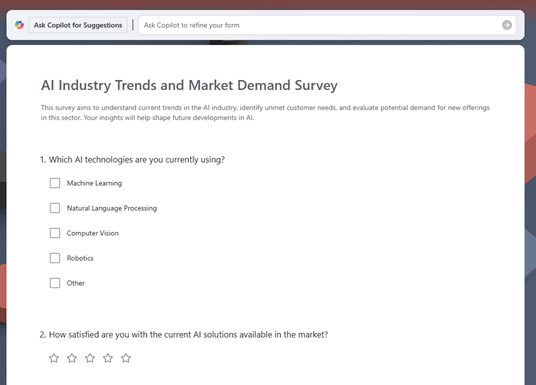
透過簡單的線上表單,您可以快速收集所需的資訊 - 井然有序且全部集中在一個地方。 Microsoft Copilot 應用程式可以提供協助。
注意
如果您使用公司或學校帳戶,此功能需要 Microsoft Copilot 訂閱。
注意
若要使用此功能,您需要符合資格的 Microsoft 365 訂閱。 如果您已訂閱 Microsoft 365 個人版、家庭版、進階版或專業版,部分 Copilot 功能可能會有使用限制,而且可能會隨著時間而變更。 深入瞭解 Microsoft 365 個人版、家庭版、進階版和專業版訂閱中的 Copilot 功能和 AI 限制。
如何使用 Microsoft Copilot 應用程式建立表單
使用下列其中一種方法存取 Copilot 的 [建立] 區段:
- 移至 您要建立什麼? 在網頁瀏覽器中。
- 移至網頁瀏覽器中的 Copilot ,選取視窗左上角的 [ 應用程式及其他] 圖示,然後選取 [建立] 圖示。
- 開啟 Copilot 應用程式,選取視窗左上角的 [ 應用程式與其他資訊 ] 圖示,然後選取 [建立] 圖示。
如果出現提示,請使用具有有效 Microsoft Copilot 訂閱的帳戶登入,以存取 [建立 ] 區段。
在 [ 您要建立什麼? ] 視窗中,選取 [建立表單]。 如果您沒有看到此選項,請選取 [ 其他...] ,然後在出現的功能表中選取 [表單 ]。
如有需要,請從 [ 使用 Copilot 建立問卷和表單 ] 或 [ 從範本開始 ] 區段選取範本:
- 如果您從 [使用 Copilot 建立問卷和表單] 中選取範本,則會開啟一個含有範本表單的瀏覽器視窗。 填入空白。 您提供給 Copilot 的詳細資料越多,所獲得的結過就越好。
注意
如果您收到錯誤訊息 從 [使用 Copilot 建立問卷和表單] 選取範本時,我們無法開啟此範本,請檢查開啟的瀏覽器視窗右上角,確認您已登入。 瀏覽器視窗可能會在 Copilot 應用程式內開啟。 如果您尚未登入,請選取 [登入] ,然後使用具有有效 Microsoft Copilot 訂閱的帳戶登入。
- 如果您從 [從範本開始] 選取範本,則根據所選範本所選範本的提示會顯示在 [描述您的表單 提示] 方塊中。 您可以依原樣使用此提示,或根據需求進行變更。
如果您沒有使用範本,請在 [ 描述您的表單 提示] 方塊中輸入表單描述,並告訴 Copilot 您希望表單包含的內容和外觀。
如果您有要建立表單依據的現有內容,例如 Word、PowerPoint 或 Excel 檔案中的資訊,請選取提示方塊左下角的 [+ 新增檔案 ]。
選取提示方塊右側的建立 ➜ 以開始建立程序。 Copilot 會根據您提供的描述和設定產生表單。
表單建立完成後,如果您對表單感到滿意,可以 將表單傳送出去以收集回應。 或者,您可以根據需要新增其他問題、編輯任何現有問題或進行其他變更。