

Copilot 筆記本是 AI 支援的工作區,您可以在其中彙集內容和來源,讓 Copilot 瞭解全貌,並提供您更相關、具上下文感知的回應。 深入瞭解如何開始使用 Microsoft Copilot 筆記本。
注意
Copilot 筆記本可供 Microsoft Copilot 和 Copilot Chat 授權使用者使用。 帳戶必須有 SharePoint 或 OneDrive 授權 (服務方案) 才能建立筆記本。 Copilot 筆記本也可供 Microsoft 365 個人版、家庭版、進階版和專業版訂閱者使用。 深入了解 Microsoft Copilot 授權和 Microsoft Copilot 方案。
Copilot 筆記本如何運作?
Copilot 筆記本是智慧型、限定範圍的工作區。 當您建立筆記本時,您可以新增參考資料,例如 Word 文件、PowerPoint 投影片組、Excel 工作表、Copilot 頁面等等。 然後,Copilot 只會使用此精選內容來協助您:
- 接收針對筆記本內容量身打造的重點解答。
- 繼續新增會隨著專案發展而即時更新的參考。
- 透過設定傳遞提示的指示,個人化 Copilot 的回應。
- 聆聽音訊概述,以更具吸引力的方式隨時隨地掌握您的材料。
- 從小型工作到大型專案,都能完成任何工作,只需要離開 Copilot 應用程式。
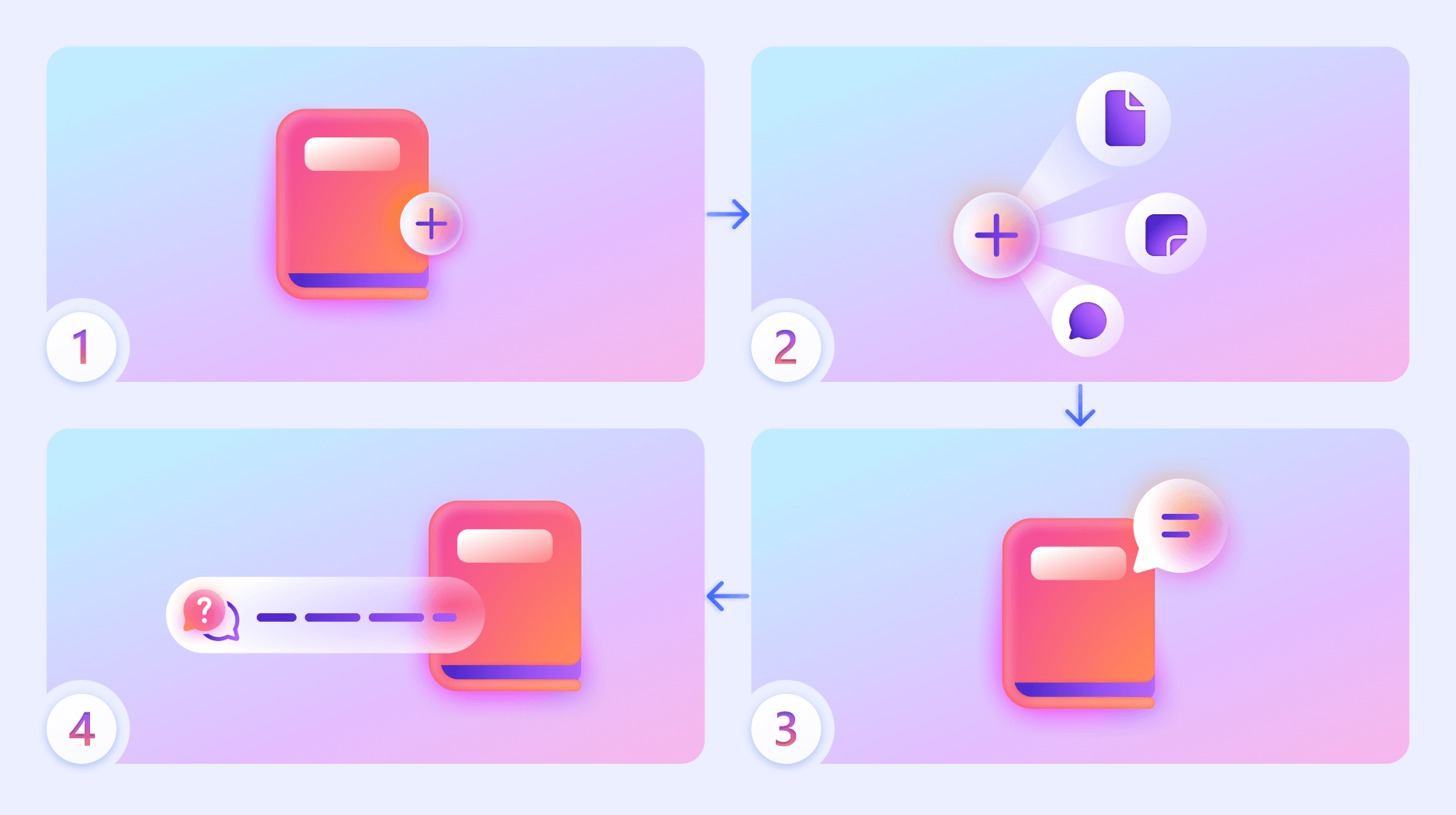
Copilot 筆記本的高階工作流程:
- 建立新筆記本。
- 新增 Microsoft 365 檔案、Copilot 頁面及其他類型的參考資料。
- 詢問 Copilot 關於筆記本內容的問題。
- 從 Copilot 取得僅基於您新增至筆記本的參考資料的焦點解答。
您也可以設定語調或格式) 等 指示來個人化 Copilot 的行為 (並 使用音訊概觀來隨時隨地掌握內容。
Copilot 筆記本有什麼功能?
摘要和分析:要求 Copilot 擷取重點、識別主題,或摘要筆記本中的文件。 例如:
描繪  圖示摘要 Q2 策略簡報和會議記錄中的關鍵要點。
草擬內容:根據您選擇的材料生成電子郵件、計劃或報告。 例如:
描繪 圖示使用上傳的產品簡介和客戶回饋起草上市計劃。回答問題:根據筆記本的內容取得焦點解答。 例如:
描繪 圖示這些文件中提及哪些授權選項?保持流程順暢:Copilot 筆記本已與 Microsoft 365 整合,可從 Copilot 應用程式和 OneNote 存取,因此您可以跨工作工作,而無需切換應用程式。
Copilot 筆記本目前有哪些限制?
- 沒有影像產生或資料視覺效果:您無法直接在筆記本中建立圖表、圖形或影像。
- 有限的檔案基礎設置:Copilot 可以在筆記本中使用最多 300 個檔案來產生解答。 當您新增共用位置,例如 SharePoint 資料夾或網站時,Copilot 會考慮您在該位置可存取的檔案,並選取最多 300 個與提示最相關的檔案來進行基礎設置。 若要確保包含特定檔案,請直接將該檔案新增至您的筆記本。
- 刪除筆記本:刪除 Copilot 頁面或筆記本目前是永久性且無法復原的。 筆記本復原隨附正在開發中的資源回收筒,而 Copilot Pages 資源回收筒將會更快可用來還原已刪除的頁面。
Copilot 筆記本可以存取哪些內容?
Copilot 不會存取您的整個 OneDrive、電子郵件、Teams 聊天或網頁,而且只會使用您新增至筆記本的參考資料來產生回應。 這可確保所有輸出都以您定義的特定上下文為基礎,僅此而已。 您仍然可以完全控制 Copilot 可查看和使用的內容。
如需資料、隱私權和安全性的詳細資訊,請檢視下列資源:
- Copilot Pages、Copilot 筆記本和 Loop 的治理、生命週期和合規性功能摘要
- Copilot Pages、Copilot 筆記本和 Loop 工作區儲存空間和權限概觀
- Microsoft Copilot 的資料、隱私權和安全性
支援哪些檔案格式?
Copilot 筆記本支援下列檔案格式:
- .docx
- .pptx
- .xlsx
- .page
- .loop
- OneNote 頁面和筆記本
此外,您可以在這些頁面上參考特定的 Web URL 和 Copilot 基礎。
支援哪些語言?
Copilot 筆記本提供與 Microsoft Copilot 相同的語言版本。 深入瞭解 Microsoft Copilot 支援的語言。
輸入和輸出的 音訊概觀 功能目前僅限於英文、西班牙文、日文、法文、德文、葡萄牙文、義大利文和中文。