
如果你想在一個地方記錄工作或展示資料快照,可以在 OneNote 筆記本的頁面上新增 Excel 試算表 (也稱為工作表) 。 在使用書籍和文件夾的現實世界中,這個選項就等同於影印一份試算表的複本,並將它附在您的手寫筆記中。
當您新增 Excel 試算表至 OneNote 中的頁面時,您可以:
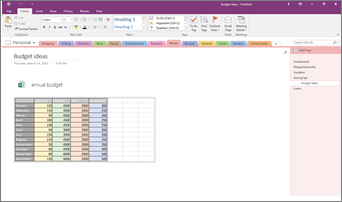
請記得,你在 OneNote 對試算表所做的修改,不會出現在 Excel 的原始檔案中。 同樣地,如果您變更原始的 Excel 試算表,所做的變更也不會出現在 OneNote 中的複本中。
在 OneNote 中附加一個現有的 Excel 檔案
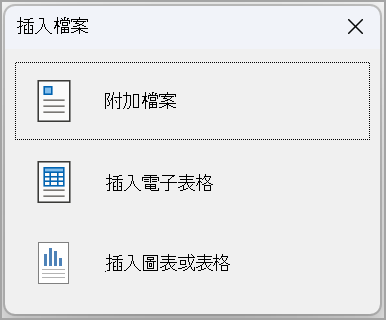
當你選擇插入現有的 Excel 試算表時,你有三個選項:
- 附件: 此選項會將 Excel 檔案作為圖示附加在你的 OneNote 頁面上。 你可以雙擊圖示開啟。
- 插入試算表: 這會把整個試算表以靜態表格的形式插入 OneNote。 如果你在 Excel 裡做了修改,它就不會更新。
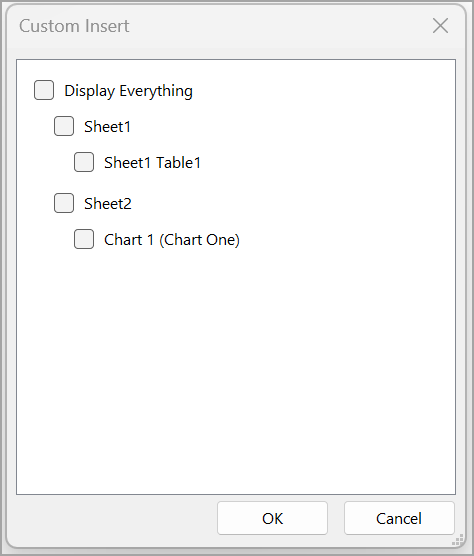
- 插入圖表或表格: 這讓你能從 Excel 檔案中選擇特定的表格或圖表,插入到 OneNote。 這些也會是靜態的,不會隨著 Excel 的變更而更新。
在 OneNote 中附加一個現有的 Excel 檔案作為圖示
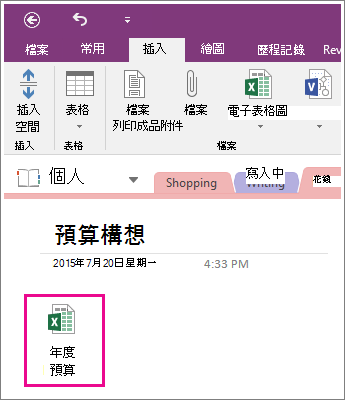
如果你想建立試算表的副本,並在筆記中直接加上連結,正好在日後需要的地方,請使用此選項。 連結會以圖示顯示,當你雙擊時會開啟一個功能完整的 Excel 試算表。
重要
記得,你是在建立原始 Excel 試算表的副本。 你在 OneNote 裡對副本所做的修改,原本的版本不會顯示出來。 而且更改原始檔案也不會更新副本。
- 在 「插入 」標籤中,選擇「試 算表>現有 Excel 試算表」。
![OneNote 2016 中 [插入試算表] 按鈕的螢幕擷取畫面。](../media/on16-insertspreadsheet.png)
- 尋找並按一下您要新增的檔案,然後選擇 [插入]。
- 選擇 [附加檔案]。
以下是您所附加的試算表外觀。
重要
務必不要刪除圖示,否則你將無法編輯試算表。
將試算表的靜態影像嵌入 OneNote 中
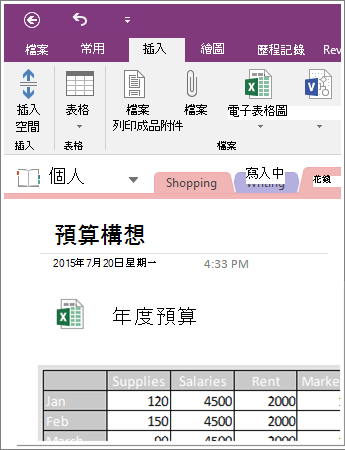
此選項會建立您的試算表的複本,並直接在您的筆記中新增該複本的連結以及試算表的靜態圖像。 連結會以圖示顯示,當你雙擊時會開啟一個功能完整的 Excel 試算表。 如果您更新連結的試算表,內嵌圖像會自動重新整理以顯示您所做的變更。
重要
記得,你是在建立原始 Excel 試算表的副本。 你在 OneNote 裡對副本所做的修改,原本的版本不會顯示出來。 而且更改原始檔案也不會更新副本。
在 「插入 」標籤中,選擇「試 算表>現有 Excel 試算表」。
尋找並按一下您要新增的檔案,然後選擇 [插入]。
選擇 [插入試算表]。
秘訣
如果您只想內嵌試算表中的表格或圖表,請改選 [插入圖表或表格]。
以下是內嵌的試算表外觀。
重要
務必不要刪除圖示,否則你將無法編輯試算表。
從現有的 Excel 表格插入圖表或表格到 OneNote
這讓你能從 Excel 檔案中選擇特定的表格或圖表,插入到 OneNote。 這些也會是靜態的,不會隨著 Excel 的變更而更新。
- 打開你的 OneNote 筆記本,選擇筆記來插入你現有的試算表。
- 點擊插入>試算表>現有的 Excel 試算表。
- 找到可以插入的 Excel 試算表。
- 選取它,然後按下 插入 按鈕。
- 如果你想插入圖表或表格,請選擇 「插入圖表或表格」。 你可以從 Excel 檔案中選擇特定的圖表或表格插入 OneNote,或是選擇整個試算表插入 OneNote。
建立新的試算表
如果您想要建立新的 Excel 試算表,可以直接從您的筆記中執行。
就像嵌入現有試算表的靜態圖片一樣,這個選項會插入一個圖示,當你雙擊時會開啟一個完整運作的 Excel 試算表,並在頁面上顯示你的試算表的靜態圖片。 如果您更新連結的試算表,內嵌圖像會自動重新整理以顯示您所做的變更。
在 「插入 」標籤中,選擇 「>新設 Excel 試算表」。
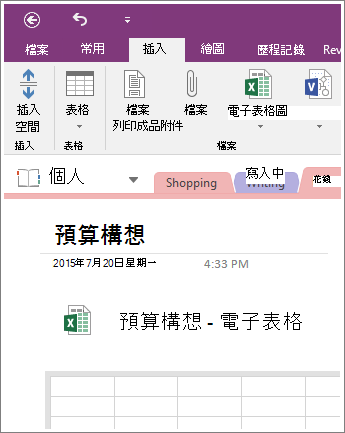
Excel 圖示以及試算表的空白靜態圖像會出現在頁面上。若要編輯試算表,請按兩下圖示。
重要
務必不要刪除圖示,否則你將無法編輯試算表。