
你可以在 OneNote 中加入項目符號或編號清單,讓掃描筆記更方便。
建立項目符號清單
使用項目符號格式來建立不需要以任何特定順序使用的隨機清單 (例如雜貨清單)。
- 點擊 「主頁>子彈」。
如果您要選擇特定的項目符號樣式,請改為按一下按鈕旁的小箭號,然後按一下您要的樣式。
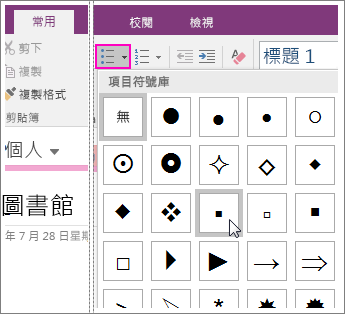
- 輸入第一個項目開始清單,然後按下 Enter,開始新的一行。
針對任何其他清單項目重複此步驟。 - 若要結束清單,請按 ENTER 鍵兩次。
秘訣
若要自動開始項目符號清單,請在筆記中新的文字行輸入星號 (*),然後按空格鍵。 或者,您也可以使用 CTRL+ . (句點) 鍵盤快速鍵,開始項目符號清單。
建立編號清單
使用編號格式來建立應循序進行的順序清單 (例如從某個位置到另一個位置的行駛路線)。
- 點擊 「主頁>編號」。
如果您要選擇特定的數字或字母樣式,請改為按一下按鈕旁的小箭號,然後按一下您要的樣式。
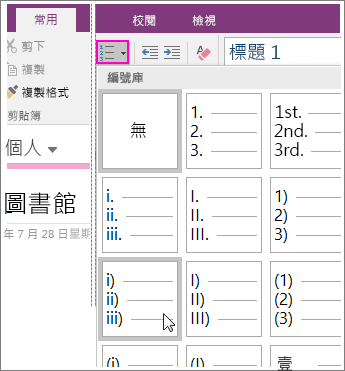
- 輸入第一個項目開始清單,然後按下 Enter,開始新的一行。
針對任何其他清單項目重複此步驟。 - 若要結束清單,請按 ENTER 鍵兩次。
秘訣
要自動開始項目符號清單,請在筆記中新增一行輸入 1. ,然後按空白鍵。 另外,你也可以使用 Ctrl+ / (斜線) 鍵盤快捷鍵開始編號清單。