秘訣
我們建議您在 Windows 上使用 Microsoft 365 的 OneNote,因為 OneNote for Windows 10 將於 2025 年 10 月終止支援。 準備好後,你可以將預設值從 Windows 10 的 OneNote 改成指向 OneNote,這樣共享筆記本就會永遠以你偏好的版本開啟。
Windows OneNote 中的導航窗格
導航按鈕  可切換導航面板的開關。 按一下該按鈕,即可選擇顯示或隱藏筆記本和章節。
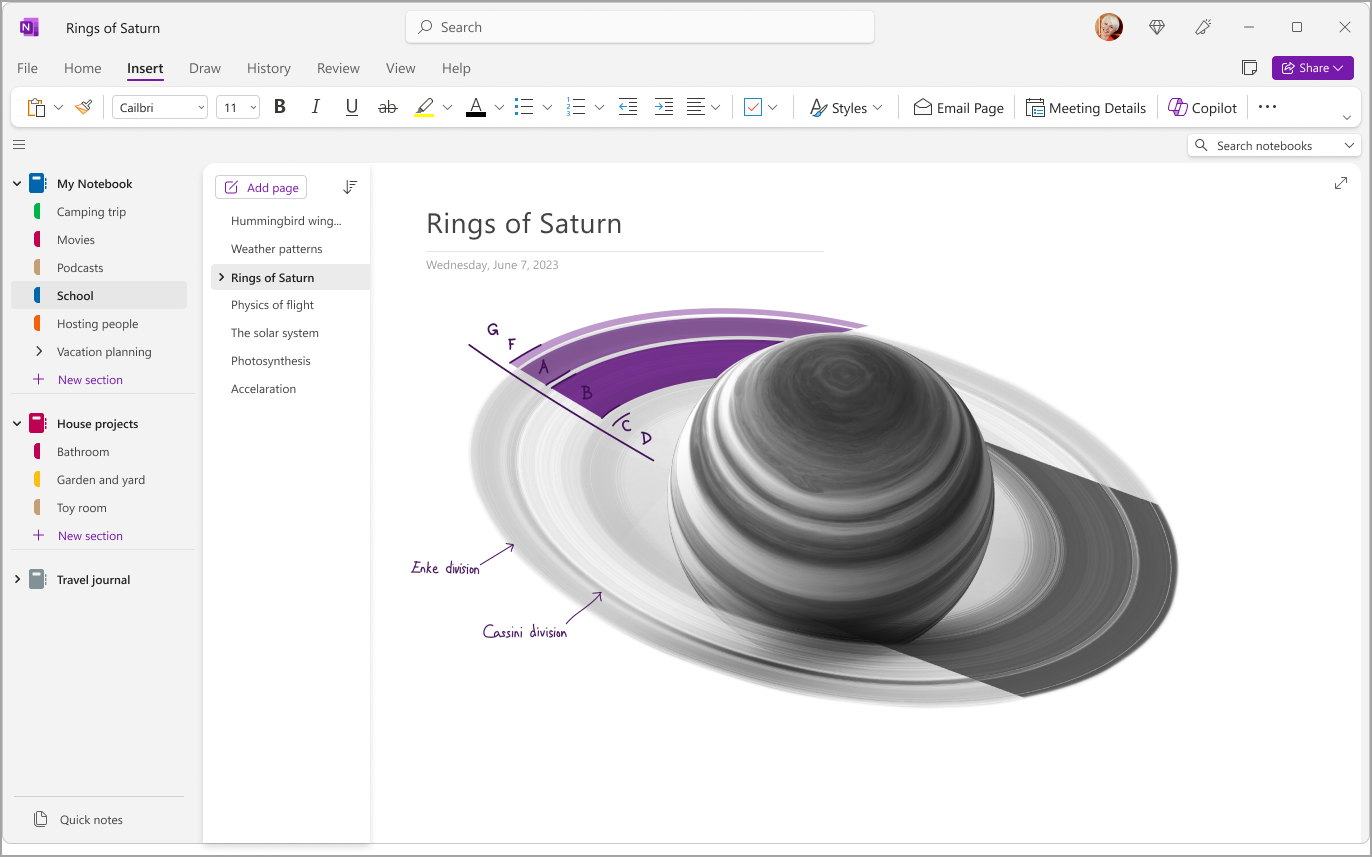
快速存取您的筆記本、節和頁面
要查看你目前筆記本的各個區段,請選擇應用程式視窗左上角附近的 「導航 」來開啟導航窗格。 根據預設,頁面清單會在瀏覽窗格旁開啟。
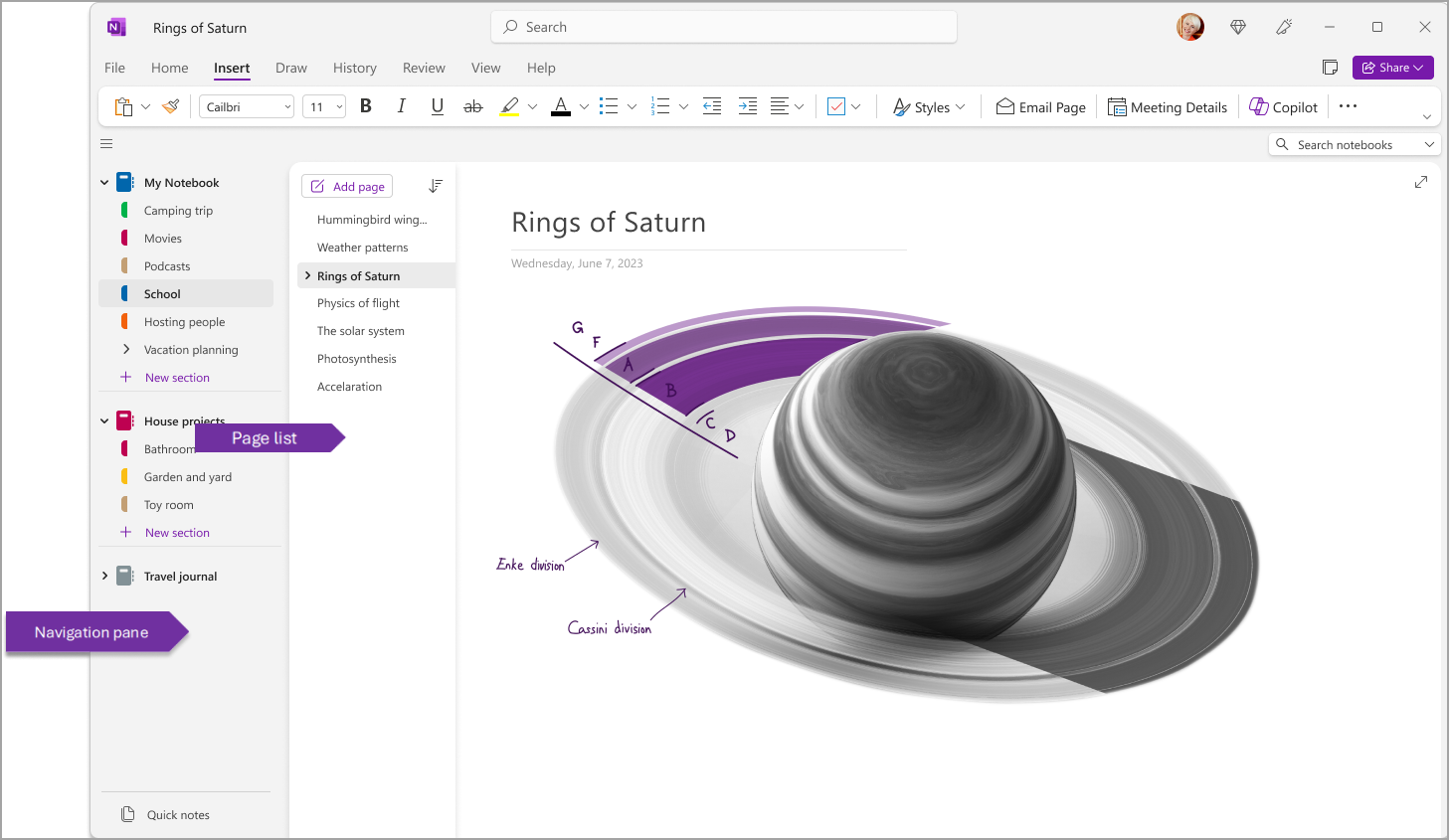
你也可以透過「 檢視分>頁、佈局>、水平分頁 」來自訂這些窗格,讓區塊以頁首標題顯示。
切換到水平分頁後,你可以選擇將頁面列表釘選在螢幕左側或右側,方法是點到 「檔案>OneNote 選項>顯示 」,並將 「移動頁面」列表更改到左側 。
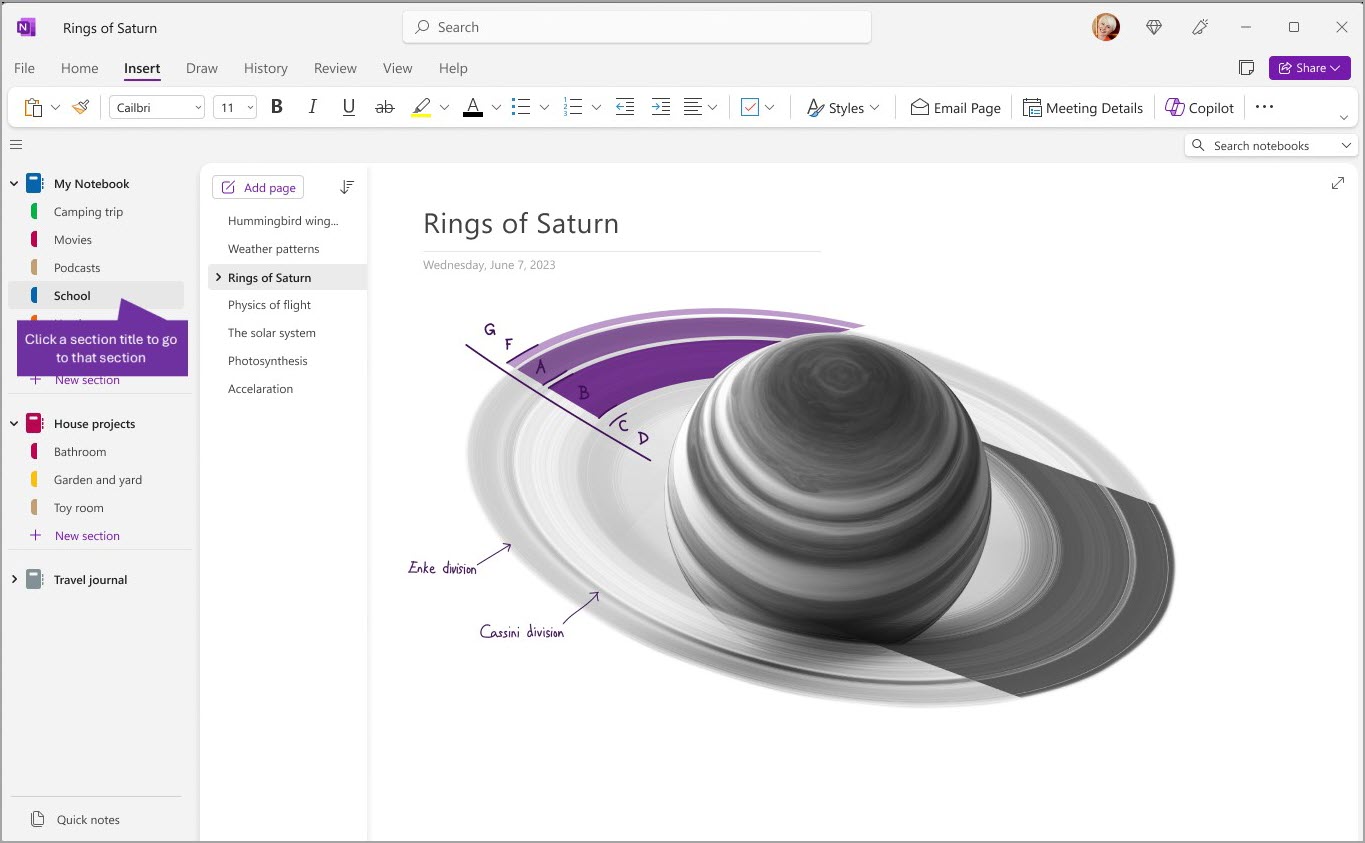
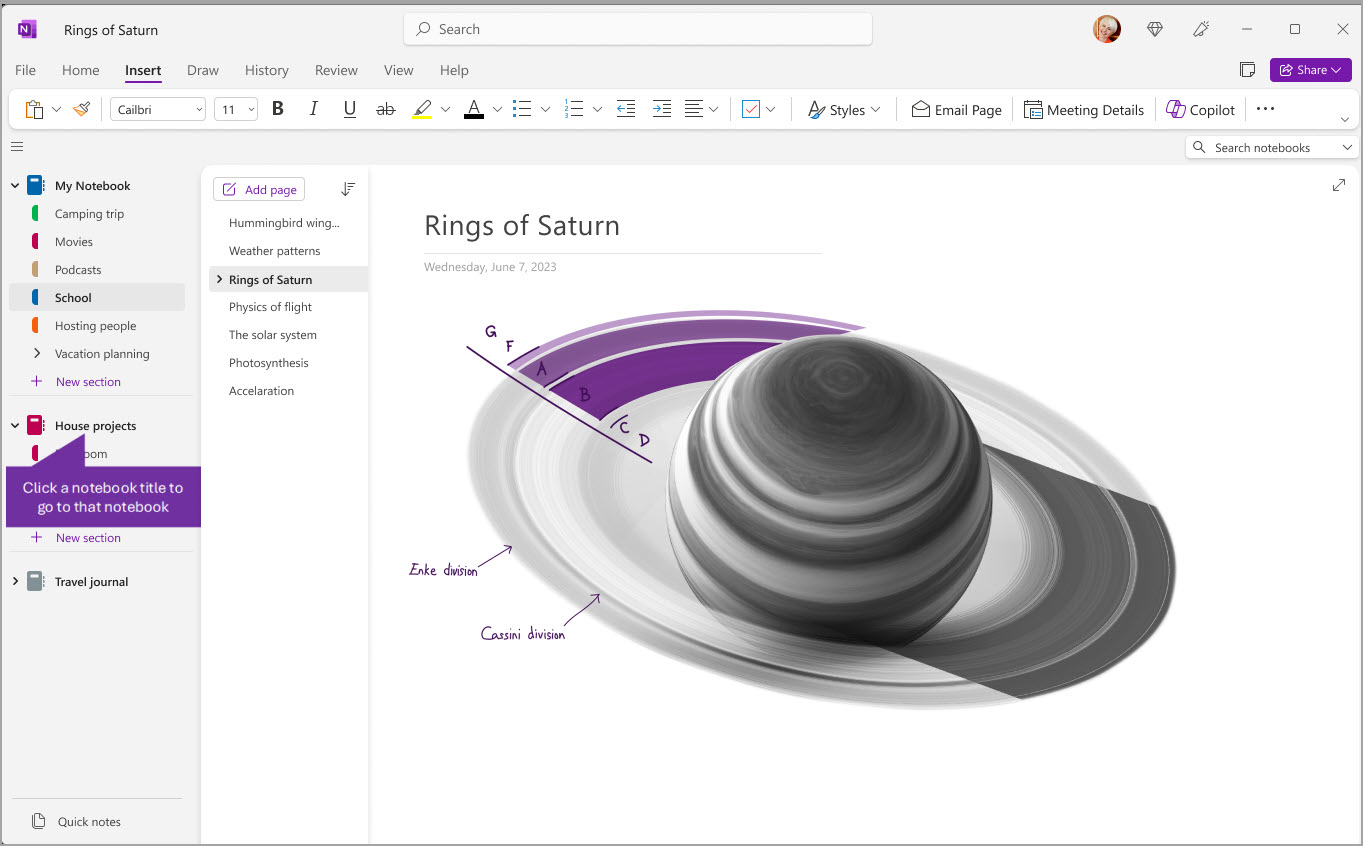
若要檢視不同的章節,請按一下 [瀏覽窗格] 中的標題。
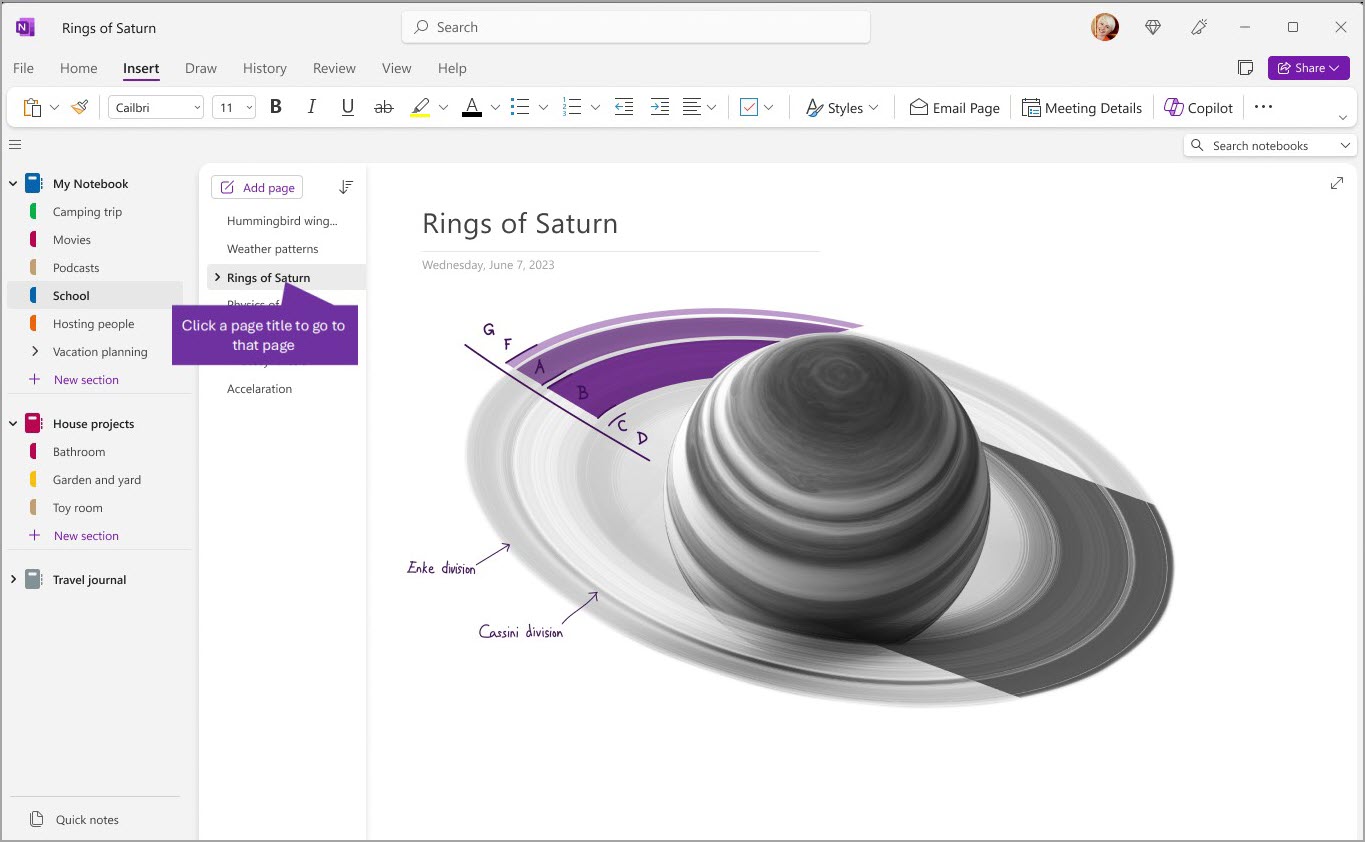
若要選擇不同的頁面,請按一下 [頁面清單] 中的標題。
如果你之前在電腦或裝置上使用 OneNote,它會打開你最後使用的筆記本和頁面。
秘訣
您可以以滑鼠右鍵按一下任何頁面或章節標題,然後從顯示的功能表的多個選項中進行選擇。
若要切換到先前已開啟的其他筆記本,請選擇「 導航 」按鈕 以開啟導覽面板。 然後從瀏覽窗格中選擇任何筆記本。 如果該筆記本不在列表中,請選擇「 檔案>開啟 」以開啟其他筆記本。
將功能窗格調整為您想要的寬度
您可以輕鬆地重新調整瀏覽窗格大小,加寬或變窄都可以。 如果您的章節和頁面標題經常被截斷,或如果您想要在顯示導覽窗格的同時,顯示最大的筆記空間,這個功能很有用。
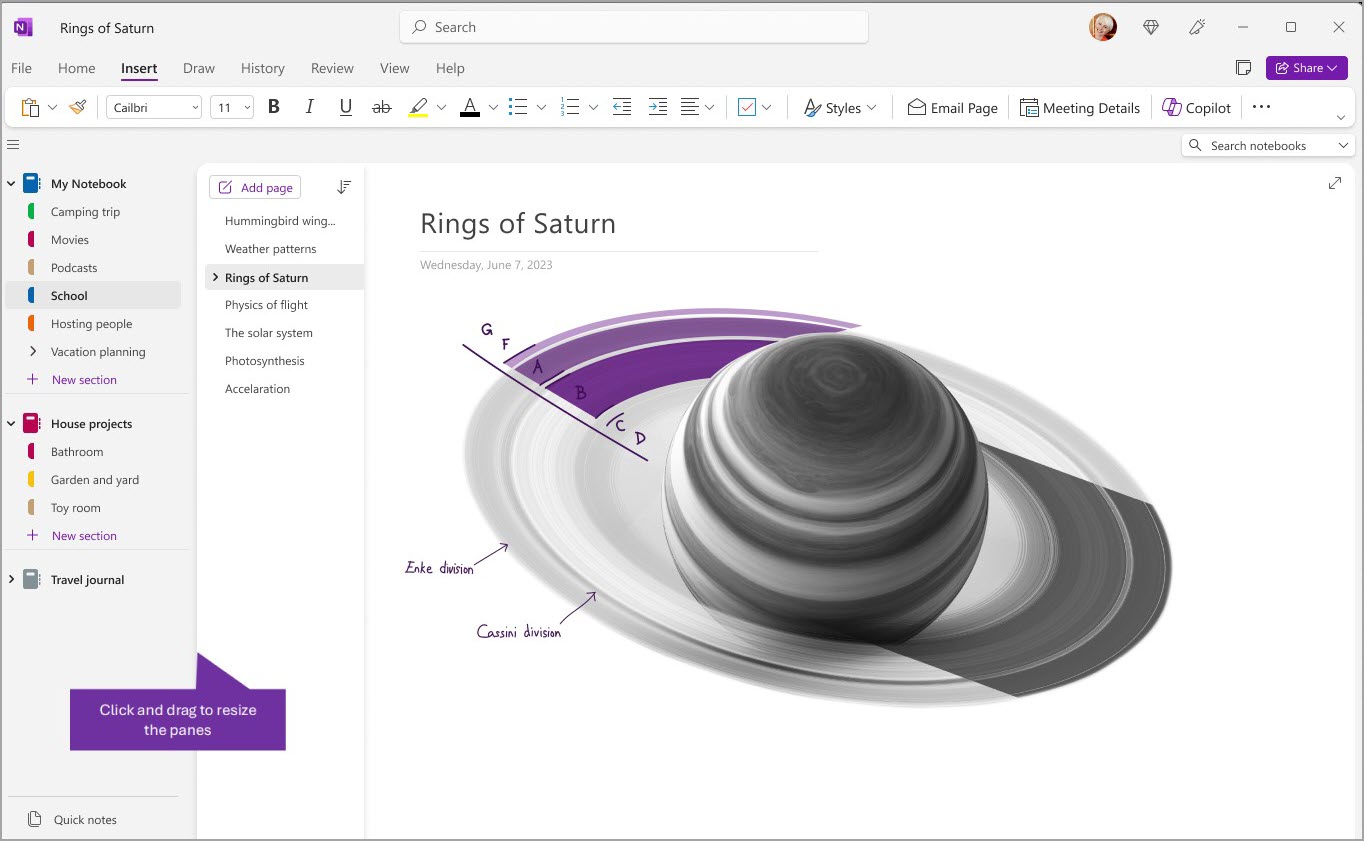
- 將滑鼠指標移動到要調整大小之功能窗格右側的垂直邊緣上。
- 當雙向箭號指標出現時,請按一下窗格的邊緣並向左或向右拖曳到您要的寬度,然後再放開滑鼠按鈕。
不論儲存在什麼位置,都能快速找到您的筆記。
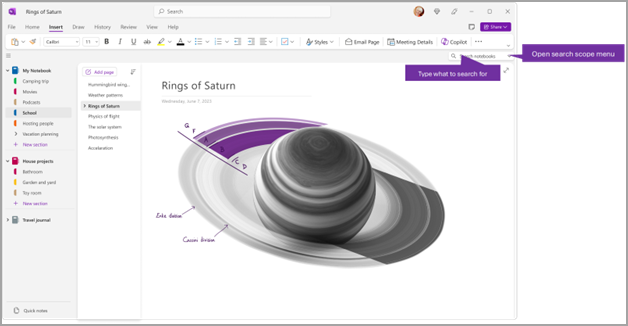
OneNote 最鮮為人知的秘密是它能即時搜尋任何筆記本的全部內容——甚至是你所有的筆記本。 首先,按一下畫面右側附近的搜尋方塊,然後開始輸入。
秘訣
- 您可以使用引號括住您在 [搜尋] 方塊中輸入的字詞。 如此一來,就可以找到所有的確切字詞而不是個別字。
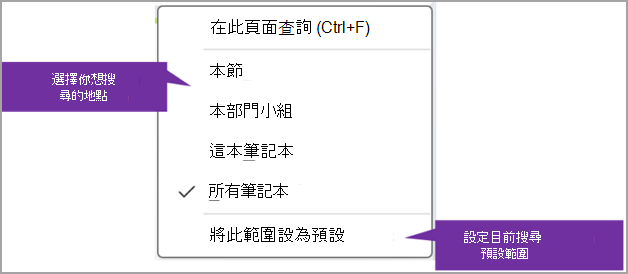
- 依預設,OneNote 會在目前您開啟的「所有筆記本」中搜尋您所輸入的文字。 不過,你可以將搜尋範圍設為僅在 「此區塊」、「 此區群組」、「 此筆記本 」或 「在此頁面尋找」中搜尋。 您也可以將選取範圍儲存為預設搜尋範圍。
如果找到搜尋文字,就會列出搜尋結果清單中。 點選你想查看的任何結果,OneNote 就會跳到該頁面。 搜尋結果檢視完成時,按一下 X,以關閉導覽並返回您目前的頁面或按一下該頁面以關閉搜尋結果。
使用多個帳戶
Windows 上的 OneNote 使用者可以用多個個人、工作或學校帳號登入,並輕鬆在筆記本間切換。
要查看或更改你在 Windows 上使用 OneNote 使用的帳號,請點擊應用程式視窗右上角的帳號切換器。 確認您想要的帳戶是否顯示在開啟的帳戶清單中,或如果您要新增新帳戶,請選取 [新增帳戶]。
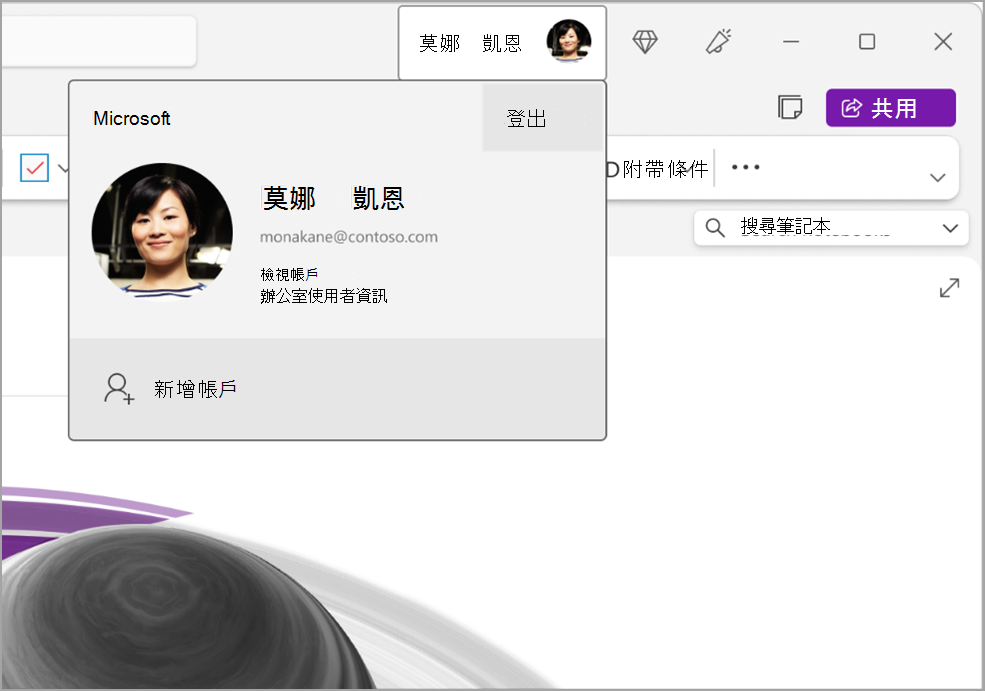
若要移除你不想再用 OneNote 使用的帳號,請點擊該帳號清單中的 ... ,然後選擇 登出。請注意,這不會自動關閉該帳號的筆記本。 建議將它們從 [筆記本] 清單中移除。 若要這麼做,請以滑鼠右鍵按一下您想要從瀏覽窗格關閉的筆記本名稱,然後選取 [關閉筆記本]。
使用應用程式喜好設定來自訂 OneNote
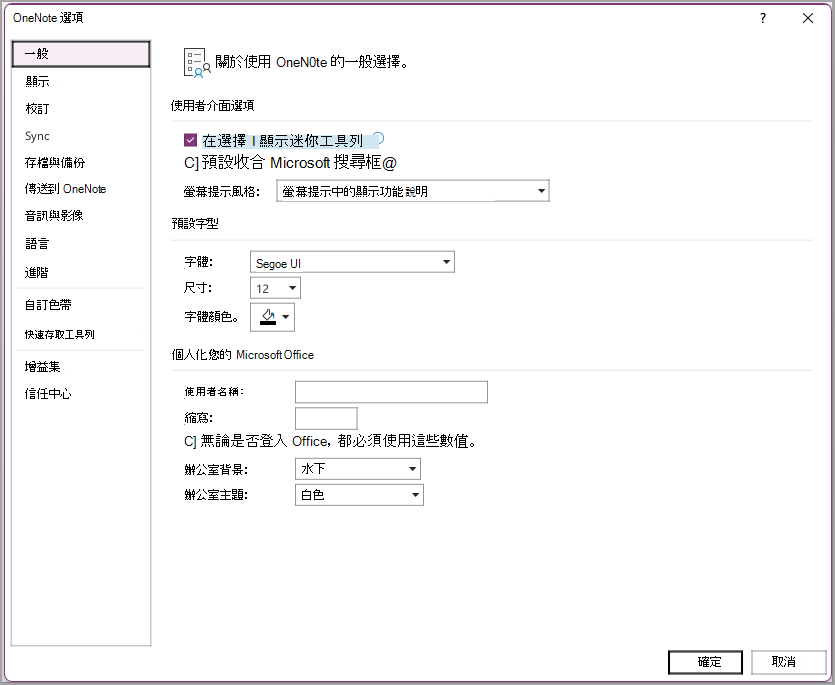
你可以輕鬆從可用的設定選項中自訂你的 OneNote 體驗。 在左上角選擇 「檔案 」,然後選擇 「選項」。
更簡單的版面——有更多空間放筆記
Mac 版 OneNote 透過更簡單的導覽介面控制,提供了更多筆記空間。 你可以選擇在需要時顯示筆記本、區塊和頁面的導覽窗格,完成後再隱藏——讓你專注於工作、想法和想法。
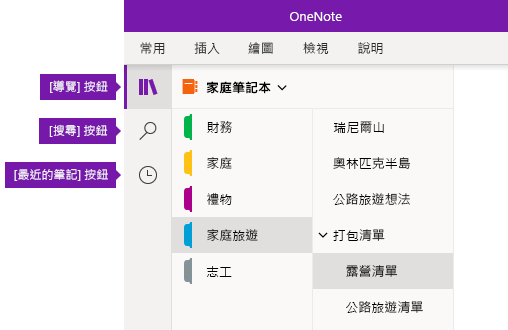
導航按鈕可切換  開啟的導航按鈕 ( Windows 10 ) ,或關閉
  ) 。 點擊它可顯示你目前筆記本的階層;切換頁面、章節與筆記本;或是建立和組織章節、頁面和筆記本。 再次按下按鈕即可隱藏功能窗格並回到目前的頁面。
搜尋按鈕提供一個入口,讓你能在筆記中特定位置搜尋關鍵字和片語,或跨越所有筆記本。 除了文字之外,您也可以搜尋套用至所選筆記的任何標籤。 按一下清單中的任何搜尋結果,即可跳至它在筆記中的位置。
[最近的筆記] 按鈕可顯示您最近查看或編輯過的頁面的時間順序列表,以及它們所在的章節和筆記本。 當您需要在不同節或不同筆記本的各個頁面之間快速來回切換,或者想要在另一台電腦或裝置上快速繼續記筆記時,這個按鈕非常有用。
秘訣
「最近筆記」按鈕目前僅在 Windows 10 的 OneNote 中提供。 不過,如果你使用 Mac 版 OneNote,可以輕選菜單欄的「檔案>開啟最近」來瀏覽和開啟最近筆記。
快速存取您的筆記本、節和頁面
如果你之前在電腦或裝置上使用 OneNote,它會打開你最後使用的筆記本和頁面。
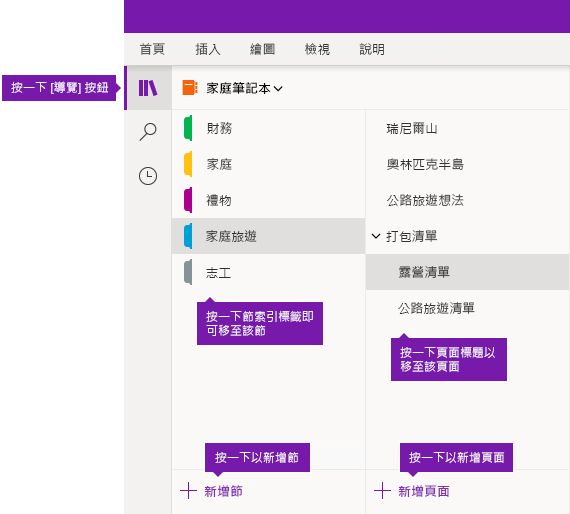
要查看你目前筆記本的階層,請點擊 應用程式視窗左上角關閉的導覽按鈕。 你目前筆記本中的頁面和區塊會顯示在兩個導航窗格中——左側是區塊,右側是頁面。 若要切換到任何其他節或頁面,按一下標題即可。
秘訣
您可以在任何頁面或節標題上用滑鼠右鍵按一下 (Windows) 或按一下 Control (Mac),然後從顯示的功能表的多個選項中選取。。
若要切換到之前開啟過的筆記本,請按一下章節和頁面清單上方顯示的 [筆記本] 的下拉式箭號。
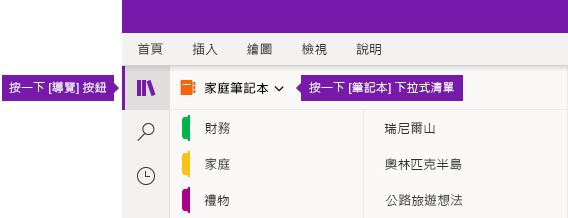
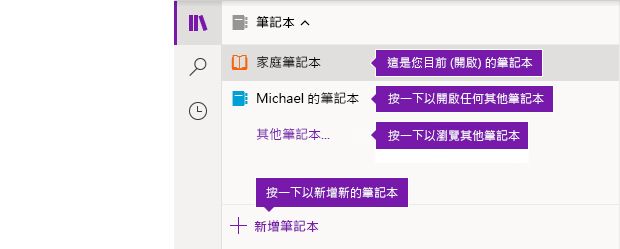
在顯示的 [筆記本] 清單中,按一下您要開啟的筆記本名稱。 如果列表中沒有其他筆記本,或你看不到想要的筆記本,請點選 「更多筆記本 」,打開你目前登入 OneNote 的雲端帳號中可用的其他筆記本。
秘訣
如果您想要的筆記本位於其他帳戶,請參閱本文稍後在家用、工作或學校帳戶之間切換。
新增節、頁面和筆記本
在 OneNote 中,筆記本的空間永遠不會不夠。 你可以輕鬆地在任何筆記本中新增更多頁面或區塊,並且新增筆記本,將你的作品依照主題和專案區分,或依照你在家、學校或工作) (做筆記的地點來區分。
首先點擊 顯示導航面板,然後執行以下任一操作:
- 若要在目前的筆記本中建立新的節,請按一下節清單底部的 [新增節] 按鈕。
- 若要在目前的節中建立新頁面,請按一下頁面清單底部的 [新增頁面] 按鈕。
- 若要建立新筆記本,請按一下節和頁面清單上方的顯示的 [筆記本] 下拉式箭號。 在顯示的 [筆記本] 清單中,按一下 [新增筆記本] 按鈕。
注意
Mac 版 OneNote 使用者也可以在選單列使用「新檔案>」指令來建立新的區塊、頁面和筆記本。 此外,Mac 版 OneNote 和 Windows 10 版 OneNote 都可讓您使用鍵盤快速鍵來建立新項目。 如需詳細資訊,請參閱本文章結尾的相關連結。
將功能窗格調整為您想要的寬度
您可以輕鬆地重新調整功能窗格大小,加寬或變窄都可以。 如果您的節和頁面標題經常被截斷,或如果您想要在顯示導覽列的同時,顯示最大的筆記空間,這個功能很有用。
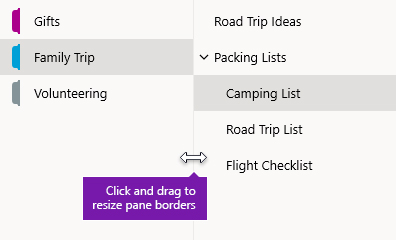
- 將滑鼠指標移動到要調整大小之功能窗格右側的垂直邊緣上。
- 當雙向箭號指標出現時,請按一下窗格的邊緣並向左或向右拖曳到您要的寬度,然後再放開滑鼠按鈕。
不論儲存在什麼位置,都能快速找到您的筆記。
OneNote 最鮮為人知的秘密是它能即時搜尋任何筆記本的全部內容——甚至是你所有的筆記本。
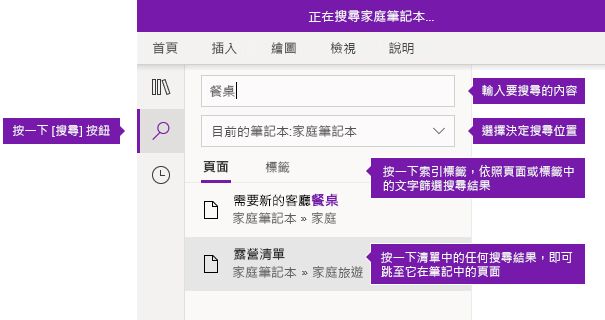
首先,按一下 [搜尋] 按鈕以顯示搜尋窗格,然後執行下列任何一項操作:
在頂端的搜尋方塊中,輸入要搜尋的關鍵字或字詞。 如果您之前已搜尋過類似項目,您可能會在 [最近的搜尋項目] 中看到建議,讓您再按一下。
秘訣
在所有 OneNote 版本中,您都可以使用引號括住您在 [搜尋] 方塊中輸入的字詞。 如此一來,就可以找到所有的確切字詞而不是個別字。
依預設,OneNote 會在目前您開啟的「所有筆記本」中搜尋您所輸入的文字。 不過,你可以設定搜尋範圍,只在 目前筆記本、目前 區塊,或只在 目前頁面搜尋。 在 Windows 10 版 OneNote 中,按一下搜尋方塊下的清單下拉式箭號,以選取您的搜尋範圍。 在 Mac 版 OneNote 中,按一下漏斗圖示,然後在顯示的功能表中選取搜尋範圍。
在搜尋方塊和搜尋範圍選擇下方,按一下 [頁面] 以查看在筆記文字找到的搜尋結果,或按一下 [標籤],僅在您已套用於所選筆記的筆記標籤的描述性文字中進行搜尋 (例如,「重要」或「問題」)。
如果找到搜尋文字,就會列出搜尋結果清單中。 點選你想查看的任何結果,OneNote 就會跳到該頁面。 搜尋結果檢視完成時,再按一下 [搜尋] 按鈕,以關閉導覽並回到您目前的頁面。
秘訣
找不到您要尋找的項目嗎? 請確認你已登入正確的帳號,然後在該帳號上開啟你想搜尋的筆記本。 如需詳細資訊,請參閱下一節的在家用、工作或學校帳戶之間切換。
在家用、工作或學校帳戶之間切換
要讓筆記本出現在你的筆記本清單中,或其頁面出現在筆記本搜尋結果中,你必須登入包含該筆記本的帳號,且至少開啟過該筆記本一次。 如果您想要的筆記本未儲存在您目前登入的雲端帳戶中,則需要新增該帳戶或切換到其他帳戶。
Windows 10 版 OneNote 使用者可保持登入多個個人、公司或學校帳戶,並輕鬆在筆記本之間導覽。
- 要查看或更改你在 Windows 10 版 OneNote 中使用的帳號,請在應用程式視窗右上角點選
 裡的設定與更多按鈕,點選設定,然後點選帳號。 確認您想要的帳戶是否顯示在開啟的帳戶清單中,如果您要新增帳戶,請按一下 [新增帳戶]。
- 要移除你不想再用 OneNote 使用的帳號,請點擊列表中選出該帳號,然後點擊 登出。為避免再次開啟此類筆記本,建議從筆記本清單中移除。 若要這麼做,請以滑鼠右鍵按一下您想要關閉的筆記本名稱,然後按一下 [關閉筆記本]。
秘訣
要在 Mac 版 OneNote 中切換帳號,請在選單列點選 OneNote>登出以登出你目前的帳號,然後點選 OneNote>登入你想要的帳號。
使用應用程式喜好設定來自訂 OneNote
無論您是在電腦或在 Mac 上使用 OneNote,您都可以透過選擇可用的應用程式喜好設定,輕鬆自訂 OneNote 體驗。
- 在 Windows 10 版 OneNote 中,點選應用程式視窗右上角的設定與更多按鈕,再點,點選設定,接著點選選項。
- 在 Mac 版 OneNote 中,按一下功能表列上的 [OneNote],然後按一下 [喜好設定]。
您的 OneNote 內容會以筆記本、章節和頁面的階層方式進行排列。
秘訣
預設情況下, 區段 和 頁面 清單會放在導覽窗格旁開啟。 如果您沒有看到任何筆記本、章節或頁面,則表示您的導覽功能表已折疊。 要查看你目前筆記本的各個區塊,請選擇 視窗左上角附近的導覽按鈕,開啟導覽窗格。
若要開啟不同的筆記本或建立新的筆記本,請選取目前的筆記本下拉式清單,以顯示所有筆記本的清單。
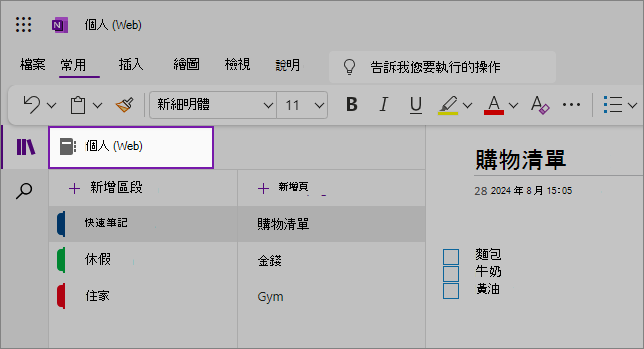
從清單中選擇另一本筆記本,在瀏覽器的新分頁中開啟;或是要建立新筆記本,選擇  新增筆記本。
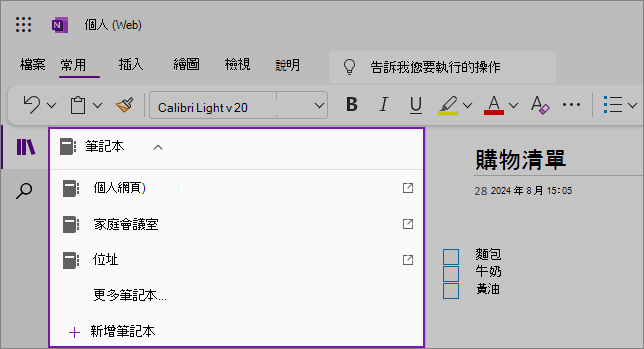
若要檢視不同的 章節,請按一下章節清單中的標題。
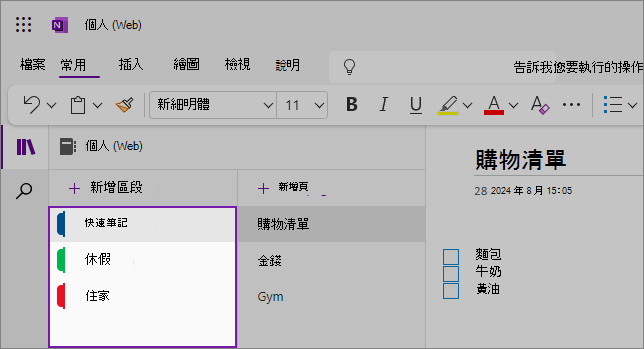
在 OneNote 中,筆記本的空間永遠不會不夠。 您可以輕鬆地將更多頁面或章節新增至任何筆記本,且您可以新增新筆記本以根據主題和專案、您記筆記的位置 (例如,在家、在學校或公司,或任何可協助您更有效地整理的分組方式),來區隔您的內容。
要新增區塊,請選擇 區塊。 右鍵點擊新區塊以選擇或更改區塊顏色。 您也可以拖放章節以重新進行排序。
若要選擇不同的 頁面,請按一下頁面清單中的標題。
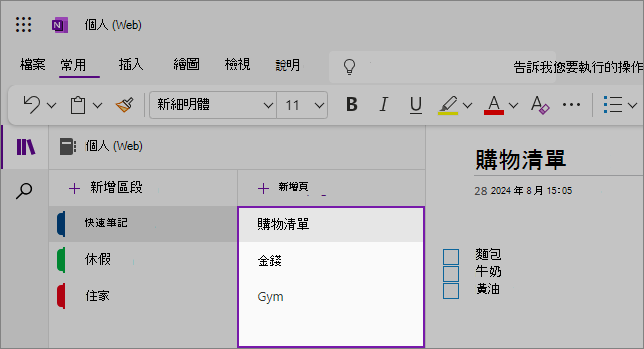
要新增頁面,請選擇 頁面。
秘訣
您可以拖放每個章節中的頁面,以重新進行排序,但請小心不要將它拖曳到其它 章節。
調整瀏覽窗格的大小
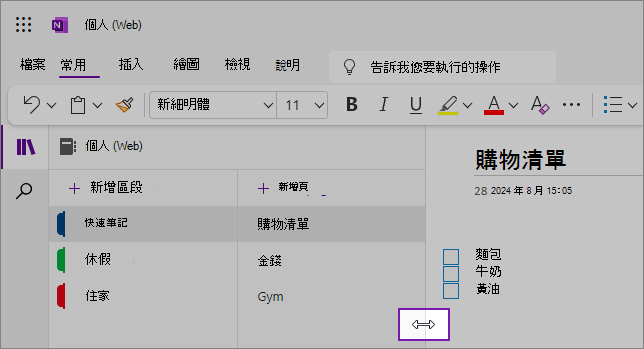
您可以輕鬆地重新調整瀏覽窗格大小,加寬或變窄都可以。 如果您的章節和頁面標題經常被截斷,或如果您想要在顯示導覽窗格的同時,顯示最大的筆記空間,這個功能很有用。
將滑鼠指標移動到要調整大小之功能窗格右側的垂直邊緣上。
當雙向箭號指標出現時,請按一下窗格的邊緣並向左或向右拖曳到您要的寬度,然後再放開滑鼠按鈕。
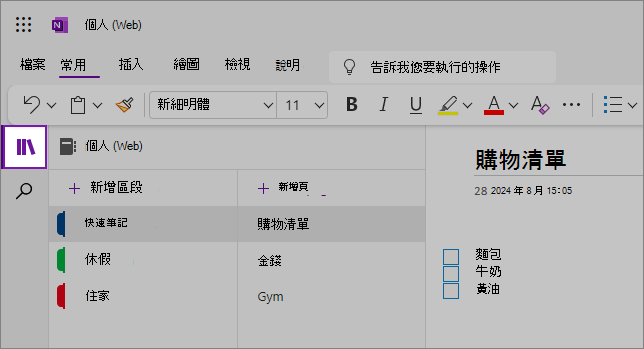
你也可以點擊「導航」按鈕,隱藏整個導覽窗格以最大化筆記空間:
不管你把筆記放在哪裡,都要找到它們
首先點擊螢幕左側導覽窗格下方的搜尋圖示,開始輸入。
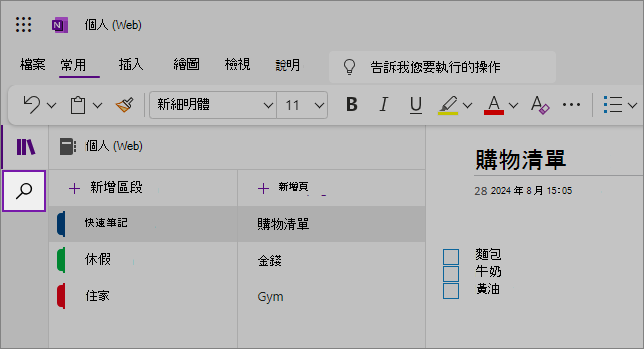
在搜尋方塊中,輸入要搜尋的關鍵字或字詞。 如果找到搜尋文字,就會列出搜尋結果清單中。 按一下您要檢視的任何結果,OneNote 就會跳至該頁面。 瀏覽完搜尋結果後,點擊搜尋查詢旁邊的 X 關閉導覽並返回當前頁面,或點擊頁面關閉搜尋結果。
秘訣
- 你可以在搜尋框中輸入一個詞語周圍加上「引號」,這樣就能找到該詞語的所有出現,而不是單個組成詞。
- 預設情況下,OneNote 會搜尋你目前已開啟的區塊中輸入的文字,但你也可以選擇只在該頁面搜尋。 OneNote Web 不支援在整個筆記本中進行搜尋。
