
OneNote 讓你可以用手指、筆甚至滑鼠畫畫、素描或寫筆記。 你也可以從形狀畫廊中選擇,而不是徒手繪製。
在電腦上畫畫和素描
點選 [繪圖] 索引標籤。
點擊觸控繪 圖,點擊色帶上顯示的任何一支筆或螢光筆,然後用手指、觸控筆或滑鼠在頁面上繪製或素描。 你可以選擇筆和螢光筆的厚度、效果和顏色。
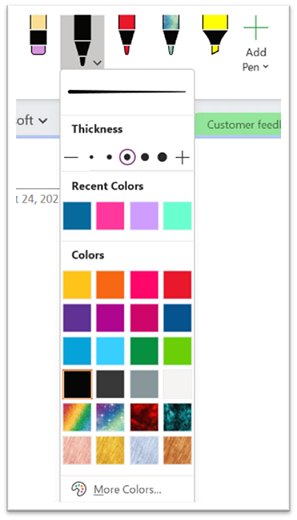
秘訣
- 如果觸控式裝置的螢幕很小,請在 [快速存取工具列] 上按一下或點選 [觸控/滑鼠模式] 按鈕,再按一下 [觸控]。 這樣指令之間會有更多距離,用手指點擊會更方便。 畫完後你可以關閉這個模式。
- 如果你的電腦有觸控螢幕,你也可以 手寫筆記並轉成文字。
若要取消繪圖模式,請按鍵盤上的 Esc 鍵(若使用滑鼠),或再次點擊「 觸控繪圖 」按鈕。
若要繪製圖案
- 按一下或點選 [繪圖] 索引標籤、在 [圖案] 圖庫中選取一個項目,然後在頁面上拖曳您的滑鼠或手指以繪製圖案。
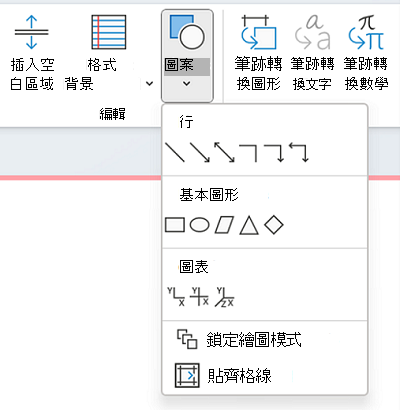
- 圖案在選取狀態時,拖曳該圖案,即可調整圖案的大小或是將它移到頁面上的其他位置。
- 要取消繪圖模式,請按鍵盤上的 Esc 鍵,或再次點擊 觸控繪圖 按鈕。
若要連續繪製多個圖案
- 點擊或點擊 繪製 標籤,然後點擊 形狀 按鈕。
- 在顯示的功能表上,按一下 [鎖定繪圖模式]。 OneNote 會一直處於繪圖模式,直到你切換出去。
- 從 [圖案] 清單選取項目,然後在頁面上按一下並拖曳以繪製您想要的圖案。 重複這個步驟,製作更多形狀即可。
- 要取消繪圖模式,請按鍵盤上的 Esc 鍵,或再次點擊 「Draw with Touch 」按鈕。
移除你畫過的形狀或筆記
- 點選 「畫橡>皮擦」,然後擦掉筆記。
- 您也可以選取筆記或圖案,然後按鍵盤上的 Delete 鍵。
為你的筆記添加背景
- 點擊或點擊 繪製 標籤,然後點擊 格式化背景 按鈕。
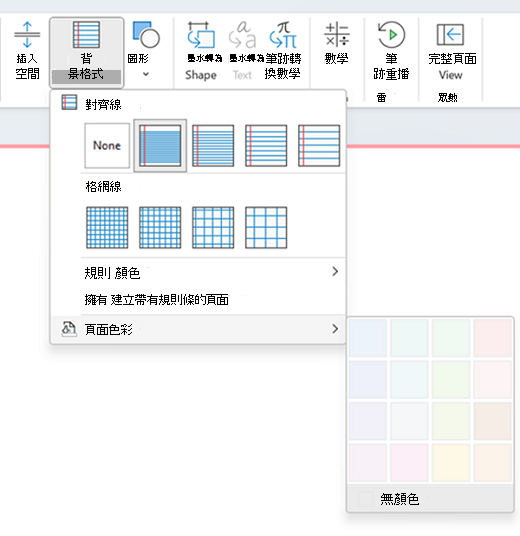
- 選擇格線來引導你的墨水。 你也可以更改頁面的顏色。
- 要取消繪圖模式,請按鍵盤上的 Esc 鍵或再次點擊 「觸控繪圖 」按鈕。
畫一條直線
- 點擊或點擊 「繪製 」標籤,再點選 「用觸控繪圖」。 選擇任何一支筆。
- 點擊 尺子 按鈕。 調整角度。
- 畫條線就會是筆直的。
