
OneNote 的大綱功能能快速整理冗長或複雜的文件、計畫與簡報。 它可以組織最多五個層級的資訊,並且當你縮排一個段落到另一個段落時,它會開始為你的筆記分配階層結構。
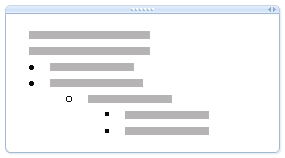
你可以透過改變縮排來提升或降級大綱階層中的項目。 你也可以將資訊組織成標題和副標題,套用編號和項目符號列表,並控制顯示的資訊層級。
建立大綱
- 輸入一行或一段文字,然後按下 Enter。
您輸入的第一個段落會格式化成大綱的階層 1。 - 若要讓第二段成為第一段的子段落 (階層 2),請按一下 [增加縮排]。
![OneNote 2016 中 [增加縮排] 按鈕的螢幕擷取畫面。](../media/on16-createoutline.png)
- 在已縮排的行中,輸入第二段,然後按 Enter 鍵。
第二段之下每輸入一個額外的段落,可增加或減少縮排以升高或降低特定段落的階層。
注意
除非您增加或減少新段落的縮排,否則您建立的每一個新段落都會自動延續與上一個段落相同的階層。
在大型的大綱中,新增項目符號和編號可以產生更詳細的結構。
摺疊大綱
使用大綱格式組織筆記結構的優點之一是可以隱藏子階層。
將滑鼠指標移至階層 1 段落,然後按兩下小型移駐夾圖示。
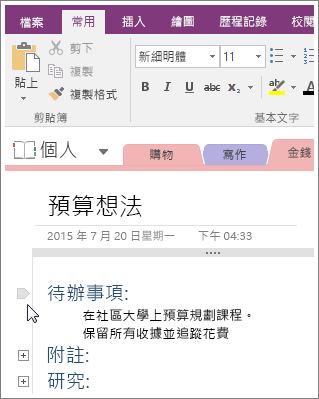
夾爪圖示變成加號 (+) 。
要展開大綱,請點擊加號 (+) 。
注意
- 您可以針對任何有子標題的段落,選擇要顯示的階層數目。 只需以滑鼠右鍵按一下移駐夾圖示,再按一下 [選取],然後選擇階層即可。
- 如果您在大綱筆記中通常會將相同類型的資訊放入同一階層,則可以選取該階層的所有文字。 以滑鼠右鍵按一下移駐夾圖示、按一下[選取],然後按一下 [階層 1 的所有項目]、[階層 2 的所有項目],或您想要的任何階層。