
你在 OneNote 裡建立的筆記本,讓你能把各種資訊集中在一個地方。 從其他來源插入資訊是一種節省時間的好方法。 您可以將所需內容直接帶入 OneNote (無論是以附件或可註釋的列印成品之形式),而不必重新輸入資訊或依靠離線時可能就變成無法使用的文件與檔案連結。
附加檔案
將檔案 ((例如Word文件) )附加到 OneNote 的頁面,會將該檔案的副本放入你的筆記中。 檔案會顯示以圖示顯示,只要按兩下圖示即可開啟和編輯檔案的內容。
在 OneNote 中,按一下要插入檔案之頁面上的任何位置。
點擊 插入>檔案附件。
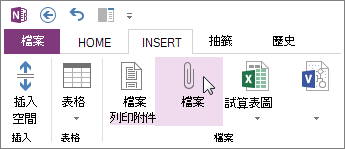
在「 選擇檔案以插入 」對話框中,選擇你想附加的檔案,然後選擇 「插入」。
秘訣
你可以選擇 「附加檔案 」來顯示圖示,或選擇「 插入列印輸出 」來插入檔案內容。 附上 Excel 檔案也會提供 插入圖表的功能。
插入檔案列印輸出
將檔案列印的 (,例如Word文件) 附在 OneNote 的頁面上,就能將該檔案的列印結果放進你的備忘錄中。
在 OneNote 中,按一下要插入檔案之頁面上的任何位置。
點擊插入>檔案列印。
在「 選擇檔案列印 」對話框中,選擇你想插入的檔案,然後選擇 「插入」。
秘訣
要將列印品插入某個區塊,你必須對該區塊擁有編輯權限。