
當你在 OneNote 建立新頁面時,背景是純白色,但你可以更改。 以特定背景色彩標示的頁面,非常適合用來整理您的筆記本。 例如,您可以為居家改造計畫筆記選用一個色彩,而為簡報備忘稿選用另一個色彩。
- 點擊 「查看頁面>顏色」。
- 挑選要用的色彩。
![OneNote 2016 中 [頁面色彩] 按鈕的螢幕擷取畫面。](../media/on16-viewpagecolor.png)
秘訣
您也可以新增線條或格線到頁面上。 點擊 「檢視規則>行 」並選擇風格。
如果您想要特別的設計及版面配置,您可以套用範本至頁面或建立或自訂頁面範本,以便重複使用。
變更筆記本中的索引標籤色彩
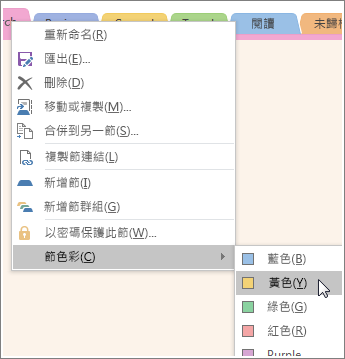
筆記本各章節會以索引標籤分開。 改變頁面顏色並不會改變標籤的顏色。 若要變更整個章節的色彩,請以滑鼠右鍵按一下頁面頂端的索引標籤,再選擇 [節色彩]。
注意
變更章節色彩也會變更頁面頂端及右方頁面索引標籤的色彩。 不過你的頁面顏色不會改變。