在 Outlook 中的 Microsoft 365 群組對話會發生在該群組的共用收件匣中。 你可以閱讀並回覆訊息,會員也能輕鬆搜尋或回捲訊息歷史,趕上之前討論的內容。
在 Outlook 中追蹤群組的成員也會在個人收件匣收到對話內容。
以下是關於在 Outlook 中向群組發送電子郵件時,需要記住的幾個重要事項:
- 你組織裡的任何人都可以發起群組對話。
- 對於公開群組,組織中的任何人都可以閱讀並回應群組的對話。
- 在私人群組中,只有群組成員能參與對話。
- 如果你從個人收件匣刪除群組電子郵件,該郵件仍可在群組郵件箱中找到。
正在尋找連絡人清單上的資訊嗎? 請參閱 在 Outlook 中建立、編輯或刪除連絡人清單 (或連絡人群組)。
注意
這些功能僅適用於使用具有合格 Microsoft 365 訂閱的公司或學校帳戶的個人。
在新的 Outlook 中寄信給群組
- 從導覽列選擇
 「群組」,然後從列表中選擇你的群組名稱。
- 選擇 新郵件。
- 在 「收件人 」欄位輸入你們小組的電子郵件地址。
- 新增主旨並輸入您的訊息。
如果來賓是你團體的一部分,你可能會看到訊息顯示有些收件人是你組織外的人。
如果管理員限制了來賓對群組對話和行事曆邀請的存取,你會看到訊息告訴你組織外的群組成員不會收到該訊息。
- 選取 [傳送]。
秘訣
你也可以從個人收件匣寄信給群組。 您只要在電子郵件的 [收件者] 行新增群組的別名即可。
在新的 Outlook 中回覆群組的電子郵件
- 從導覽列選擇 「群組」,然後從列表中選擇你的群組名稱。
- 選擇電子郵件。
- 在閱讀面板頂端,選擇「 回覆
 」。
」。
- 輸入你的訊息,然後選擇 發送。
在新的 Outlook 中轉寄來自群組的電子郵件
- 從導覽列選擇 「群組」,然後從列表中選擇你的群組名稱。
- 從群組信箱中選擇一則訊息。
- 在閱讀窗格頂端,選擇 「前進」。
- 輸入收件人的電子郵件地址和你寄給他們的訊息。
- 選取 [傳送]。
在新的 Outlook 中刪除群組中所有人的對話
只有群組擁有者才能刪除所有人的對話。
如何得知我是否為群組擁有者?
- 從導覽列選擇 「群組」,然後從列表中選擇你的群組名稱。
- 在訊息列表中,選擇並長按 (或右鍵點擊你想刪除的訊息) 。
- 選取 [刪除]。
- 選取 OK 加以確認。
在新的 Outlook 中,收到你寄給群組的電子郵件副本
如果你是群組成員並在 收件匣追蹤該群組,你可以選擇接收你發送給群組的訊息副本。
- 在頁面頂端,選擇 設定
 >郵件>群組。
- 勾選 「寄送我寄給群組的電子郵件副本」的選項。
注意
這些功能僅適用於使用具有合格 Microsoft 365 訂閱的公司或學校帳戶的個人。
在經典 Outlook 中向群組發送電子郵件
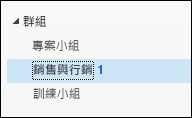
在功能窗格中的群組項下選取您的群組。
注意
由於群組中未讀訊息數量計算方式改變,你可能會看到群組名稱旁的未讀數量突然大幅增加。 要把它重設回零,只要右鍵點擊每個受影響的群組,然後選擇「標記全部為已讀」。 這種情況不應該再發生,未讀計數從那時起應該會正常運作。
從色帶中選擇新Email。
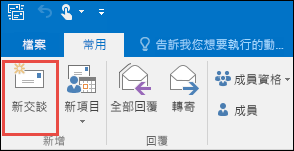
請注意,群組的別名會自動新增到 [收件者] 行。
輸入您的訊息,然後選取 [傳送]。 群組的所有成員即會收到您的電子郵件。
秘訣
你也可以從個人收件匣寄信給群組。 您只要在電子郵件的 [收件者] 行新增群組的別名即可。
在經典 Outlook 中回覆群組的電子郵件
- 如果您只要回覆寄件者,請以滑鼠右鍵按一下郵件,然後選取 [回覆]。
你的訊息只會發送給那個人,而不是整個群組。
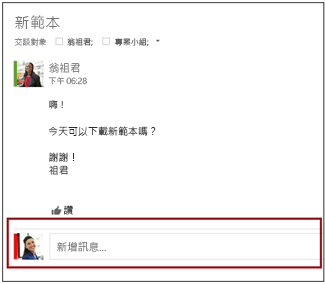
- 若要回覆群組,請以滑鼠右鍵按一下郵件,然後選擇 [全部回覆],或在讀取窗格的 [新增郵件] 方塊中輸入內容,然後選取 [傳送]。
秘訣
如果你喜歡這則訊息,請點  圖示以顯示你的支持。
在經典 Outlook 中轉寄來自群組的電子郵件
- 打開或選擇閱讀窗格中的訊息。
- 從色帶中選擇 前進。
- 輸入收件人的電子郵件地址和你寄給他們的訊息。
- 選取 [傳送]。
注意
這些功能僅適用於使用具有合格 Microsoft 365 訂閱的公司或學校帳戶的個人。
在 Outlook 網頁版中向群組發送電子郵件
- 從導覽列選擇 「群組」,然後從列表中選擇你的群組名稱。
- 選擇 新郵件。
- 新增主旨並輸入您的訊息。
如果來賓是你團體的一部分,你可能會看到訊息顯示有些收件人是你組織外的人。
如果管理員限制了來賓對群組對話和行事曆邀請的存取,你會看到訊息告訴你組織外的群組成員不會收到該訊息。
- 選取 [傳送]。
秘訣
你也可以從個人收件匣寄信給群組。 您只要在電子郵件的 [收件者] 行新增群組的別名即可。
在 Outlook 網頁版中回覆群組的電子郵件
- 從導覽列選擇 「群組」,然後從列表中選擇你的群組名稱。
- 選擇電子郵件。
- 在閱讀面板頂端,選擇「 回覆 」。
- 輸入你的訊息,然後選擇 發送。
秘訣
如果你按讚某則訊息,請點  」圖示以顯示你的支持。
在 Outlook 網頁版中轉寄來自群組的電子郵件
- 從導覽列選擇 「群組」,然後從列表中選擇你的群組名稱。
- 從群組信箱中選擇一則訊息。
- 在閱讀窗格頂端,選擇 「前進」。
- 輸入收件人的電子郵件地址和你寄給他們的訊息。
- 選取 [傳送]。
在新的 Outlook 中刪除群組中所有人的對話
只有群組擁有者才能刪除所有人的對話。
如何得知我是否為群組擁有者?
- 從導覽列選擇 「群組」,然後從列表中選擇你的群組名稱。
- 在訊息列表中,選擇並長按 (或右鍵點擊你想刪除的訊息) 。
- 選取 [刪除]。
- 選取 OK 加以確認。
在 Outlook 網頁版中,收到您寄給群組的電子郵件副本
如果你是群組成員並在 收件匣追蹤該群組,你可以選擇接收你發送給群組的訊息副本。
- 在頁面頂端,選擇 設定>郵件>群組。
- 勾選 「寄送我寄給群組的電子郵件副本」的選項。
注意
根據預設,只有群組成員可以傳送電子郵件至 Outlook.com 群組。 要讓非會員寄信給 Outlook.com 群組,你需要 將非會員加入為受信任的寄件人。
從導覽列選擇 「群組」,然後從列表中選擇你的群組名稱。
選擇 「發送電子郵件」。

新增主旨並輸入您的訊息。
選取 [傳送]。
- 從導覽列選擇 「群組」,然後從列表中選擇你的群組名稱。
- 在郵件清單中,選擇您要回覆的郵件。
- 選擇回覆
 全部回覆 全部 。
- 輸入您的回覆,然後選取 [傳送]。
當您轉寄含有附件的郵件時,轉寄的郵件會包含該附件。
- 從導覽列選擇 「群組」,然後從列表中選擇你的群組名稱。
- 在郵件清單中,選擇您要轉寄的郵件。
- 選取 [轉寄]。
- 在 [收件者] 行上,輸入群組的名稱或群組電子郵件地址。
- 輸入郵件內容,然後選取 [傳送]。
另請參閱
Outlook 中的全新 Microsoft 365 群組體驗
在 Outlook 建立群組
在 Outlook 中新增、編輯或移除群組成員
新增訪客至 Microsoft 365 群組
在 Outlook 中加入、離開或追蹤群組
在 Outlook 裡寄信給群組
在 Outlook 的群組行事曆中排程事件
在 Outlook 中與 Microsoft 365 群組共用檔案
在 Outlook 中編輯或刪除群組
請將 Microsoft 365 群組當作訪客
訪客不會收到 Microsoft 365 群組郵件
