如果你從多個來源匯入聯絡人,例如像 iCloud 或 Gmail 這類外部來源,或繼承了別人的聯絡人清單,Outlook 裡可能會有重複的聯絡人。 如何管理這些重複資料,取決於你使用的 Outlook 版本。
針對您使用的 Outlook 版本,選取下方的索引標籤選項。
我使用的是哪個版本的 Outlook?
有了新的 Outlook,你的聯絡人清單會持續被清理,重複的部分會在搜尋到完全正確且合適的子集重複後自動隱藏。
以下範例情境說明新 Outlook 如何根據聯絡紀錄是完全重複,還是另一筆紀錄的子集來處理重複條目。
以下範例中, 接觸點B 與 接觸點A完全相同。
| 聯絡人A |
聯絡人B |
姓名: 山姆·艾略特
Email:sam.elliot@contoso.com
電話號碼:123-456-7890
公司:Contoso
職稱:高級銷售經理 |
姓名: 山姆·艾略特
Email:sam.elliot@contoso.com
電話號碼:123-456-7890
公司:Contoso
職稱:高級銷售經理 |
新 Outlook 中的自動聯絡人清理功能會識別這些重複聯絡人;因此,在這種情況下, 聯絡人B 會從你的聯絡人名單中隱藏。
在範例2中,聯絡人D缺少聯絡人C中提供的公司及職稱資訊。這使得接觸 D 成為接觸 C 的子集,而接觸 C 是超集合。
| 聯絡人C |
聯絡人D |
姓名:Kavya Rao
Email:kavya.rao@fourthcoffee.com
電話號碼:123-456-7890
公司:第四咖啡
職稱:會計主任 |
姓名:Kavya Rao
Email:kavya.rao@fourthcoffee.com
電話號碼:123-456-7890
公司:
標題: |
在這種情況下,新的 Outlook 會自動隱藏聯絡人 D,聯絡人 C 也會保留在你的聯絡人列表中。
範例3顯示三個非常相似的接觸紀錄。 在此範例中,聯絡人F缺少聯絡E中提供的公司與職稱資訊。因此,Contact F 是 Contact E 的子集。
聯絡G 也缺少相關資訊,這些資訊在 聯絡E中可找到,但 聯絡G 包含一個地址條目,而 聯絡E中沒有。這使得 聯絡G 成為額外的 超集 ,因為它與 聯絡人E 及 聯絡F 共享相同的細節,因為它包含了地址,這是額外的細節。
| 聯絡E |
聯絡 F |
聯絡G |
姓名:凱勒布·米勒
Email:caleb@wingtiptoys.com
電話號碼:987-654-3210
公司:Wingtip 玩具
職稱:行銷主管
地址: |
姓名:凱勒布·米勒
Email:caleb@wingtiptoys.com
電話號碼:987-654-3210
公司:
標題:
地址: |
姓名:凱勒布·米勒
Email:caleb@wingtiptoys.com
電話號碼:987-654-3210
公司:
標題:
地址:主街789號 |
在這種情況下, 接觸點E 和 接觸G 都會保持可見,因為它們都是超集合。
聯絡F 會是唯一隱藏的項目,因為它是另外兩個的子集。
您可以手動更新 聯絡人E ,並附上 聯絡人G中的地址。這樣會讓 接觸 E 成為唯一的超集合, 而接觸點 G 會被隱藏。 請參閱 「更新可見重複內容 」章節以了解更多資訊。
如果新 Outlook 中隱藏了重複的內容卡,但你在使用經典 Outlook、Mac 版 Outlook 或 Outlook Mobile 時修改了它,該聯絡人會在新 Outlook 中重新出現,因為它不再被視為重複。
如果你在任一新的 Outlook 中更新聯絡人,所有 Outlook 用戶端都會顯示相同的更新。
在任何新的 Outlook 用戶端刪除聯絡人,該聯絡人會從所有 Outlook 用戶端中移除。
例如,如果你用經典 Outlook 或 Mac 版 Outlook 刪除聯絡人,但該聯絡人在新 Outlook 中被隱藏,該聯絡人紀錄會重新出現,直到所有隱藏重複的被移除為止。 如果聯絡人在這些應用程式中可見,隱藏的重複帳號會重新出現,直到所有重複帳號被刪除為止。
從新 Outlook 刪除聯絡人會移除該聯絡人及所有 Outlook 應用程式中隱藏的重複資料。
要恢復已刪除的聯絡人,請依照 Outlook 中的「還原或恢復已刪除聯絡人」中的步驟操作。
你可以在經典的 Outlook for Windows、Outlook for Mac 及 Outlook on Mobile 中查看、管理、刪除或匯出所有聯絡人,包括重複聯絡人。
你可以匯出所有聯絡人,包括重複聯絡人。 請參閱 Outlook 中的匯入或匯出聯絡人。
另請參閱
在 Outlook 中新增、尋找、編輯或刪除聯絡人
在 Outlook 中匯入或匯出聯絡人
在經典 Outlook 中,你可以選擇建立新的聯絡人紀錄 (重複的) ,或是合併重複的聯絡人。 經典 Outlook 沒有自動化的隱藏或移除重複流程。 不過,你可以將所有聯絡人匯出成檔案,然後重新匯入到 Outlook,並利用內建的重複檢查功能。
一旦你的聯絡人資料夾裡有重複的聯絡人,就沒有自動化的流程可以將它們移除。 不過,你可以將所有聯絡人匯出成檔案,然後重新匯入到 Outlook,並利用內建的重複檢查功能。
如果你只有少數重複聯絡人,你可以依照下文說明,手動排序聯絡人清單並刪除它們。
- 在經典 Outlook 中,點選 People。

- 在功能區的 「主頁 」標籤中,在 「目前檢視 」群組中,點擊檢視框的右下角,然後點選 「電話」。 這是掃描聯絡人清單是否有重複資料最簡單的檢視方式。
![[常用] 索引標籤上的 [目前檢視] 群組](../media/o15-outlook-home-currentview-moreoptionsbutton.png)
- 在你的聯絡人清單中,按住 Ctrl 並點擊你想刪除的每個聯絡人。
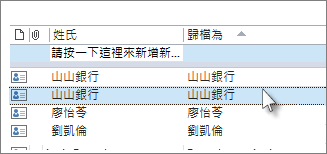
- 當你選取所有重複的檔案後,按下 刪除 或 Ctrl+D。
如果你有大量重複聯絡人,逐一刪除重複聯絡人會非常繁瑣且耗時。 刪除大量重複聯絡人最快的方法,就是先匯出成檔案,再匯入新資料夾。 要利用經典 Outlook 匯入流程中的重複偵測功能,請使用以下步驟:
在經典 Outlook 中,點選 People。
右鍵點擊你目前的聯絡人資料夾,然後選擇 新資料夾。
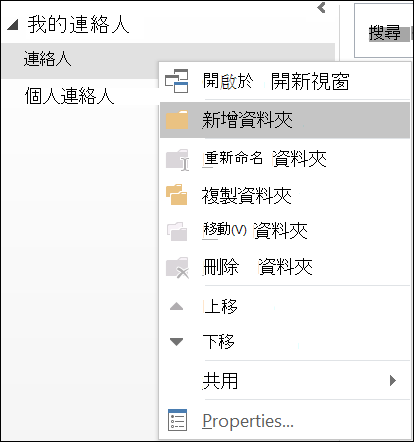
給你的新資料夾取個名字,例如「重複」。
點回你的主要聯絡人資料夾。
按 Ctrl+A 可以選取所有聯絡人。
你可以將聯絡人拖放到「重複資料夾」,或使用 Ctrl+Shift+V 開啟 「移至資料夾 」對話框,選擇你的 「重複資料夾 」。
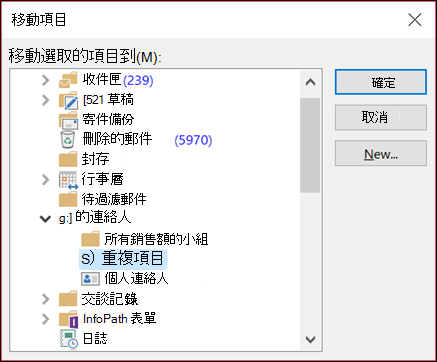
你的主要聯絡人資料夾現在應該是空的。
選擇>「檔案開啟」& 匯出>匯入/匯出。
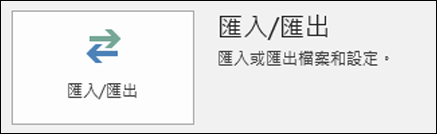
選擇 匯出成檔案。
選擇 逗號分隔值 (Windows) 。
選擇你在步驟 3 建立的 Duplicates 資料夾。
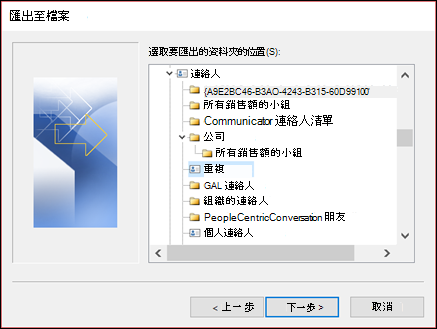
把檔案存到你還能再找到的地方。
按一下 [完成]。
選擇>「檔案開啟」& 匯出>匯入/匯出。
選擇 從其他程式或檔案匯入。
選擇 逗號分隔值 (Windows) 。
瀏覽以找到你在上述程序中建立的檔案。
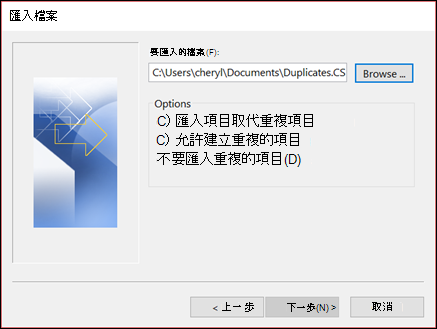
選擇 「不匯入重複項目」選項。
選擇你的主要聯絡人資料夾作為目的地資料夾。 這是目前空的資料夾。
選取 [完成]。
把 Duplicates 資料夾的聯絡人複製回你經典 Outlook 的主聯絡人資料夾
在經典 Outlook 中,選擇「 重複聯絡 人」資料夾。
單點資料夾中的一個聯絡人,然後按 Ctrl+A 選取所有聯絡人。
將選取的聯絡人移到你的主要聯絡人資料夾。 你可以拖放這些對話框,或按 Ctrl+Shift+V 來使用「 移到資料夾 」對話框。
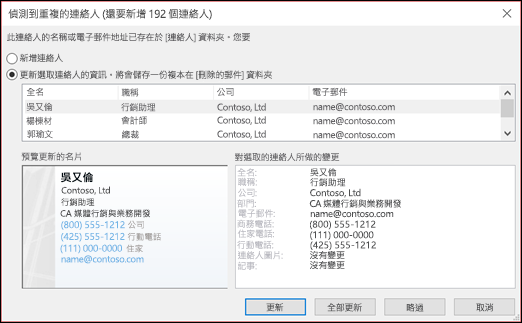
每次經典 Outlook 遇到重複聯絡人時,你都會看到一個有兩個選項的提示。
- 如果聯絡人不是重複,請選擇 新增聯絡人 。
- 如果聯絡人是重複的,請選擇 更新所選聯絡人的資訊 。
選擇後,請選擇 更新。 如果你想對所有重複聯絡人重複同樣的選項,請選擇 「全部更新」。
當移到資料夾的過程完成後,你可以刪除 Duplicates 資料夾。
有了 Outlook 網頁版,你的聯絡人清單會持續被清理,重複的部分會自動被隱藏,因為搜尋出完全相同的子集重複。
以下範例情境說明 Outlook 網頁版如何根據聯絡記錄是否完全重複,或是另一記錄的子集來處理重複條目。
以下範例中, 接觸點B 與 接觸點A完全相同。
| 聯絡人A |
聯絡人B |
姓名: 山姆·艾略特
Email:sam.elliot@contoso.com
電話號碼:123-456-7890
公司:Contoso
職稱:高級銷售經理 |
姓名: 山姆·艾略特
Email:sam.elliot@contoso.com
電話號碼:123-456-7890
公司:Contoso
職稱:高級銷售經理 |
Outlook 網頁版的自動聯絡人清理功能會識別這些重複聯絡人;因此,在這種情況下,聯絡人 B 會從你的聯絡人列表中隱藏。
在範例2中,聯絡人D缺少聯絡人C中提供的公司及職稱資訊。這使得接觸 D 成為接觸 C 的子集,而接觸 C 是超集合。
| 聯絡人C |
聯絡人D |
姓名:金·艾克斯
Email:kim.akers@fourthcoffee.com
電話號碼:123-456-7890
公司:第四咖啡
職稱:會計主任 |
姓名:金·艾克斯
Email:kim.akers@fourthcoffee.com
電話號碼:123-456-7890
公司:
標題: |
此時,Outlook 網頁版會自動隱藏聯絡人 D,聯絡人 C 仍會顯示在你的聯絡人清單中。
範例3顯示三個非常相似的接觸紀錄。 在此範例中,聯絡人F缺少聯絡E中提供的公司與職稱資訊。因此,Contact F 是 Contact E 的子集。
聯絡G 也缺少相關資訊,這些資訊在 聯絡E中可找到,但 聯絡G 包含一個地址條目,而 聯絡E中沒有。這使得 聯絡G 成為額外的 超集 ,因為它與 聯絡人E 及 聯絡F 共享相同的細節,因為它包含了地址,這是額外的細節。
| 聯絡E |
聯絡 F |
聯絡G |
姓名:凱勒布·米勒
Email:caleb@wingtiptoys.com
電話號碼:987-654-3210
公司:Wingtip 玩具
職稱:行銷主管
地址: |
姓名:凱勒布·米勒
Email:caleb@wingtiptoys.com
電話號碼:987-654-3210
公司:
標題:
地址: |
姓名:凱勒布·米勒
Email:caleb@wingtiptoys.com
電話號碼:987-654-3210
公司:
標題:
地址:主街789號 |
在這種情況下, 接觸點E 和 接觸G 都會保持可見,因為它們都是超集合。
聯絡F 會是唯一隱藏的項目,因為它是另外兩個的子集。
您可以手動更新 聯絡人E ,並附上 聯絡人G中的地址。這樣會讓 接觸 E 成為唯一的超集合, 而接觸點 G 會被隱藏。 請參閱 「更新可見重複內容 」章節以了解更多資訊。
如果 Outlook 網頁版中隱藏了重複內容卡,但你用經典 Outlook、Mac 版 Outlook 或 Outlook Mobile 修改該卡,該聯絡人會重新出現在 Outlook 網頁版中,因為它不再被視為重複。
如果你在 Outlook 網頁版更新聯絡人,所有 Outlook 用戶端都會顯示相同的更新。
在 Outlook 網頁版刪除聯絡人會從所有 Outlook 用戶端移除。
例如,如果你用經典 Outlook 或 Mac 版 Outlook 刪除聯絡人,但該聯絡人在 Outlook 網頁版中被隱藏,聯絡卡會重新出現,直到所有隱藏重複的重複資料被移除為止。 如果聯絡人在這些應用程式中可見,隱藏的重複帳號會重新出現,直到所有重複帳號被刪除為止。
從 Outlook 網頁版刪除聯絡人會移除該聯絡人及所有 Outlook 應用程式中隱藏的重複資料。
要恢復已刪除的聯絡人,請依照 Outlook 中的「還原或恢復已刪除聯絡人」中的步驟操作。
你可以在 Windows 經典版、Mac 版 Outlook 以及行動版 Outlook 中查看、管理、刪除或匯出所有聯絡人,包括重複聯絡人。
你可以匯出所有聯絡人,包括重複聯絡人。 請參閱 Outlook 中的匯入或匯出聯絡人。
另請參閱
在 Outlook 中新增、尋找、編輯或刪除聯絡人
在 Outlook 中匯入或匯出聯絡人
有了 Outlook.com,你的聯絡人清單會持續被清理,重複的部分會在搜尋出完全正確且合適的子集重複後自動隱藏。
以下範例情境說明 Outlook.com 如何根據聯絡紀錄是否完全重複,或是另一筆記錄的子集來處理重複條目。
以下範例中, 接觸點B 與 接觸點A完全相同。
| 聯絡人A |
聯絡人B |
姓名: 山姆·艾略特
Email:sam.elliot@contoso.com
電話號碼:123-456-7890
公司:Contoso
職稱:高級銷售經理 |
姓名: 山姆·艾略特
Email:sam.elliot@contoso.com
電話號碼:123-456-7890
公司:Contoso
職稱:高級銷售經理 |
Outlook.com 中的自動接觸清理功能會識別此類重複接觸;因此,在這種情況下, 聯絡人B 會從你的聯絡人名單中隱藏。
在範例2中,聯絡人D缺少聯絡人C中提供的公司及職稱資訊。這使得接觸 D 成為接觸 C 的子集,而接觸 C 是超集合。
| 聯絡人C |
聯絡人D |
姓名:金·艾克斯
Email:kim.akers@fourthcoffee.com
電話號碼:123-456-7890
公司:第四咖啡
職稱:會計主任 |
姓名:金·艾克斯
Email:kim.akers@fourthcoffee.com
電話號碼:123-456-7890
公司:
標題: |
此時,Outlook.com 會自動隱藏聯絡人D,聯絡人C仍會顯示在你的聯絡人列表中。
範例3顯示三個非常相似的接觸紀錄。 在此範例中,聯絡人F缺少聯絡E中提供的公司與職稱資訊。因此,Contact F 是 Contact E 的子集。
聯絡G 也缺少相關資訊,這些資訊在 聯絡E中可找到,但 聯絡G 包含一個地址條目,而 聯絡E中沒有。這使得 聯絡G 成為額外的 超集 ,因為它與 聯絡人E 及 聯絡F 共享相同的細節,因為它包含了地址,這是額外的細節。
| 聯絡E |
聯絡 F |
聯絡G |
姓名:凱勒布·米勒
Email:caleb@wingtiptoys.com
電話號碼:987-654-3210
公司:Wingtip 玩具
職稱:行銷主管
地址: |
姓名:凱勒布·米勒
Email:caleb@wingtiptoys.com
電話號碼:987-654-3210
公司:
標題:
地址: |
姓名:凱勒布·米勒
Email:caleb@wingtiptoys.com
電話號碼:987-654-3210
公司:
標題:
地址:主街789號 |
在這種情況下, 接觸點E 和 接觸G 都會保持可見,因為它們都是超集合。
聯絡F 會是唯一隱藏的項目,因為它是另外兩個的子集。
您可以手動更新 聯絡人E ,並附上 聯絡人G中的地址。這樣會讓 接觸 E 成為唯一的超集合, 而接觸點 G 會被隱藏。 請參閱 「更新可見重複內容 」章節以了解更多資訊。
範例四:Outlook.com 類別不匹配的幾乎完全相同
在範例4中, 聯絡人H 和 聯絡I 的細節相同,只是類別不同。 當所有聯絡資訊完全相同,但僅有一小部分差異時,則被視為近乎完全相同,但類別不匹配重複。 此時, 包含在聯絡人H 和 聯絡人I 下的分類細節會加入 聯絡人H。 聯絡人H 會是子集並可見,而 聯絡人I 則會被隱藏。
| 聯絡人 |
聯絡人 I |
姓名:比爾·喬納斯
Email:bill.jonas@hotmail.com
電話號碼:987-654-3210
職稱:治療師
分類:個人 |
姓名:比爾·喬納斯
Email:bill.jonas@hotmail.com
電話號碼:987-654-3210
職稱:治療師
分類:比爾的iPhone |
如果 Outlook.com 中隱藏了重複內容卡,但你用經典 Outlook、Mac 版 Outlook 或 Outlook Mobile 修改,該聯絡人會重新出現在 Outlook.com,因為它不再被視為重複。
如果你在 Outlook.com 更新聯絡人,所有 Outlook 用戶端都會顯示相同的更新。
在 Outlook.com 中刪除聯絡人會從所有 Outlook 用戶端移除該聯絡人。
例如,如果你用經典 Outlook 或 Mac 版 Outlook 刪除聯絡人,但該聯絡人在 Outlook.com 中被隱藏,該聯絡人卡會重新出現,直到所有隱藏重複的聯絡人都被移除為止。 如果聯絡人在這些應用程式中可見,隱藏的重複帳號會重新出現,直到所有重複帳號被刪除為止。
從 Outlook.com 刪除聯絡人會移除該聯絡人以及所有 Outlook 應用程式中隱藏的重複資料。
要恢復已刪除的聯絡人,請依照 Outlook 中的「還原或恢復已刪除聯絡人」中的步驟操作。
你可以在 Windows 經典版、Mac 版 Outlook 以及行動版 Outlook 中查看、管理、刪除或匯出所有聯絡人,包括重複聯絡人。
你可以匯出所有聯絡人,包括重複聯絡人。 請參閱 Outlook 中的匯入或匯出聯絡人。
另請參閱
在 Outlook 中新增、尋找、編輯或刪除聯絡人
在 Outlook 中匯入或匯出聯絡人
