
透過 Microsoft 365 群組的訪客存取權,組織可以與使用非 Microsoft 365 電子郵件帳號的外部使用者協作。 如果你邀請的訪客用戶被列為群組成員,但沒有收到任何電子郵件或群組對話,請確認以下事項:
- 你已經把那個人加成來賓,你的組織也允許來賓權限。 參見: 在 Outlook 中將訪客加入群組
- 群組訊息不會被送到訪客用戶的垃圾郵件匣
- 訪客用戶的電子郵件服務提供者並沒有拒絕群組訊息
接著,確認訪客是否被 Microsoft 365 和 Azure Active Directory B2B 的 SharePoint 邀請。 如果是這樣,可能是你的目錄有設定問題。 請請你的 IT 管理員透過以下三步驟程序解決此問題:
- 下載並安裝 Microsoft Graph Powershell。
- 執行一連串 PowerShell 指令,調出訪客使用者帳號的屬性。
- 修復訪客帳號設定。
下載
- 下載並安裝 Microsoft Graph Powershell 的 64 位元版本。
執行
使用您公司的管理員憑證連接 Microsoft Graph Powershell。
執行下列 Cmdlet:
Connect-AzureAD在「輸入憑證」頁面,輸入你的 Microsoft 365 全域管理員憑證。 欲了解更多關於 Microsoft 365 中角色的資訊,請參閱「指派 Office 365 中的管理員角色」。
根據 OtherMail 物業中的電子郵件地址查詢邀請用戶和屬性。
Get-AzureADUser -All $true | ?{$_.OtherMails -eq " misconfiguredguestemail@organization.com"} | fl
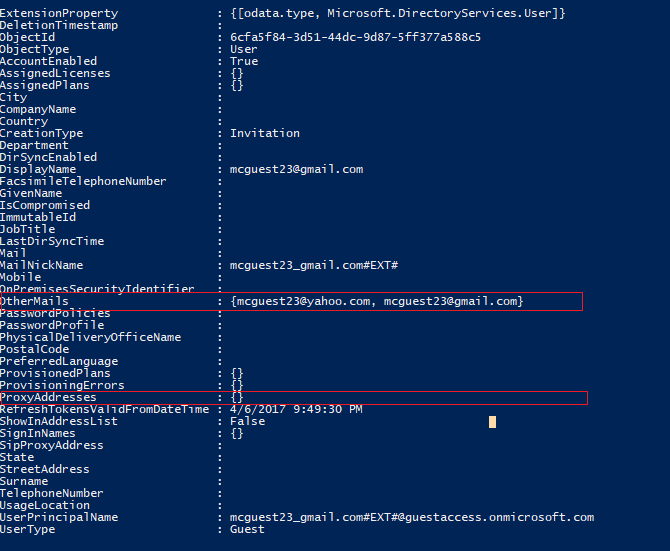
- 如果主要 SMTP 欄位為空且 OtherMail 欄位有多個值,則代表訪客使用者帳號設定不正確。 以下是範例:
[修復]
選項一: 請將該電子郵件地址從 OtherMail 財產中移除。 這將使 OtherMail 成為單一值的物件,且與邀請訪客的電子郵件地址相同。 請注意,當你移除該電子郵件地址時,使用者將失去所有已授權給該地址的 Microsoft 365 SharePoint 檔案存取權。
以下是移除該位址的指令:
Get-AzureADUser -ObjectId <<Userobjectid_from_above>> | Set-AzureADUser -OtherMails "<<Desired email address>>"
-或者-
選項二: 刪除此使用者並重新加入群組。 請注意,當你刪除該使用者時,他或她將失去所有已授權給該使用者電子郵件地址的 Microsoft 365 SharePoint 檔案的存取權。