Microsoft 365 群組透過包含專用函式庫讓檔案共享變得簡單,這是存放所有群組檔案的主要存放場所。
當你在群組的函式庫中建立檔案或資料夾時,所有成員都能存取。 當你新增成員,包括訪客 (外部使用者) 時,他們也能存取檔案。 根據預設,群組成員擁有檢視/編輯檔案的權限,而組織中其他人則有檢視權限。
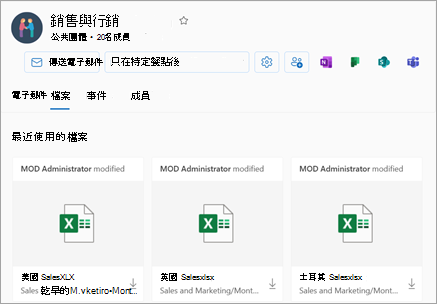
在 Outlook 裡有群組,可以很容易地與群組成員協作、分享文件和其他檔案。
-
最近檢視顯示你所有群組文件 - 最近檔案檢視讓你存取群組中所有共享的檔案,包括以電子郵件附件形式分享的檔案、儲存在群組 SharePoint 文件庫中的檔案,以及 OneDrive 或其他 SharePoint 文件庫分享的檔案。
- 共同撰寫並快速溝通更新——在 Outlook 中並排編輯文件並透過電子郵件回覆。 更新文件並與同事溝通變更時,不需要切換上下文。
-
快速存取與檔案相關的電子郵件 – 存取透過電子郵件分享給你的檔案,而非在群組收件匣中滑動。
注意
這些功能僅適用於使用具有合格 Microsoft 365 訂閱的公司或學校帳戶的個人。
在新的 Outlook 中分享群組檔案
開啟新的 Outlook。
有兩種方式可以找到你的團隊:
- 在視窗左側的應用程式列選擇群組
 。
。
- 在信箱資料夾列表中,選擇「前往群組」
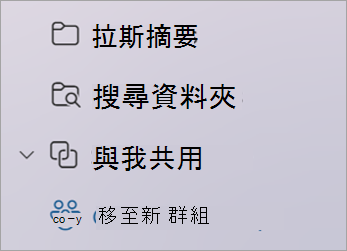
在左側窗格的 群組中,選擇你想分享檔案的群組。
將共享檔案附加到電子郵件訊息中
打開經典版 Outlook。 找到你的團隊有兩種方法。
- 從導覽列選擇 「更多應用程式>」「群組」。 (要固定,請右鍵點擊
 , 然後選擇 固定 )
從  群組 首頁,你可以一次看到所有群組。
- 在信箱資料夾清單中,在 群組中選擇你的群組。
你們的團體開始 對話。
選擇 「附加檔案」。
選擇你的檔案來源。 選項包括「最近 Files」、「網頁位置」和「此電腦」。 網站位置包括 One Drive、SharePoint 網站、群組Files及其他來源。
- 如果你選擇網頁位置,請選擇 「附加為複製 」或 「以 OneDrive 連結分享」。 附上為副本後,每位收件人都能擁有自己的檔案副本供審閱。 分享 OneDrive 連結讓群組成員能即時看到最新變更並共同撰寫
- 如果你從電腦選擇檔案,它會被當作副本附帶。
存取您的檔案
要在 Outlook 網頁版客戶端存取你的檔案,請在群組標頭點選 Files。
在此檢視中,您會看到兩個區塊:近期與文件。 最近一頁顯示群組中最近分享的前五大檔案。 這些檔案包括以附件形式發佈到共享收件匣的檔案,以及從 OneDrive 或 SharePoint 分享到群組的檔案。 Files 依照最後一次透過電子郵件分享的時間、最後修改或上傳至圖書館的時間順序排序。 文件區塊顯示群組 SharePoint 網站上所有存在的檔案和資料夾,且結構相似。
上傳或建立檔案
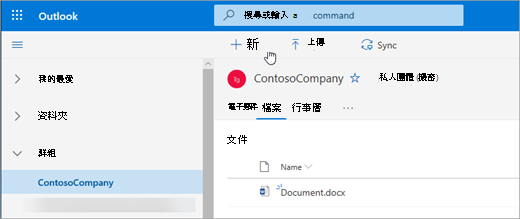
要將新檔案上傳到函式庫,請點擊群組標頭上方工具列的 「上傳 」按鈕。 要建立新檔案或資料夾,請使用群組標頭中的 「新」 按鈕,並從下拉選單中選擇。
刪除或重新命名你的檔案
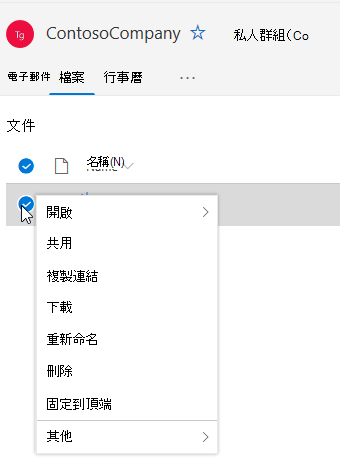
你可以從文件檢視中輕鬆刪除或重新命名檔案。 在文件清單中選擇你想刪除或重命名的檔案,然後從群組標頭上方的工具列選擇「 刪除 或 適當地重新命名 」。 如果該檔案在刪除前就已經在 「最近 檔案」檢視中,刪除後「最近檔案」會更新以反映變更。
分享您的檔案
在 Outlook 網頁版的檔案檢視中分享檔案很簡單。 如果你想將最近檔案中的其中一個檔案作為電子郵件附件寄出,只要點擊開啟該檔案,然後從功能區中選擇以 電子郵件分享。
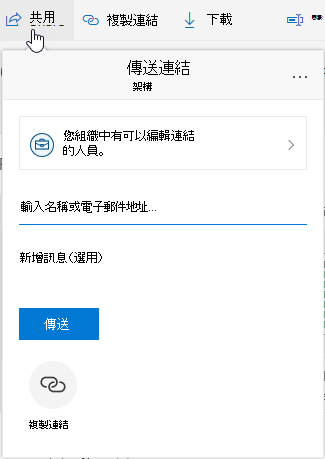
如果你想分享文件區的其中一個檔案,只要選擇該檔案,然後點擊群組標頭上方的工具列「 分享 」即可分享。 熟悉的分享對話框會出現,你可以選擇要分享的人。
處理電子郵件附件
全新的 Files 體驗包含一個強大的方式,可以處理附帶電子郵件的檔案。 當收到包含 Word、Excel 或 PowerPoint 附件的電子郵件寄到群組的共用收件匣,你想編輯並寄回給原作者:
- 到Files,打開檔案,從功能區選擇編輯並回覆。
該檔案會儲存在群組的 SharePoint 文件庫中,並在相關 Office 應用程式的線上版本中開啟。
- 可向原始寄件人發送回覆電子郵件,並附上儲存檔案副本的連結。
- 編輯完成後,將你的留言加入電子郵件並點擊 發送。
進入您的 SharePoint 文件庫
Files 檢視讓你可以看到 SharePoint 網站中存在的所有檔案,但如果你想進入 SharePoint 網站,可以用群組卡片或群組標頭導航。 從群組標頭選擇 ...... 並選擇 網站。 從網站選擇 「文件 」進入文件庫。
另請參閱
將共享檔案附加到電子郵件訊息中
你們的團體開始 對話。
在對話面板底部,選擇群組  。
。
選擇你的檔案來源。 選項包括 OneDrive、群組檔案、電腦及其他來源。
- 如果你選擇 OneDrive,請選擇 「以複製方式附著 」或 「以 OneDrive 連結分享」。 附上為副本後,每位收件人都能擁有自己的檔案副本供審閱。 分享 OneDrive 連結讓群組成員能即時看到最新變更並共同撰寫
- 如果你選擇群組作為來源,請選擇你想附加的檔案。
- 如果你選擇電腦作為來源,請選擇 「附加為複製 」或 「上傳到群組檔案」。 上傳到群組檔案讓群組成員能即時查看最新變更並共同撰寫。 附上為副本後,每位收件人都能擁有自己的檔案副本供審閱。
- 如果你選擇了其他來源,請登入該來源並依照提示操作。
存取您的檔案
要在 Outlook 網頁版客戶端存取你的檔案,請在群組標頭點選 Files。
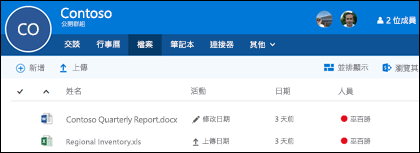 清單。在此檢視中,您會看到已上傳至群組文件庫的檔案、以附件形式分享到共享收件匣的檔案,以及從 OneDrive 或 SharePoint 分享到群組的檔案。 Files 依照最後一次透過電子郵件分享的時間、最後修改或上傳至圖書館的時間順序排序。 你無法更改這個排序,但如果你想以不同的時間順序查看檔案,請點擊右上角附近的 「瀏覽圖書館 」到 SharePoint 文件庫。
注意
.網址。味精和 。ASPX 檔案不會顯示在群組文件庫檢視中。 要查看這些檔案,請點擊右上角的「瀏覽圖書館」,進入 SharePoint 文件庫檢視。
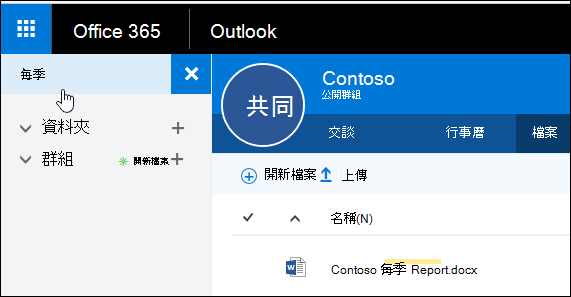
要將新檔案上傳到函式庫,只要點擊檔案列表上方工具列中的 「上傳 」連結即可。 如果您想搜尋您的檔案庫,只需在視窗左上角的搜尋框輸入關鍵字並按 Enter 鍵即可。
刪除或重新命名你的檔案
要刪除或重命名檔案,首先點擊右上角的 「瀏覽資料庫 」,進入 SharePoint 文件庫。 右鍵點擊你想刪除或重新命名的檔案 ,並選擇 刪除或 適當地重新命名 。
處理電子郵件附件
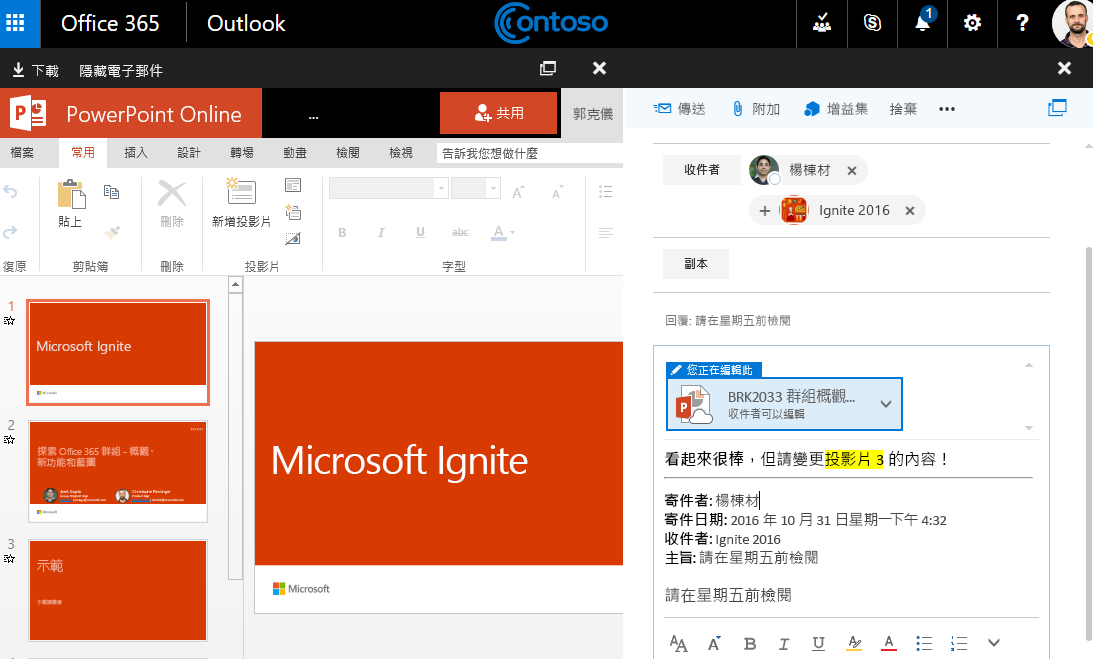
新檔案體驗包含了一種強大的新方式來處理附加在電子郵件上的檔案。 當收到一封包含 Word、Excel 或 PowerPoint 附件的電子郵件寄到群組的信箱,你想編輯並寄回給原作者時,請前往 Files 區塊,雙擊開啟該檔案,並從功能區選擇「編輯並回覆」。 該檔案會儲存在群組的 SharePoint 文件庫中,並在相關 Office 應用程式的線上版本中開啟。 也會向原始寄件人發送回覆電子郵件,並附上儲存檔案副本的連結。 編輯完成後,將你的留言加入電子郵件並點擊發送。
進入您的 SharePoint 函式庫
除了上述改進外,我們也讓直接存取 SharePoint 文件庫變得更容易。 當你在群組的 Files 區塊時,你會看到右上角的「瀏覽函式庫」。 點擊它,這個群組的 SharePoint 文件庫就會在瀏覽器中開啟。
與訪客分享群組檔案
你可以透過附加儲存在群組資料庫中的任何檔案,與來賓分享群組檔案。 詳情請參閱 Microsoft 365 群組中的訪客存取。
如果在與訪客分享群組檔案時,看到通知你訪客附件被封鎖的訊息,訪客將無法開啟共享檔案,直到租戶管理員 啟用訪客檔案共享。
群組函式庫的後傳檔案
只要你把檔案上傳到群組文件庫,所有群組成員都能存取。 只要從你的電腦拖到群組的函式庫裡。 更多資訊請參閱 「上傳檔案至函式庫 」。
如果你想分享的檔案已經在你的文件庫裡,你可以保留它並邀請群組加入。
另請參閱
深入了解 Microsoft 365 群組
在 Outlook 中建立群組
在 Outlook 中加入、離開或追蹤群組
在 Outlook 中新增、編輯及移除群組成員
