你通常可以像從 Outlook 信箱恢復刪除的電子郵件一樣,恢復已刪除的聯絡人。
您瀏覽器中的引導式支援可針對 Office 問題提供數位解決方案
針對您使用的 Outlook 版本,選取下方的索引標籤選項。
我使用的是哪個版本的 Outlook?
注意
如果這個 新 Outlook 標籤下的步驟無法運作,代表你可能還沒在使用 Windows 版的新 Outlook。 選擇 經典 Outlook 標籤,並依照這些步驟操作。
如果你不小心在新的 Outlook 中刪除了聯絡人或聯絡人清單,只要該聯絡人或聯絡人清單還在 People 頁面的已刪除資料夾中,你可以還原它。 在某些情況下,你甚至可以在從 已刪除 資料夾移除的聯絡人或聯絡人名單中恢復。
當你刪除聯絡人或聯絡人清單時,它會被移到 已刪除 資料夾。
- 在新 Outlook 的導覽窗格中,選擇
 。
。
- 在 People 中,選擇已刪除。
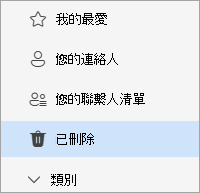
- 找到並選擇你想恢復的聯絡人。 右鍵點擊並選擇 還原。
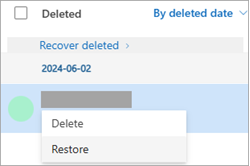
如果你在 已刪除 資料夾找不到聯絡人,接下來要找的是 可恢復 資料夾。
- 在新 Outlook 的導覽窗格中,選擇 。
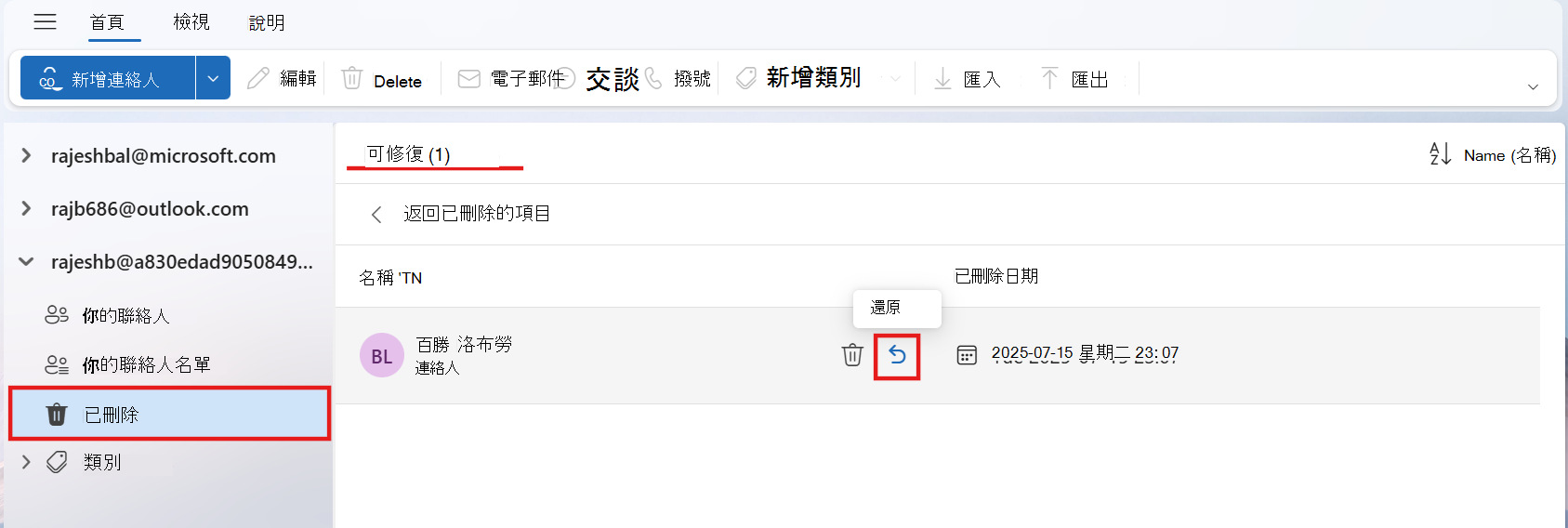
- 在 People 裡,選擇已刪除資料夾。
- 在清單頂端,選擇 「恢復已刪除」。
- 選擇你想恢復的聯絡人,然後選擇 還原。
復原的連絡人會移至何處? 您選擇要恢復的聯絡人會在可能的情況下還原到原本的資料夾。 如果原本的資料夾已經不存在,聯絡人會還原到你的預設 聯絡 人資料夾。
注意
如果這個 新 Outlook (Insiders) 分頁下的步驟無法運作,表示你可能還沒使用新的 Outlook (Insiders) for Windows。 選擇 新 Outlook 或 經典 Outlook 標籤,並依照這些步驟操作。
如果你不小心在新的 Outlook (Insiders) 版中刪除了聯絡人或聯絡人清單,如果聯絡人或聯絡人清單還在 People 頁面的已刪除資料夾中,你可以還原它。 在某些情況下,你甚至可以在從 已刪除 資料夾移除的聯絡人或聯絡人名單中恢復。
當你刪除聯絡人或聯絡人清單時,它會被移到 已刪除 資料夾。
在新 Outlook 的導覽窗格中,選擇 。
在 People 中,選擇已刪除。
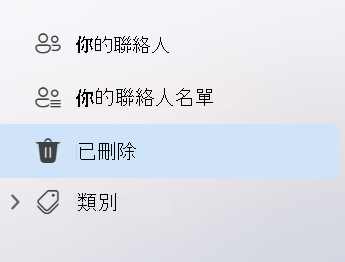
找到並將滑鼠移到你想還原的聯絡人上,然後點擊 還原 圖示。
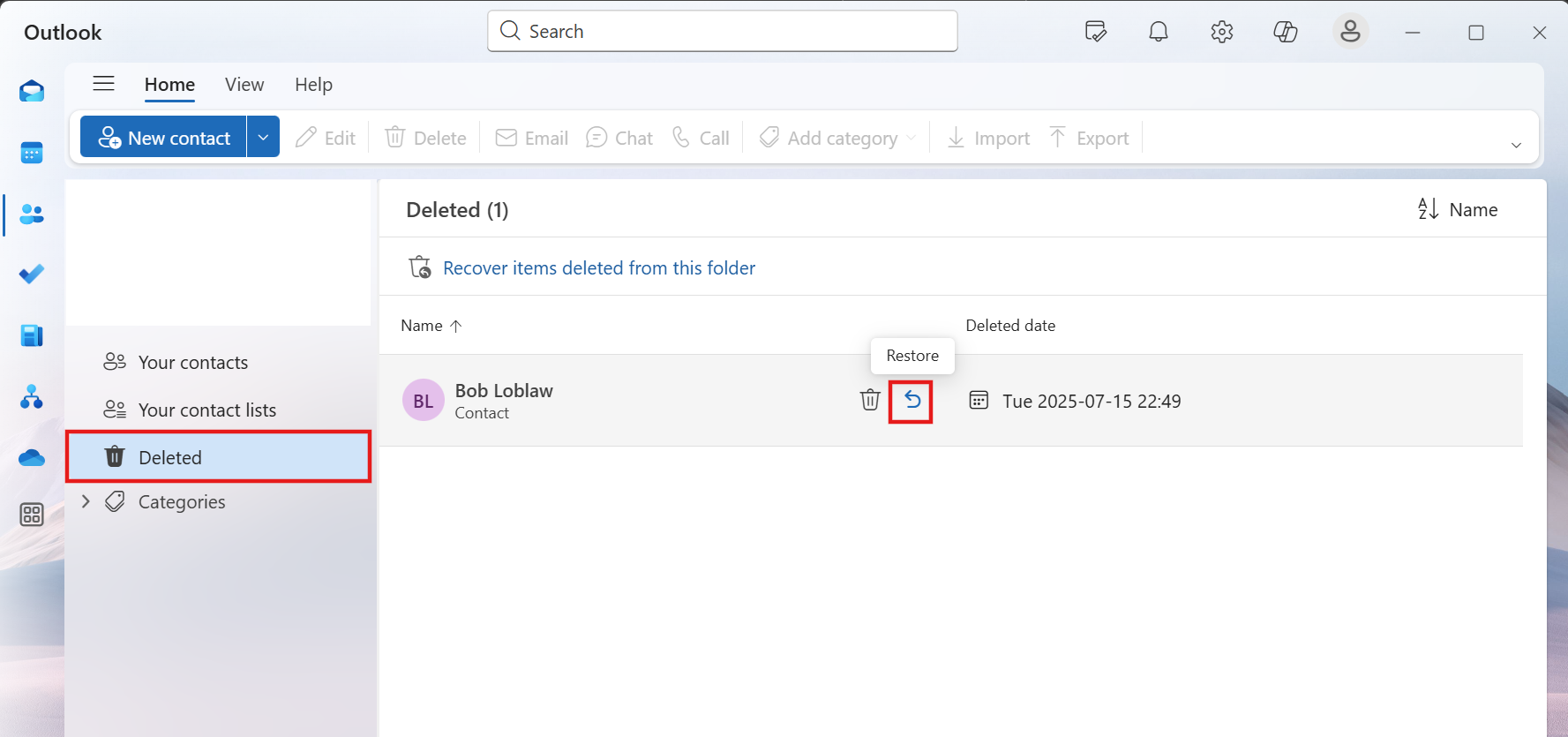
如果你在 已刪除 資料夾找不到聯絡人,接下來要找的是 可恢復 資料夾。
- 在新 Outlook 的導覽窗格中,選擇 。
- 在 People 裡,選擇已刪除資料夾。
- 在清單頂端,選擇 「從此資料夾恢復已刪除的項目」。
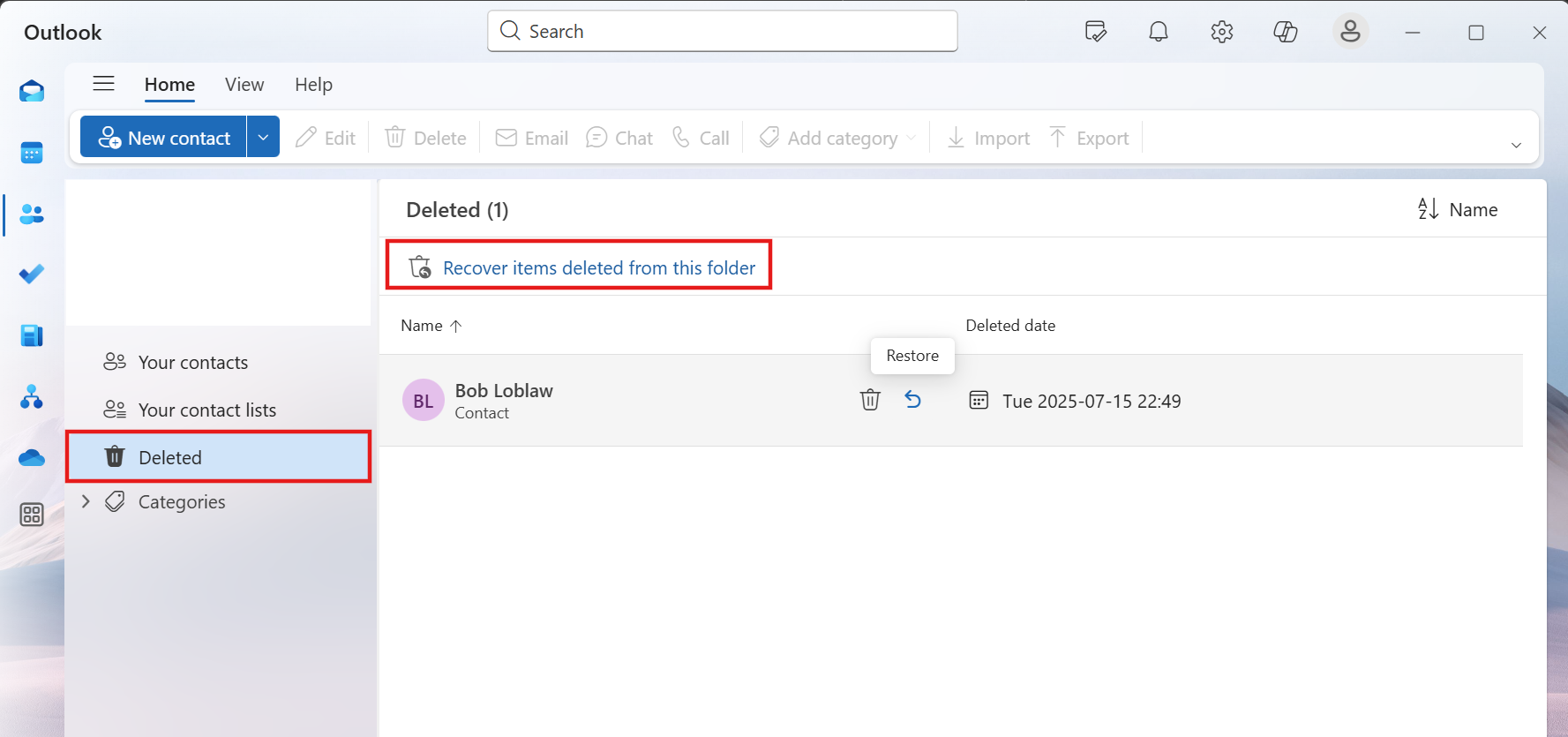
- 將滑鼠移到你想恢復的聯絡人上,然後點擊 還原 圖示。
注意
復原的連絡人會移至何處? 您選擇要恢復的聯絡人會被還原到預設 的聯絡 人資料夾
重要
刪除資料夾的保留政策是由你的管理員設定的。務必了解你所在組織對刪除聯絡人的政策。
重要
您無法復原已永久刪除的連絡人子資料夾。 如果已刪除的子資料夾仍在 [刪除的郵件] 資料夾中,您就可以復原它 (及其中所有的連絡人)。
當你在經典 Outlook 中刪除聯絡人時,它會像刪除郵件一樣移到信箱的已刪除項目資料夾。 如果您要尋找被刪除的連絡人,第一個要找的地方就是 [刪除的郵件] 資料夾。 如果連絡人有在那裡,請依照下列方法復原它:
在經典 Outlook 中,進入你的電子郵件資料夾清單,然後點選 已刪除的項目。
![按一下資料夾清單中的 [刪除的郵件]](../media/ol15-recoverdeleteditems-deleteditemsfolderoutlook-1.gif)
使用 [搜尋已刪除的郵件] 方塊 (或按下 CTRL + E) 來尋找您要復原的項目。 或者您可以依 [圖示] 欄將您 [刪除的郵件] 資料夾中所有的連絡人分組。
![依圖示排序可將 [刪除的郵件] 資料夾中的連絡人分組](../media/ol16-recoverdeleteditems-sortbycontacts.gif)
找到聯絡人後,右鍵點擊,然後點 選「移動>其他資料夾」。
![按一下 [移動],然後按一下 [其他資料夾]](../media/ol16-recoverdeletedcontacts-movetootherfolder-1.gif)
若要將連絡人移回您的連絡人清單,按一下 [連絡人],然後按一下 [確定]。
![將連絡人移到 [連絡人] 資料夾](../media/ol16-recoverdeletedcontacts-savetocontacts.gif)
秘訣
您也可以將已刪除的連絡人移動到您 [連絡人] 資料夾的子資料夾中。
頁面頂端
- 如果你從聯絡人資料夾刪除子資料夾,它會被移到已刪除資料夾,並以子資料夾的形式出現。 要恢復子資料夾 (及其所有) 聯絡人,只要在資料夾列表中的已刪除項目中選取該子資料夾,右鍵點擊,點擊 「移動資料夾」,然後選擇「 聯絡人 」將子資料夾移回你的聯絡人資料夾即可。
- 若要恢復 Outlook.com 中刪除的聯絡人,請參見 此主題。
- 您的系統管理員可能已設定原則,在項目於 [刪除的郵件] 資料夾中停留特定天數後,即刪除項目。 就像你從已刪除項目資料夾刪除項目一樣,政策刪除的項目會被移到可恢復項目資料夾。 因此,如果您無法在 [刪除的郵件] 資料夾中找到該連絡人,請至 [可復原的項目] 資料夾中尋找。 下一個章節會說明怎麼做。
如果你在已刪除物品資料夾找不到聯絡人,接下來可以去「可恢復的物品」資料夾找。 這是隱藏的資料夾,在您執行下列其中一項操作時,連絡人就會移往這個資料夾:
- 從 [刪除的郵件] 資料夾中刪除連絡人。
- 清空 [刪除的郵件] 資料夾。
- 選取要刪除的連絡人並按下 Shift+Delete,永久刪除連絡人。
以下是從經典 Outlook 中可恢復項目資料夾中恢復聯絡人的方法:
在經典 Outlook 中,進入你的電子郵件資料夾清單,然後點選 已刪除的項目。
請確認已選取 [常用],然後按一下 [從伺服器復原刪除的郵件]。
![選取 [刪除的郵件] 資料夾,並按一下 [復原伺服器中的項目]](../media/ol15-recoverdeleteditems-recoveritemsfromserver.gif)
重要
如果 [從伺服器復原刪除的郵件]呈現灰色或不存在:
為協助您在 [復原刪除的郵件] 視窗中尋找特定連絡人,可以按一下 [主旨] 欄,並依該欄來排序項目。 找到該連絡人的名稱。 您也可以依 [寄件者] 欄排序,並尋找空白項目,因為連絡人在 [寄件者] 欄位中沒有值。
![依 [主旨] 或 [寄件者] 欄排序以尋找連絡人](../media/ol16-recoverdeletedcontacts-dumpstercontacts.gif)
選取您要復原的連絡人,按一下 [還原選取的項目],然後按一下 [確定]。
![選取要還原的連絡人,然後按一下 [確定]](../media/ol16-recoverdeletedcontacts-restoredeletedcontact.gif)
復原的連絡人會移至何處? 當您從 [可復原的項目] 資料夾復原連絡人時,該連絡人會移至 [刪除的郵件] 資料夾。 因此在復原連絡人後,您可以在 [刪除的郵件] 資料夾中找到該連絡人,然後再將它移回 [連絡人] 資料夾。 若要尋找復原的連絡人,只需在 [刪除的郵件] 資料夾中搜尋即可。
頁面頂端
請注意,[刪除日期] 是指使用 Shift + Delete 永久刪除項目的時間時,或從 [刪除的郵件] 資料中刪除的時間。 依 [刪除日期] 欄排序會有助於尋找已刪除資料夾中的連絡人,因為連絡人都有相同的日期。
在 [可復原的項目] 資料夾中的所有項目(包括連絡人) 都會以相同的信封圖示來表示。
![所有項目類型在 [可復原的項目] 資料夾中都有同樣的圖示](../media/ol15-recoverdeleteditems-sameicons.gif)
若要復原多個連絡人,按一下 [還原選取的項目],然後按下 CTRL,同時逐一點選每個連絡人。 您也可以按一下第一個連絡人,按住 Shift 鍵,然後按一下最後一個要復原的連絡人,來復原多個相鄰的項目。
如果你在工作或學校使用經典 Outlook,管理員可能已經指定了「可恢復項目」資料夾中可恢復的項目可恢復的時間長度。 例如,可能有一項政策會刪除已在已刪除物品資料夾中 30 天的物品,還有另一項政策允許你在可恢復物品資料夾中恢復最多 14 天的物品。 這14天後,你的管理員仍可能能夠恢復物品。 如果您在 [可復原的項目] 資料夾中找不到連絡人,請詢問您的系統管理員是否可復原該項目。
很遺憾,如果你或你的管理員找不到「可恢復項目」資料夾中的聯絡人,那該聯絡人很可能已經從經典 Outlook 永久刪除,無法復原。
頁首
如果你不小心在Outlook 網頁版或 Outlook.com 刪除了聯絡人或聯絡人清單,如果聯絡人或聯絡人清單還在People頁面的已刪除資料夾裡,你可以恢復它。 在某些情況下,你甚至可以在從 已刪除 資料夾移除的聯絡人或聯絡人名單中恢復。
當你在Outlook 網頁版或 Outlook.com 刪除聯絡人或聯絡人名單時,它會被移到已刪除資料夾。
- 從導航窗格中,選擇 。
- 在 People 中,選擇已刪除。
- 找到並選擇你想恢復的聯絡人。 右鍵點擊並選擇 還原。
如果你在Outlook 網頁版或 Outlook.com 的已刪除資料夾找不到聯絡人,接下來可以去找可恢復資料夾。
- 從導航窗格中,選擇 。
- 在 People 裡,選擇已刪除資料夾。
- 在清單頂端,選擇 「恢復已刪除」。
- 選擇你想恢復的聯絡人,然後選擇 還原。
復原的連絡人會移至何處? 您選擇要恢復的聯絡人會在可能的情況下還原到原本的資料夾。 如果原本的資料夾已經不存在,聯絡人會還原到你的預設 聯絡 人資料夾。
疑難排解
如果你在 People 的已刪除資料夾裡找不到該聯絡人,試著重新整理頁面。 如果你還是找不到,可能在已刪除的物品資料夾裡。
- 選擇
 從導覽面板發送郵件,從資料夾列表中選擇已刪除項目。
- 找到該物品並右鍵點擊,然後選擇 還原。
