如果你有很多聯絡人,名單可能會讓人感到有些不知所措。 改變聯絡人排序方式、設定收藏、建立聯絡人清單,都能幫助你找到需要的人選。
針對您使用的 Outlook 版本,選取下方的索引標籤選項。
我使用的是哪個版本的 Outlook?
注意
如果這個 新 Outlook 標籤下的步驟無法運作,代表你可能還沒在使用 Windows 版的新 Outlook。 選擇 Classic Outlook ,並依照這些步驟操作。
在新的 Outlook 中,你可以選擇:
排序聯絡人 | 將 | 聯絡人加入收藏將你的聯絡人 | 分類在你的組織中加入人員
你可以依照名字或姓氏、公司、家鄉城市、工作城市或最近新增的地址排序聯絡人。
- 在新 Outlook 的導覽欄中,選擇
 。
。
- 選擇 所有聯絡人 後,點擊篩選選項 (篩選器會顯示你名單目前的篩選名稱,例如 「依名字) 」,然後從 「排序」 中選擇你想要的排序方式。
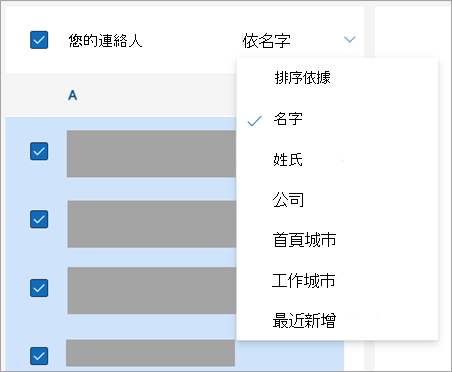
- 你的名單會立即更新。 你可以隨時更改排序選項。
- 在新 Outlook 的導覽欄中,選擇 。
- 從你的聯絡人清單中,選擇你想加入收藏的聯絡人。
- 你可以右鍵點擊並選擇「加入收藏夾」,或是從功能區選擇「加入收藏夾」。 你隨時可以把它們從收藏中移除。
你可以依顏色分類聯絡人,方便找到人選。
- 在新 Outlook 的導覽欄中,選擇 。
- 選擇你想加入新或現有分類的聯絡人。
- 在 Outlook 中選擇
 更多選項,然後將滑鼠移到 分類上。
- 選擇 新分類 或現有分類來新增聯絡人。
秘訣
- 如果你想更改聯絡人類別,就需要建立一個新的來取代現有的分類。
- 如果你想刪除分類,只要移除該分類中的所有聯絡人即可。
如果你在工作或學校使用新的 Outlook,且組織有建立目錄,你就能看到同事的資訊,而不必將他們儲存為聯絡人。 你可以搜尋他們,或從電子郵件中選擇他們的姓名或照片。 他們的個人檔案卡會顯示從其他系統收集的資訊 (目錄) 。 如果你想新增其他資訊,例如便條、生日等,可以將同事存到自己的聯絡人中。 新聯絡人會自動連結到現有的目錄聯絡人。 只有你自己會看到你新增的資訊。
注意
如果這個 新Outlook (Insiders) 標籤下的步驟都無法運作,表示你可能還沒走上Insiders的路徑。 選擇 經典 Outlook 或 新 Outlook ,然後依照這些步驟操作。
在全新版 Outlook (Insiders) 版中,我們更新了使用體驗,讓你輕鬆管理分類並快速整理聯絡人。
注意
目前還無法新增或管理你的收藏。 我們正在開發這個功能,很快就會上線。 在此期間,你仍然可以在 Outlook 網頁中新增和管理你的收藏,當收藏功能準備好時,這些收藏會自動遷移。
排序聯絡人 | 將 | 聯絡人加入收藏將你的聯絡人 | 分類在你的組織中加入人員
你可以依照名字、姓氏、公司或最近新增的聯絡人排序。
- 在新 Outlook 的導覽欄中,選擇 。
- 點選篩選選項 (篩選器會顯示你目前清單的篩選名稱,例如 「依名字) 」,然後從 「排序 」中選擇你想要的排序方式。
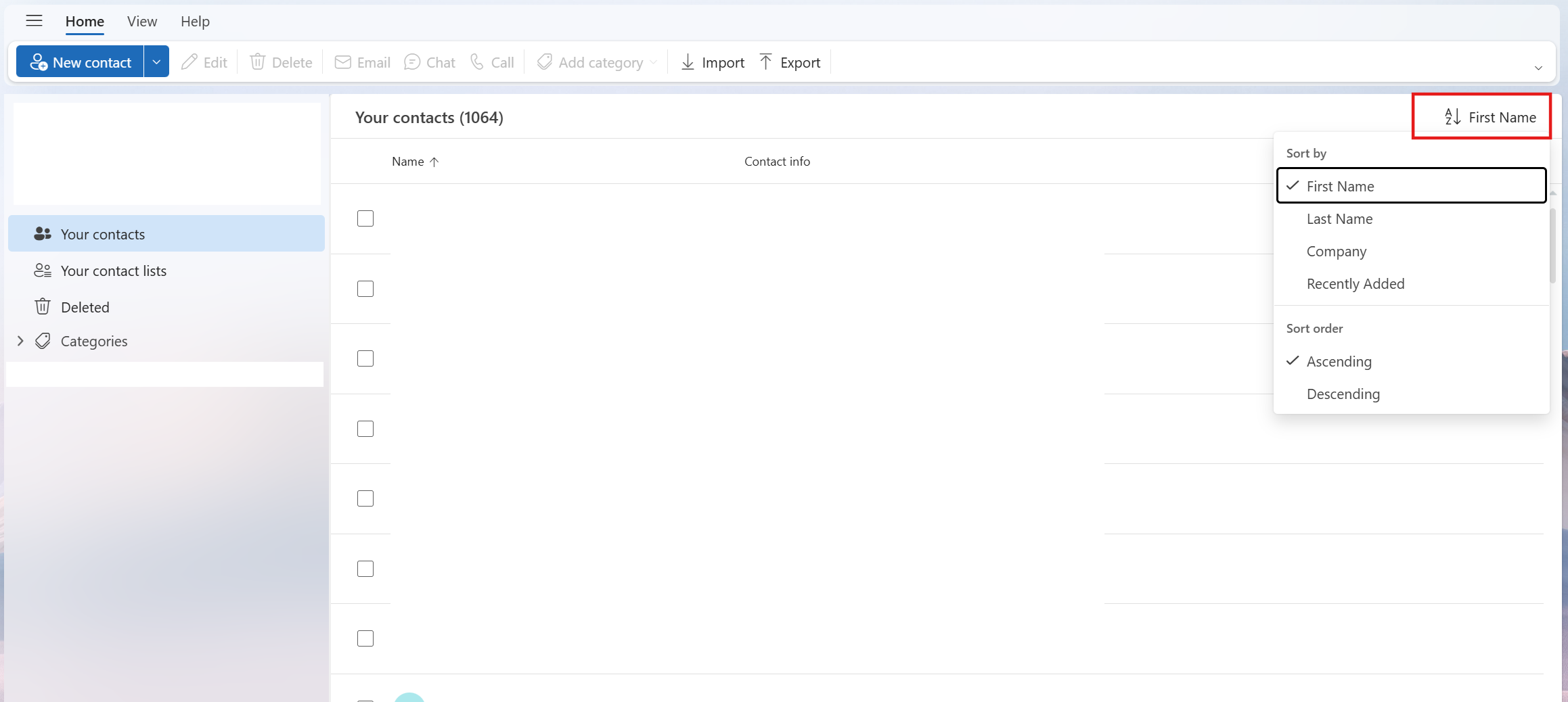
- 你的名單會立即更新。 你可以隨時更改排序選項。
在新版 Outlook 的 Insiders 版中,目前還無法新增或管理 你的收藏 。 我們正在開發這個功能,很快就會上線。 在此期間,你仍然可以在 Outlook 網頁中新增和管理 你的收藏,當 收藏 功能準備好時,這些收藏會自動遷移。
你可以依顏色分類聯絡人,方便找到人選。
在新 Outlook 的導覽欄中,選擇 。
選擇你想加入新或現有分類的聯絡人。
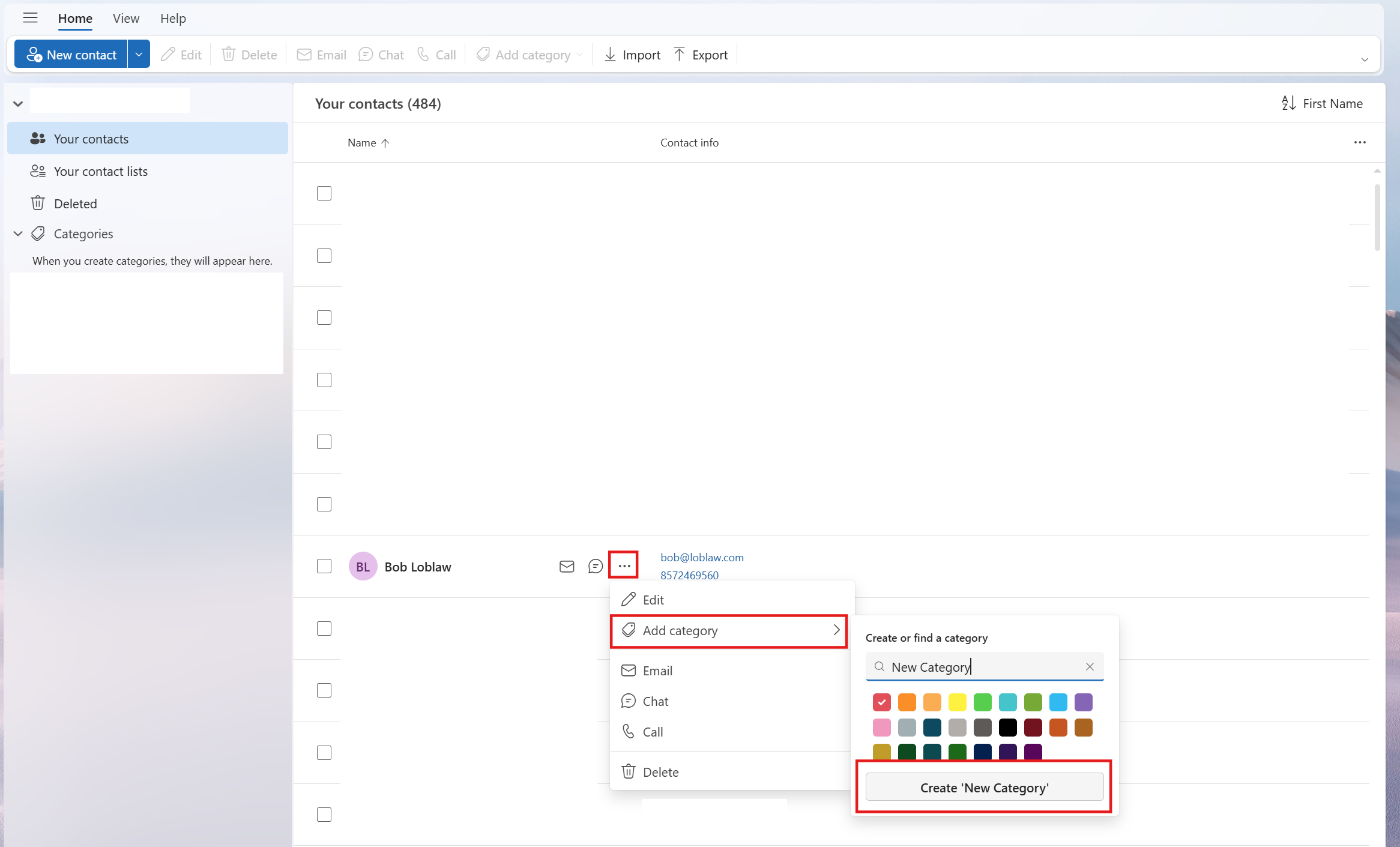
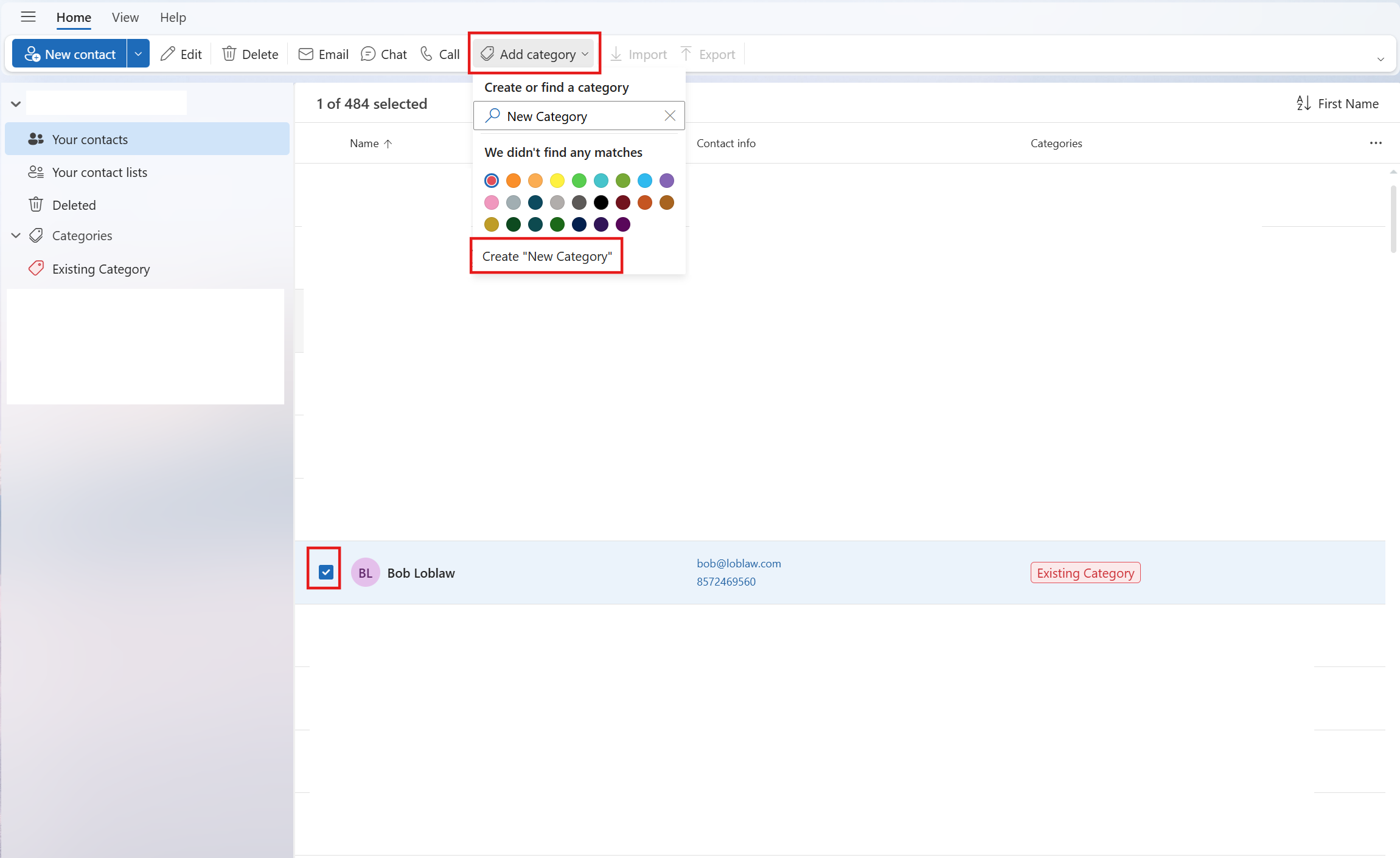
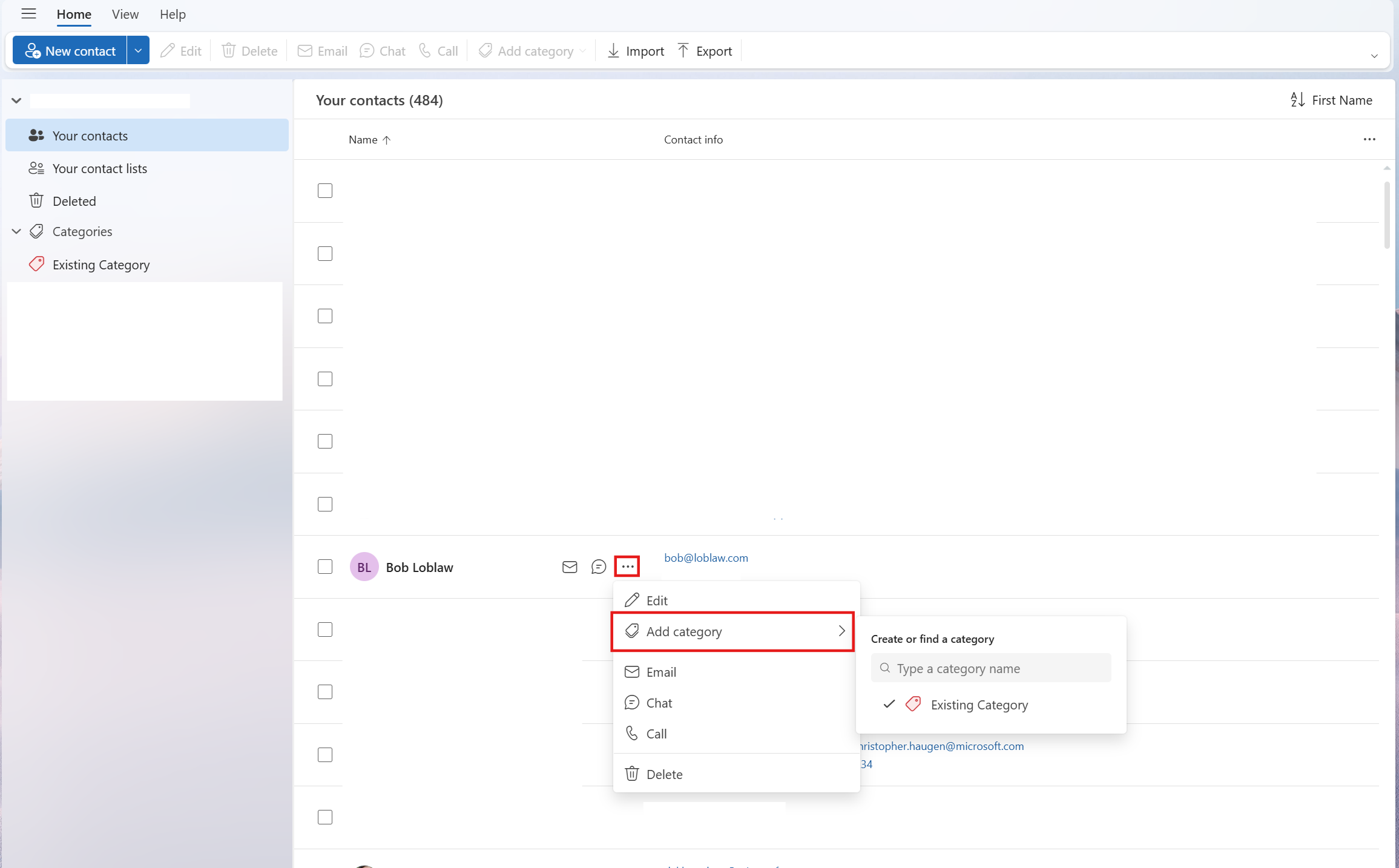
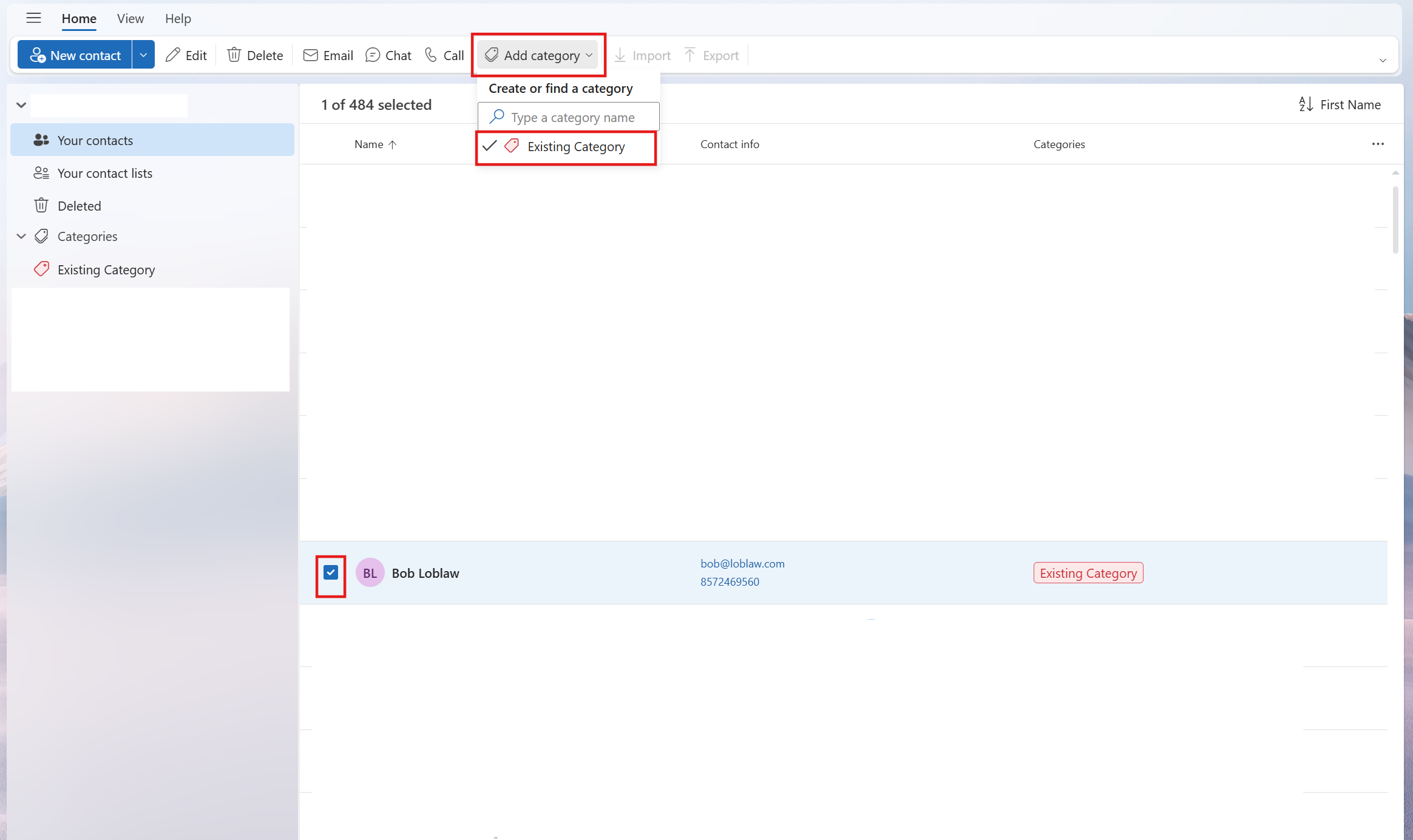
點選功能區中的「新增分類」
- 或者你也可以將滑鼠移到聯絡人上,然後在 更多選項,然後將滑鼠移到 「新增分類」上。
選擇 新分類 或現有分類來新增聯絡人。
秘訣
- 如果你想更改聯絡人類別,就需要建立一個新的來取代現有的分類。
- 如果你想刪除分類,只要移除該分類中的所有聯絡人即可。
如果你在工作或學校使用新的 Outlook,且組織有建立目錄,你就能看到同事的資訊,而不必將他們儲存為聯絡人。 你可以搜尋他們,或從電子郵件中選擇他們的姓名或照片。 他們的個人檔案卡會顯示從其他系統收集的資訊 (目錄) 。 如果你想新增其他資訊,例如便條、生日等,可以將同事存到自己的聯絡人中。 新聯絡人會自動連結到現有的目錄聯絡人。 只有你自己會看到你新增的資訊。
在經典 Outlook 中,你可以選擇:
排序聯絡人 | 將 | 聯絡人加入收藏更改聯絡人名稱 | 格式將你的聯絡人分類
你可以依照名字或姓氏、公司、家鄉城市等方式排序聯絡人。
- 在經典 Outlook 的導覽列中,選擇
 。
。
- 從色帶中選擇 「檢視」 標籤,在 「目前檢視 」群組中,選擇 「檢視設定」。
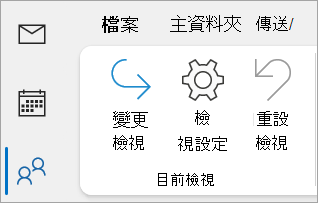
- 選擇 排序按鈕, 然後你可以從 「按項目排序 」下拉選單中選擇,選擇你想要的聯絡人排序方式。
- 完成後,選擇 確定,再選 一次確定 。
- 在經典 Outlook 的導覽列中,選擇 。
- 從你的聯絡人清單中,選擇你想加入收藏的聯絡人。
- 你可以右鍵點擊並選擇「新增到收藏」或「
 」「查看更多與此人互動的選項」,然後選擇「新增到收藏」。 你隨時可以把它們從收藏中移除。
注意
如果你的電子郵件是工作或學校帳號,使用 Microsoft 365,或是在本地 Exchange 伺服器上,你可以更改 Outlook 主聯絡人清單及你建立的任何聯絡資料夾中的聯絡人名稱格式,但無法更改 GAL) (全球通訊錄中的人物名稱格式。 這本通訊錄由 IT 管理員自動設定並管理。
你的聯絡人格式可能不完全相同,這可能導致你用「 檔案另類」 欄排序時,聯絡人不會如預期顯示。 例如,有些可能會以名字、姓氏、姓氏來申報,而有些則可能以姓氏、名字來申報。 如果你的聯絡人沒有按照你想要的方式排序,請試試以下方法:
- 在經典 Outlook 中,點選 檔案>帳戶設定>帳戶設定。
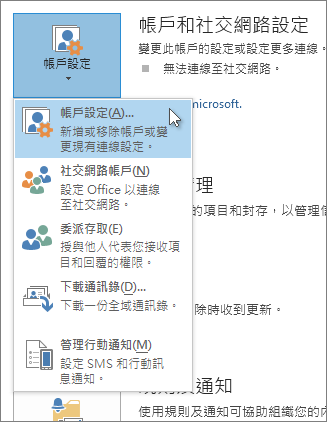
- 在 「通訊錄 」標籤中,選擇你想更改姓名格式的地址簿,然後點擊 「變更」。
![按一下您要的通訊錄,再按一下 [變更]。](../media/o15-outlook-accountsettings-accountsettings-addressbooktab.png)
- 在 節目名稱下,選擇 檔案 As (Smith, John) 。
- 在經典 Outlook 的導覽列中,選擇 。
- 右鍵點擊你想要的聯絡人,並將滑鼠移到 分類上。
- 你可以選擇顏色或選擇 「所有類別」。 你也可以選擇更改分類名稱。
在Outlook 網頁版或 Outlook.com 中,您可以選擇:
排序聯絡人 | 將 | 聯絡人加入收藏將你的聯絡人分類
你可以依照名字或姓氏、公司、家鄉城市、工作城市或最近新增的地址排序聯絡人。
- 在導航列中,選擇 。
- 選擇 所有聯絡人 後,點擊「 按名字 排序」並選擇你想要的 排序 選項。
- 你的名單會立即更新。 你可以隨時更改 排序 選項。
- 在導航列中,選擇 。
- 從你的聯絡人清單中,選擇你想加入收藏的聯絡人。
- 你可以右鍵點擊並選擇「加入收藏夾」,或是從功能區選擇「加入收藏夾」。 你隨時可以把它們從收藏中移除。
你可以依顏色分類聯絡人,方便找到人選。
- 在導航列中,選擇 。
- 選擇你想加入新或現有分類的聯絡人。
- 在 Outlook 中選擇 更多選項,然後將滑鼠移到 分類上。
- 選擇 新分類 或現有分類來新增聯絡人。
秘訣
- 如果你想更改聯絡人類別,就需要建立一個新的來取代現有的分類。
- 如果你想刪除分類,只要移除該分類中的所有聯絡人即可。
相關文章
在 Outlook 中新增、尋找、編輯或刪除聯絡人
在 Outlook 中建立、編輯或刪除聯絡人名單或聯絡人群組
