
Outlook 提供匯入/匯出精靈,方便您利用 CSV 檔案輕鬆匯入連絡人。
針對您使用的 Outlook 版本,選取下方的索引標籤選項。 我使用的是哪個版本的 Outlook?
注意
如果這個 新 Outlook 標籤下的步驟無法運作,代表你可能還沒在使用 Windows 版的新 Outlook。 選擇 經典 Outlook 標籤,並依照這些步驟操作。
在本節中:
將本地聯絡人從經典 Outlook 匯入新 Outlook
如果你在換新 Outlook 之前用過經典 Outlook,並且把聯絡人存在本地,那些聯絡人可能沒有複製到新的 Outlook。 要將本地儲存的聯絡人從經典 Outlook 匯入新 Outlook,你需要先將這些聯絡人匯出到經典 Outlook 中的 .csv 檔案,然後再匯入新的 Outlook。
將經典 Outlook 的聯絡人匯出到 .csv 檔案
- 如果經典 Outlook 還沒開啟,請到 開始 頁面開始輸入 Outlook。
- 右鍵點擊Outlook (傳統) 開啟。
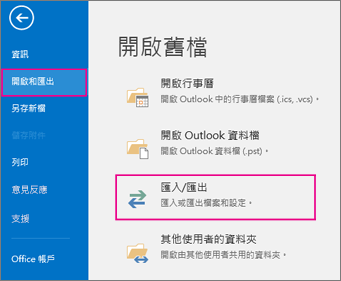
- 在經典 Outlook 中 ,選擇>「檔案開啟」& 匯出>匯出/匯出。
- 選擇 「匯出到檔案>」 下一步。
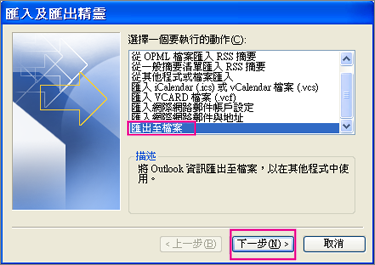
- 接下來選擇 逗號分隔值>。
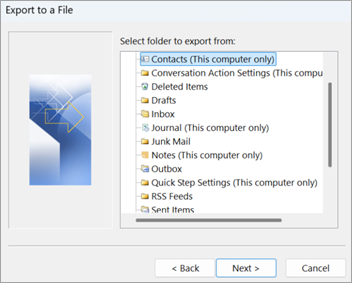
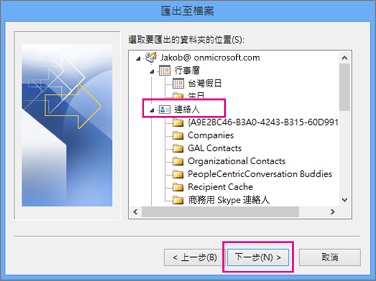
- 在「 選擇匯出資料夾 」的框裡,如果需要,捲到最上方,然後選擇「 聯絡人」 (「此電腦」) 你帳號下的資料夾。 接著,選取 [下一步]。
-
選擇瀏覽儲存 .csv 檔案的位置,命名檔案,然後選擇確定。
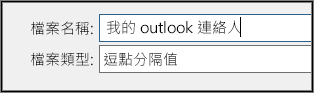
- 確認您的新連絡人檔案會儲存在電腦上的哪個位置,然後選擇 [下一步]。
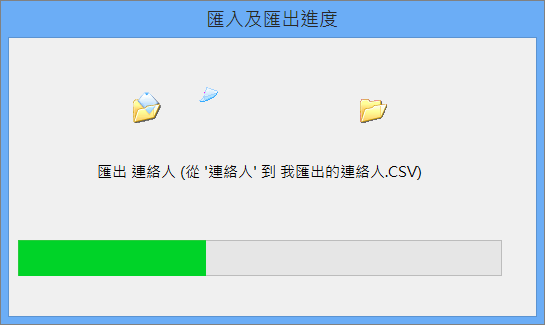
- 選擇 [完成],立即開始匯出您的連絡人。 匯出程序完成時,Outlook 不會顯示任何訊息,不過 [匯入及匯出進度] 方塊會消失。
- 找到您電腦上新建立的 .csv 檔案並以 Excel 開啟,確認您的連絡人資料在檔案中。 您的檔案裡可能會有大量的空白儲存格。 這是正常現象。

- 通常我們建議您不儲存任何變更直接關閉檔案,以免打亂檔案內容,造成您無法匯入檔案。 如果發生這種情形,您隨時可以再次執行匯出程序以建立新檔案。
您可以使用 Excel 更新您 .csv 檔案中的資訊。 關於如何在 Excel 中處理聯絡人清單的技巧,請前往 「建立或編輯 .csv 檔案」。 - 現在你的聯絡人已複製到 .csv 檔案,你可以依照下一節的步驟將它們匯入新的 Outlook,使用 .csv 檔案將聯絡人匯入新 Outlook。
使用 .csv 檔案將聯絡人匯入新的 Outlook。
使用逗號分隔值檔案 (CSV) ,將聯絡人匯入 Outlook 帳號。
秘訣
為了獲得最佳結果,請確定該 CSV 檔案使用 UTF-8 編碼。 這種編碼適用於所有語言和字母。
在新 Outlook 中,從導覽欄選擇
 。
。秘訣
如果左側導覽欄還沒有 People,請選擇「更多應用程式」,然後選擇「People」來新增。 新增 People 後,右鍵點擊並選擇釘選,讓它保持在左側導覽欄。
從功能區選出「 匯入聯絡人」。
選擇 瀏覽,選擇您的 CSV 檔案,然後選擇 開啟。
選取 [匯入]。
注意
如果檔案沒有 UTF-8 編碼,那麼匯入工具可能無法正確辨識並顯示所有文字。 此時匯入工具會顯示您檔案中的部分範例連絡人,讓您可以檢查文字是否可讀且正確。 如果文字無法正確顯示,請選取 [取消]。 您需要使用 UTF-8 編碼的檔案才能繼續。 把你的 CSV 檔案轉成 UTF-8 編碼,然後重新開始匯入。 想了解更多關於 UTF-8 編碼的資訊,請前往「 Why I Should careing UTF-8 encoding?」頁面。
在新的 Outlook 中將聯絡人匯出到 .csv 檔案
當你從新的 Outlook 匯出聯絡人時,你的聯絡人會被儲存成 CSV 檔案。 之後,您就可以使用此檔案將連絡人匯入到其他電子郵件帳戶。
- 在側邊面板選擇 People。
- 從色帶中選擇 「匯出聯絡人」。
- 在這個 資料夾的聯絡人下拉選單中,選擇一個選項,然後選擇 匯出。
- 匯出後的 .csv 檔案會儲存到你的 下載 資料夾。
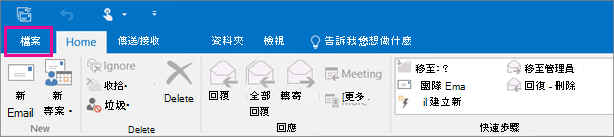
![若要建立您的 Outlook pst 檔案,請依序選擇 [檔案]、[開啟和匯出],然後選擇 [匯入/匯出]](../media/o365-importemail-gmailstartexport.png)
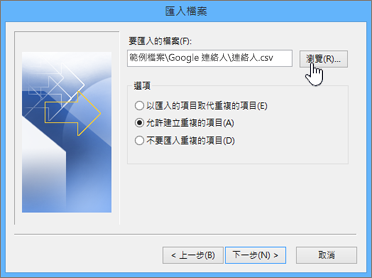
![[匯入及匯出精靈] - [從其他程式或檔案匯入]](../media/o15-ol-importwizard-importfromanotherprogram.png)
![[Outlook 匯出精靈] - [選擇 CSV 檔案]](../media/o15-ol-exportwizard-csv.png)
![您匯入 Google Gmail 連絡人到 Office 365 信箱時,選取 [連絡人] 做為目的地](../media/o365-importemail-contacts.png)
![匯入 Gmail 連絡人至您的 Office 365 信箱時,按一下 [完成] 按鈕即可開始移轉](../media/o365-importemail-contactsfinish.png)
![選擇位於頁面底部的 [人員] 圖示。](../media/o365-outlookcom-peopleicon-bottomofpage.png)
![選取 [管理] 功能表中的 [匯入連絡人]](../media/outlook-com-people-import-contacts.png)
為什麼我該注意 UTF-8 編碼?
一般而言,您可以匯入連絡人,而不用擔心文字在 CSV 檔案中儲存基礎詳細資料的方式。 不過,如果連絡人資訊包含英文字母中找不到的字元,例如希臘文、斯拉夫文、阿拉伯文或日文字元,就會在匯入連絡人時造成問題。 因此,如果您在匯出時擁有 UTF-8 編碼選項,請務必以此儲存連絡人檔案。
如果無法直接使用 UTF-8 進行匯出,您可以使用 Excel 或協力廠商 App 來轉換匯出的 CSV 檔案。 此操作的方法會因不同 App 和 App 版本而異。
如何使用 Microsoft Excel 將您的 CSV 檔案轉換成 UTF-8:
- 請在 Excel 中建立一份新的空白文件 (活頁簿)。
- 從 [資料] 功能表,選取 [從文字/CSV]。 瀏覽匯出後的 CSV 檔案 (你可能需要選擇顯示文字Files (.......csv) 才能) 查看。 選取 [匯入]。
- 在隨即出現之對話方塊中的 [檔案原始格式] 底下,選擇能正確顯示文字中字元的編碼,例如 [Cyrillic Windows 1251],然後選取 [載入]。
- 檢查字元是否能在 Excel 中正確顯示。
- 選擇>檔案另存為。 位檔案輸入名稱,並選取 [CSV UTF-8 (逗號分隔) (*.csv)] 做為檔案類型。
- 選取 [儲存]。