
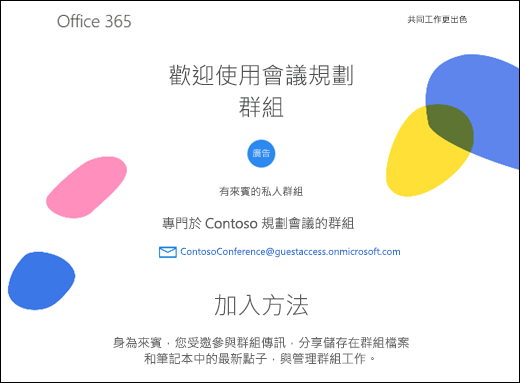
歡迎來到 Microsoft 365 群組。 群組透過在 Outlook、OneNote 筆記本和 SharePoint 中提供共用的收件匣或行事曆,幫助人們協作,方便儲存與分享文件與照片。 你需要的大部分資訊都在歡迎信裡。 這個主題提供了更多關於如何作為賓客與團體互動的資訊。
注意
這些功能僅適用於使用具有合格 Microsoft 365 訂閱的公司或學校帳戶的個人。
Email the group
每個 Microsoft 365 集團都有自己的收件匣。 作為訪客,你無法直接存取群組的收件匣,但可以發送訊息給它。 其他成員發送給群組的任何訊息都會顯示在您的收件匣中。 這讓你能追蹤並參與群組對話。
秘訣
將群組的電子郵件地址加入你的聯絡人,並保存歡迎訊息,方便日後回頭查看。
使用該群組的 SharePoint
群組有一個 SharePoint 團隊網站。 團隊網站是與該團體相關資訊、連結及檔案的中央資料庫。 在歡迎信中選擇「 前往 SharePoint 」,然後將該頁面加入瀏覽器收藏,方便日後輕鬆存取。 作為群組的訪客,你可以瀏覽並編輯群組 SharePoint 網站上的檔案。
注意
群組 SharePoint 網站的存取權由組織管理員決定,並非所有訪客都能使用。
使用團隊的筆記本
OneNote 筆記本可用於收集與分享資訊。 在歡迎信中選擇「 前往共享筆記本 」以開啟筆記本。 為了方便回訪,請將它加入瀏覽器的收藏。
收到團體行事曆邀請
團體使用共用行事曆來排程和確認活動。 作為賓客,你無法直接存取群組行事曆,但你會收到群組行事曆上建立的任何活動邀請,並可接受邀請加入自己的行事曆。
隱私權
請選擇隱私聲明或組織隱私聲明,了解 Microsoft 及其相關組織如何使用您的個人資訊。
另請參閱
Outlook 中的全新 Microsoft 365 群組體驗