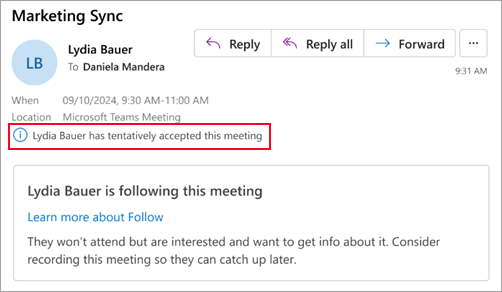
如果您無法參加會議,您可以選擇 「追蹤 」作為回應,以幫助您隨時掌握會議活動的最新資訊。 會議結束後提醒主辦人錄音並提醒你後續事項。
對會議主辦單位來說,你會收到電子郵件回覆,告知哪些參加者回覆了 追蹤。 請參閱會議 組織者章節。
注意
如果你看不到這個功能,那是因為它目前還在有限度發行中。 請稍後再查查看。 更多細節請參見「 我何時能獲得 Microsoft 365 的最新功能?」
當與會者選擇追蹤會議時
當會議有兩人或以上參與者,且主辦方已要求回應時,與會者才會看到回應選項。
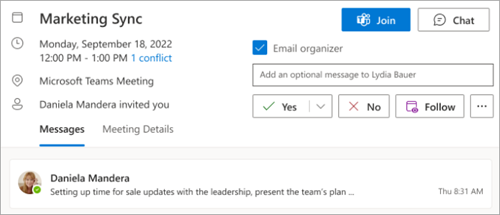
所有回應,包括追蹤回應,對所有人都可見。 以下是當參加者選擇「追蹤會議」時,每個團體的狀況如下:
主辦單位
收到追蹤回應
這讓主辦單位知道與會者無法出席會議,但他們希望隨時掌握最新資訊。
提醒錄製 Teams 會議
主辦人會被提醒錄音會議並做協作筆記。
注意
要讓錄影提醒出現,你的管理員必須在 Teams 裡設定了錄影政策。
參加者
可存取錄音與逐字稿
與會者可以存取為會議製作的錄音及會議逐字稿。 更多細節請參閱 Outlook 會議回顧。
Calendar 顯示時間為空閒時間
即使參加者的行事曆顯示免費,他們仍能進入會議和聊天。
注意
追蹤回應僅在新版 Outlook for Windows 和 Outlook 網頁版中提供。 如果會議主辦人使用上述任一版本的 Outlook,他們會看到你的「追蹤」回應。 然而,如果他們在 Windows 上使用經典 Outlook、Mac 版 Outlook 或行動版 Outlook,你的會議回應會顯示為暫定。
會議主辦方
如果你是會議主辦方,追蹤回應會告訴你某位與會者無法參加會議,但他們正在關注會議,因此希望獲得會議資訊,包括任何可用的錄影或逐字稿。
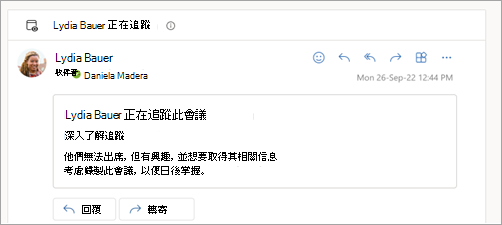
作為主辦人,當你請求回應並選擇不隱藏參加者名單時,所有追蹤回應也會被其他參加者看到。
會議開始時,系統會提示你在 Teams 中錄製。 所有與會者,包括會議結束後的人員,都能透過新版 Outlook 和 Teams 的會議回顧,存取錄影及任何隨附的逐字稿。
-
小提示: 對於使用經典 Outlook、Mac 版 Outlook 或 Outlook 行動版的會議主辦者,您會收到選擇追蹤會議的參加者的電子郵件回覆,但這些參與者會顯示為暫定接受。