
重要
新版與經典版 Windows 版 Outlook 的步驟可能會有所不同。 若要判斷您使用的 Outlook 版本,請尋找功能區中的 [設定]。 如果沒有 設定 選項,請依照 經典 Outlook 標籤下的步驟操作。如果出現 設定 選項,請選擇 「新 Outlook」的標籤。
新的 Outlook for Windows 幫助你即使拒絕了邀請,也能在行事曆上保留會議邀請。 請依照以下步驟開啟此功能:
注意
此功能僅適用於 M365 工作或學校帳號。 使用 outlook.com、hotmail.com、live.com、msn.com 位址,以及其他供應商的 IMAP 或 POP 帳號的Microsoft帳號不被支援。
- 在 Calendar 的「檢視」標籤中,選擇「Calendar 設定」。
- 在設定對話框中,選擇 CalendarEvents>與邀請。
- 在 「儲存已拒絕的活動」中,開啟 「顯示已拒絕的活動」,並選擇 「儲存」。
從現在起,任何你拒絕的活動或會議請求都會出現在你的行事曆上,但你的時間會顯示為空閒。 你會在各種 Outlook 行事曆服務 (中看到被拒絕的事件,例如 Outlook for Windows、Mac 版 Outlook、Outlook 網頁版、Outlook for Android 或 iOS、Microsoft Teams,甚至第三方行事曆應用程式) 。
注意
要在所有服務中看到被拒的事件,必須使用 Windows 版 Outlook、Mac 版 Outlook、Outlook 網頁版、Android 或 iOS 版,或 Microsoft Teams 來拒絕。 如果你用經典 Outlook for Windows 拒絕會議,經典 Outlook 行事曆或其他行事曆服務中不會顯示任何被拒絕的事件。
在新的 Outlook 中,透過篩選以隱藏或查看日曆上的拒絕事件
開啟設定後,你可以選擇查看或隱藏已拒絕的活動。
在 Calendar 的「檢視」標籤中,選擇篩選>隱藏被拒絕的事件。
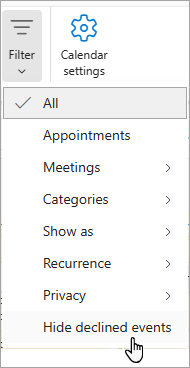
要查看所有被拒絕的事件,請在 檢視 標籤中選擇「 隱藏被拒絕事件」,並從下拉選單中取消勾選 「隱藏被拒絕事件 」。