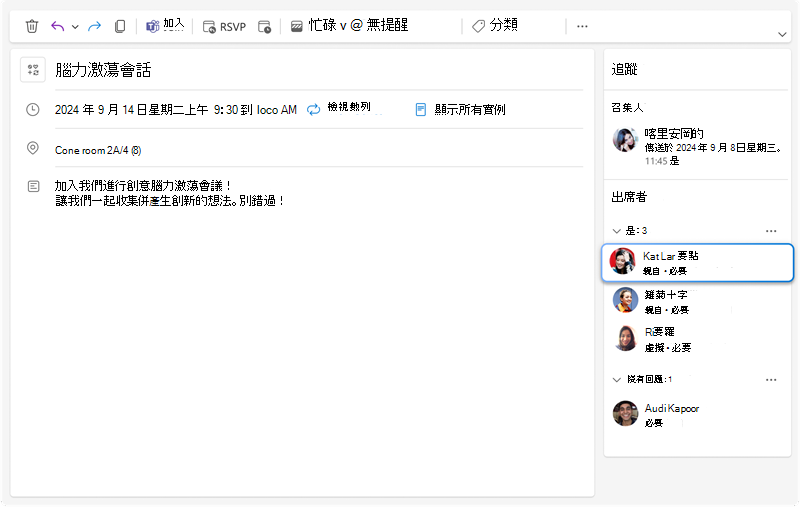
新版 Outlook 和 Outlook 網頁版能協助你安排實體活動。 召集人可以要求受邀者親自出席會議,而出席者則可回覆確認是否能親自參與,或只能以虛擬方式出席。
申請現場出席
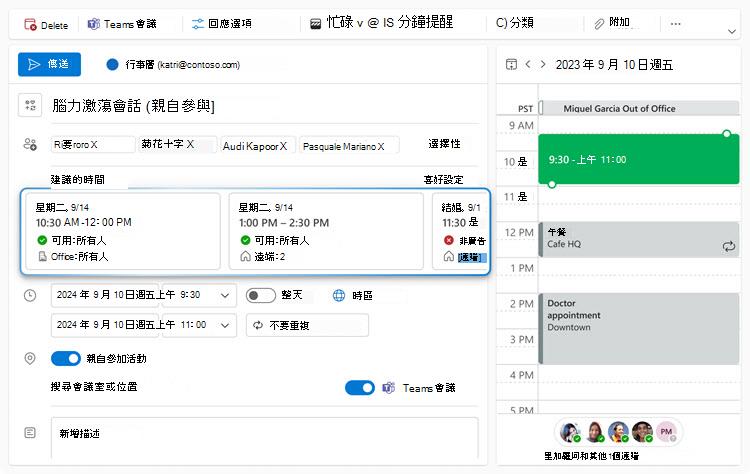
在新版 Outlook 及 Outlook 網頁版組織會議時,您可以要求受邀者親自參加:
- 建立或開啟你想設定為面對面的會議。
- 在地點欄位旁,選擇實體 活動 切換。
你也可以把預約標記為面對面。
實體活動時間建議
當你在新的 Outlook 和 Outlook 網頁版中將活動標記為實體時,活動建議時間可能會因為參與者的時間可用性而改變,也會影響他們的地點可用性。 會先建議參加者計劃在辦公室出席的時間段。
辨識實體活動
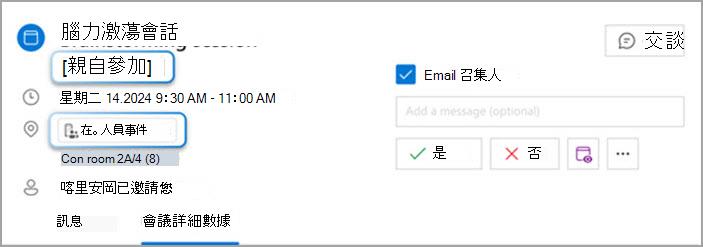
如果您收到標示為實體會議的邀請函,您將在電子郵件邀請函和行事曆活動中看到視覺提示,以協助通知主辦方已邀請與會者親自參與。
電子郵件邀請函和行事曆活動標題後都會加上[實體]後綴。 郵件邀請函內容中也會附上 實體 標籤。
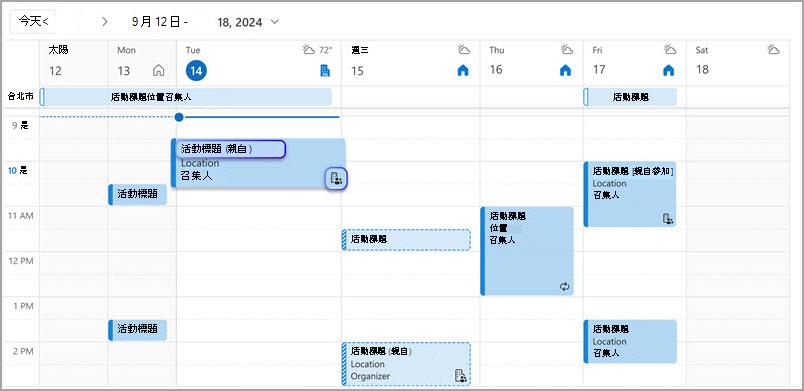
此外,行事曆活動還會包含獨特的圖示,幫助辨識實體活動。
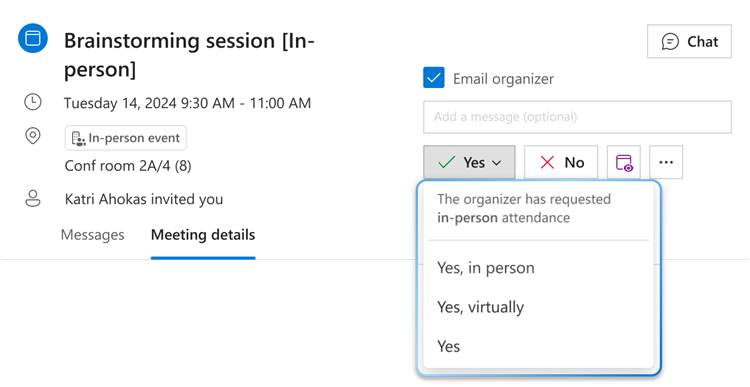
回應面對面事件
在新的 Outlook 和 Outlook 網頁版回覆面對面請求時,現在會看到三個「是」選項。 如果你打算依主辦方要求親自參加會議,請選擇 「是,親自到場 」。 如果你想參加但無法親自到場,請選擇線上「是」 或者選擇 「是 」——但沒有出席模式資訊——如果你想確認參與但不想透露你的出席模式。
追蹤面對面回應
當參加者回應實體請求時,你可以在追蹤面板中追蹤他們的回應,該窗格會顯示每位參加者的出席模式及回應。