你可以更改你所建立的約會、會議或活動,以更新你的 Outlook 行事曆,並讓其他人知道行程變更。
針對您使用的 Outlook 版本,選取下方的索引標籤選項。
我使用的是哪個版本的 Outlook?
注意
如果這個 新 Outlook 標籤下的步驟對你沒有效果,可能你還沒在使用 Windows 版的新 Outlook。 選擇 經典 Outlook 標籤,並依照這些步驟操作。
在新 Outlook 中更改你建立的單一事件
- 在行事曆格子上,雙擊你已建立的會議以開啟它。
- 在會議對話框中,可以做任何你想做的修改。
- 選擇 儲存 或 傳送 ,儲存變更並將更新資訊傳送給會議邀請者。
更改你在新 Outlook 中建立的重複事件
在行事曆格子上,雙擊你已建立的會議以開啟它。
你會有以下幾個選項:
-
編輯系列中的一個事件 ——對這個實例做修改。
-
編輯系列 ——對整個系列進行修改。
-
編輯這個以及所有後續事件 ——對此及所有事件的後續實例進行修改。
完成後,選擇 儲存 或 傳送。
你也可以按住 (或右鍵點擊事件) ,從右鍵選單中選擇 編輯 或 取消 。
從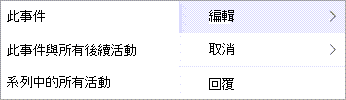
只在新 Outlook 中向新增或移除的參加者發送更新
如果你只更新活動以新增或更改參加者名單,選擇 「發送 」後,你將有選項只將這些更新發送給已新增或移除的參加者。 其他參加者不會收到更新電子郵件,但會將活動記錄在行事曆上。
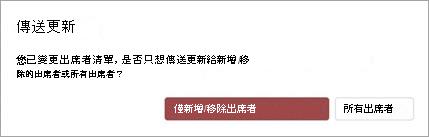
在經典 Outlook 中,你可以選擇:
改變單一事件 | 改變重複出現的事件 | 更改你被邀請參加 | 的活動變更事件 | 類型活動期間狀態變更
更改你在經典 Outlook 中建立的單一約會、會議或事件
- 從行事曆中開啟預約、活動或會議。
- 請在 預約 或 會議 標籤中編輯項目細節。完成後,選擇 「儲存 & 關閉 」來預約或活動,或選擇「 發送更新 」作為你所建立的會議。
更改已建立的會議時,必須發送更新以儲存變更。 如果你是新增更多與會者且不做其他變更,你可以選擇是發送給所有與會者,還是只發送新增的與會者。
更改你在經典 Outlook 中建立的定期約會、會議或活動
當你開啟定期約會、會議或活動時,經典 Outlook 會詢問你是只開啟這個活動還是整個系列活動。
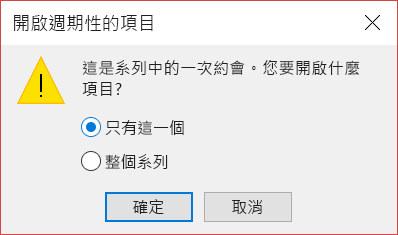
如果你想編輯重複出現的單一實例,請選擇 「僅此一個」。 否則,請選擇 整個系列。 你可以更改預約、活動或會議細節、重複出現模式及參加者。 完成後,請選擇 「儲存 & 關閉 」以查詢約會與活動,或選擇 「發送更新 」以查詢會議。
編輯重複出現項目的單一實例時,有一些限制:
- 如果重複出現的項目會跳過該項目的早期或後期實例,你就無法更改該項目的日期和時間。
- 如果你從一個定期會議的實例中移除了一位參加者,該與會者仍會被邀請參加該定期會議的其他實例。
在經典 Outlook 中更改你被其他人邀請的會議
你無法更改他人邀請你參加的會議細節。 如果你嘗試將會議移到行事曆上,Outlook 會提醒你主辦人不會收到變更通知,且會議時間會錯在你的行事曆上。
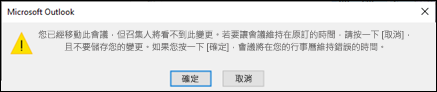
在經典 Outlook 中將事件改成約會或會議
活動是全天的項目,預設會顯示在你的行事曆上作為空閒時間。 會議或度假就是事件的例子。
雙擊事件即可開啟。
取消勾選開始時間旁的全天活動勾選框。

活動改為預約制, Show A 變成 Busy。
如果你加入參加者,約會就會變成會議。
完成變更後,選擇 「儲存 & 關閉 」預約,或選擇 「發送更新 」預約會議。
在經典 Outlook 中更改約會、會議或事件在行事曆上的顯示方式
新的全天活動會自動顯示在你的行事曆上免費。 會議和約會會自動在行事曆上顯示為忙碌。 你可以透過更新「 顯示為」 欄位來改變這些項目在行事曆上的顯示方式。
重要
當你在 Outlook 或 Outlook 網頁應用程式發送邀請時,可以選擇會議狀態,例如忙碌、離開等。然而,如果邀請函有更新,狀態的變更就不會被記錄在參加者的行事曆上。 新的邀請將預設為受邀者設定的狀態。 每個人都能掌控自己的狀態,隨時可以更改。 會議的匯報不會覆蓋現有會議的狀態。
- 開啟預約、會議或活動。
- 在功能區上,使用「 顯示為」 下拉選單,選擇 「免費」、「 在其他地方工作」、「 暫定」、「 忙碌」或 「不在辦公室」。
- 選擇 儲存 & 關閉 以表示活動,或選擇 發送更新 以表示會議。
