

|
當您為專案新增工作人員時,請牢記以下兩件事:
如需更多關於此系列專案管理說明指南的文章,請參閱專案管理藍圖。 |
|---|
開始之前的專案管理提示 。 . .
如果您是第一次使用專案管理 如果您是專案管理新手,您可能會意識到除了新增任務之外,還需要擔心更多的事情,例如要安排多少人、如何考慮人員的假期和休假時間,以及如何以及在何處輸入電話號碼、電子郵件地址和薪資資訊等個人資訊。
以下是協助您入門的秘訣。
瞭解您可以指派給工作的資源類型 收集您需要的專案工作相關資訊之後,請識別您需要的資源類型。
- People Resources 這些是我們通常認為處理任務的資源。 專案經理有時稱這些工作資源,而不是材料和設備。
- 企業資源 這些資源是在整個組織中管理和共用的工作資源。 企業資源會與 Project 專業版搭配使用。
- 材料資源 這些資源包括用於完成任務工作的計算機或機械。
- 一般資源 這些資源指定任務的人員配置要求,而不是特定個人,例如木匠或開發人員。
考慮資源數目如何變更持續時間 當您在一項任務上投入多個資源時,您預期任務的持續時間會縮短。 然而,在許多情況下,將人員添加到任務中可能會產生相反的效果。 它可能會增加額外的成本、額外的溝通和其他低效率。 例如,如果您將專案中的建築師數量增加一倍,新收費橋的設計可能不會更快。 Project 可讓您控制新增任務之後,任務工期的調整方式。
考慮一個人的能力如何影響任務持續時間 一個人的經驗可以直接影響任務的持續時間。 您可能會期望擁有五年經驗的人比擁有兩年經驗的人在更短的時間內完成一項任務。
如果您是經驗豐富的專案經理 隨著專案規模越來越大,需要考慮的事情也越來越多。 您現在擔心使用其他部門的資源、僱用供應商、追蹤一百個人的工作、為高階主管產生報告,以及許多您甚至還沒有想過的其他複雜問題。 別擔心,Microsoft Project 有您需要的專家工具。
以下是提升您專業知識的秘訣。
檢閱並精簡工期預估 使用您收集的關於目前專案和類似專案的資訊來精簡您的工期預估。 資源需求 (以及最終專案成本) 預估的準確性很大程度上取決於任務工期預估的正確性。
追蹤資源進度 確定專案中的人員定期傳送任務狀態更新。 Microsoft Project 中的檢視和報告可協助您忘記每個人在做什麼。
識別資源過度分配問題 Project 可協助您識別人員何時同時處理太多工作。
持續留意您的基準 比較基準為您提供專案的快照,以便您將目前的進度與您一開始的計劃進行比較。
透過資源撫平來分散工作 當人員同時處理太多工作時,Project 可以將作業調整為更實際的工作負載。 平衡資源指派是平衡負載的一種方法。
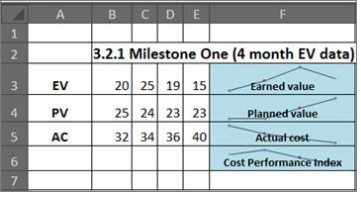
將專案資料匯出到 Excel 以進一步分析 Excel 可以在您需要進一步分析專案資訊時提供您協助。 例如,您可以將任務和資源資訊匯出到 Excel,以製作進階的實獲值報告,然後使用走勢圖顯示資訊,以查看成本耗用狀況與完成工作量之間有何關聯性。
用新技能培訓員工 大型組織投入時間和金錢來培訓員工獲得新技能和跨不同環境的工作。 比起新聘人員,訓練目前的員工可能是較為符合成本效益的效能改善方法。
步驟 1:新增人員至專案
| 新增人員至專案 | 您必須先新增人員及其他資源,然後才能分派他們來處理任務。 其他資源可能包括水泥或油漆這類的材料資源,或是機票及餐飲費用這類的成本資源。 |
|---|---|
| 變更專案行事曆的工作日 | 將人員新增到專案後,請修改他們的工作行事曆,以納入他們的工作時間。 專案假設大多數人每週工作,即週一至週五上午 8 點至下午 5 點。但您不必堅持該工作時間表。 |
| 新增假日及假期 | 我們都需要假期。 我們都會生病。 我們都喜歡我們的假期。 了解如何將此非排程時間新增至排程,以將其納入計算。 |
| 使用資源資料庫共用人員 | 您可以從資源資料庫新增人員至您的專案。 資源資料庫可讓您在單一 Project 檔案中保留人員的所有相關資訊,以做為主專案的一部分使用。 |
| 隱藏機密資訊欄 | 您可以新增薪水與電話號碼等機密資訊至專案中,但隱藏此類資訊不開放檢視,以將資訊一網打盡。 |
步驟 2:分派人員及其他資源給任務
| 分派人員處理任務 | 當您新增任務至排程後,您就可以開始分派人員進行處理。 |
|---|---|
|
|
您可以在專案中或專案之間尋找過度分配或分配不足的資源,並查看您所做的指派是否導致任何衝突。 |
| 在甘特圖長條旁顯示任務名稱 | 如果在甘特圖長條旁邊顯示任務名稱,您就更能瞭解它們所代表的意義。 這在報表與會議中非常實用。 |
| 輸入人員與材料的成本 | 當您新增人員至專案時,您可為其加入成本。 之後,當您指定人員處理任務時,Microsoft Project 會自動計算專案的成本。 |
| 檢查狀態更新 | 如果人員已在 Project Web App 中輸入其工作狀態,您可以在 Project 中看到排程的變更。 |
| 移除專案中的人員 | 有人離開專案、離開公司,或者只是因為您拼錯名字,根本從一開始就不存在。 這些都是您可能需要從專案移除使用者的理由。 |
步驟 3:管理人員及其他資源
| 選擇檢視資源的正確檢視 | 當您將人員分派給任務且任務開始之後,您可以使用 Project 中的許多檢視監控其進度並變更排程。 |
|---|---|
| 變更任務工期 | 處理任務負載問題的其中一個方法是減少工期。 |
| 分散工作以減輕人員的工作量 | 當專案人員同時處理太多任務分派時,您可以讓 Project 更加平均地分配工作。 |
| 變更任務類型的投入比導向設定 | 當您在任務中新增或移除人力資源時,Project 會增加或縮短工期。 這就是投入比導向排程。 如果您不想要變更工期,您可以變更任務的投入比導向設定。 |
| 追蹤排程的進度 | 追蹤專案工作不僅對於確保專案按時結束至關重要。 它還可以讓您從項目中的錯誤和成功中學習。 |
| 儲存比較基準 | 當你的老闆問你的項目與你最初的計劃相比進展如何時,你最不想說的就是“我不知道”。 只要在專案開始之前,先將比較基準設定為原本排程的快照,就可以避免這種窘境。 |
| 檢視人員進度的專案報表 | 為專案進度建立和自訂圖形報表。 您可以在 Project 中檢視這些報表,或匯出到其他應用程式,例如 PowerPoint、Word 或 Excel。 |
返回專案管理藍圖