تهانينا! لقد اكتشفت أحدث ميزات "الممارسات الإرشادية للمعلمين" لمدرب قراءة الذكاء الاصطناعي من Microsoft، والتي تهدف إلى تسهيل دعم المعلمين للمتعلمين، وللمتعلمين للمشاركة في ممارسة متسقة ومستقلة.
ما الذي أحتاج إليه للبدء؟
تتطلب هذه المجموعة الجديدة من ميزات مدرب القراءة حسابات معرف Entra المدرسة، وينتمي المعلمون والمتعلمين إلى نفس مستأجر Microsoft 365.
تمكين ميزات المعاينة لأول مرة
بالنسبة للمعلمين
عملية إلغاء تأمين One-Time
1. سجل الدخول إلى مدرب القراءة باستخدام حساب المدرسة للمعلم.
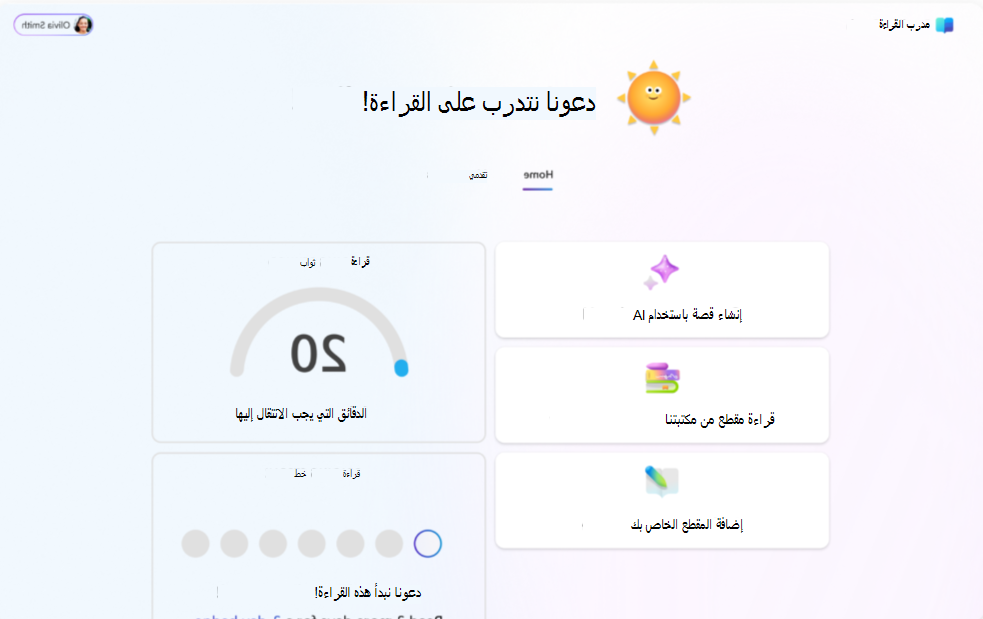
2. انقر بزر الماوس الأيمن أو اضغط لفترة طويلة على المدرب (مشمس، الشمس، بشكل افتراضي). سترى مربعا جديدا يظهر يشجعك على "معرفة المزيد".
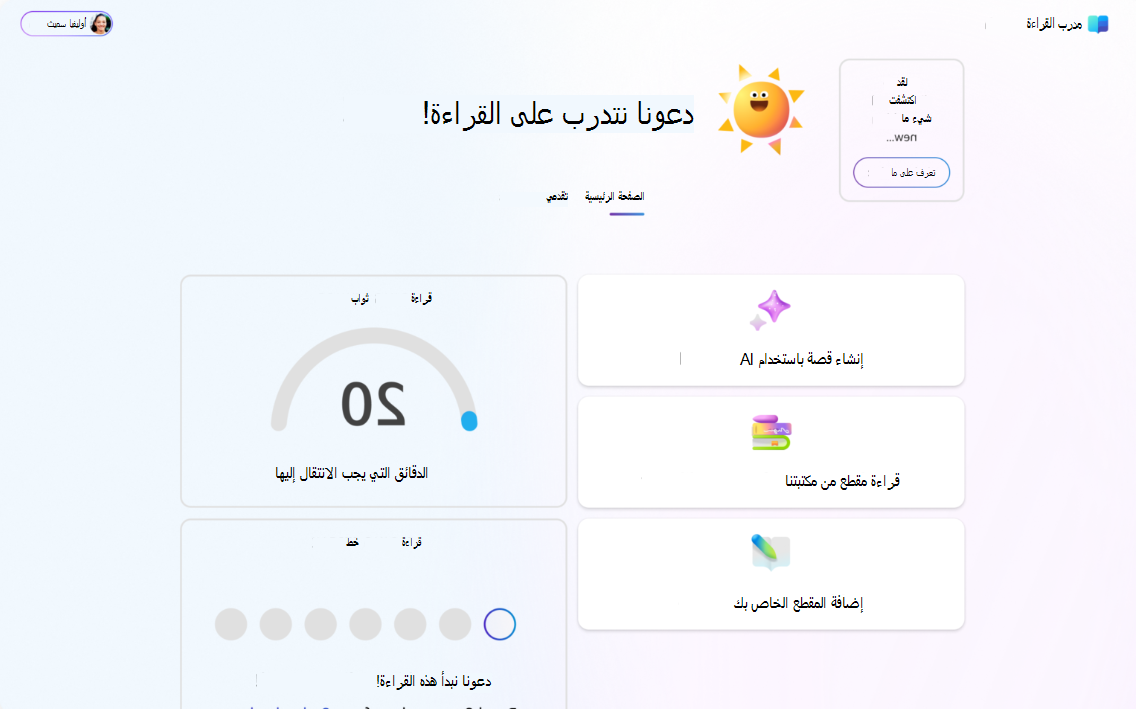
3. حدد "معرفة المزيد"، والذي سينقلك إلى صفحة تتضمن شروط الاستخدام ودعوة اختيارية للانضمام إلى مجتمع ملاحظات مدرب القراءة على Teams.
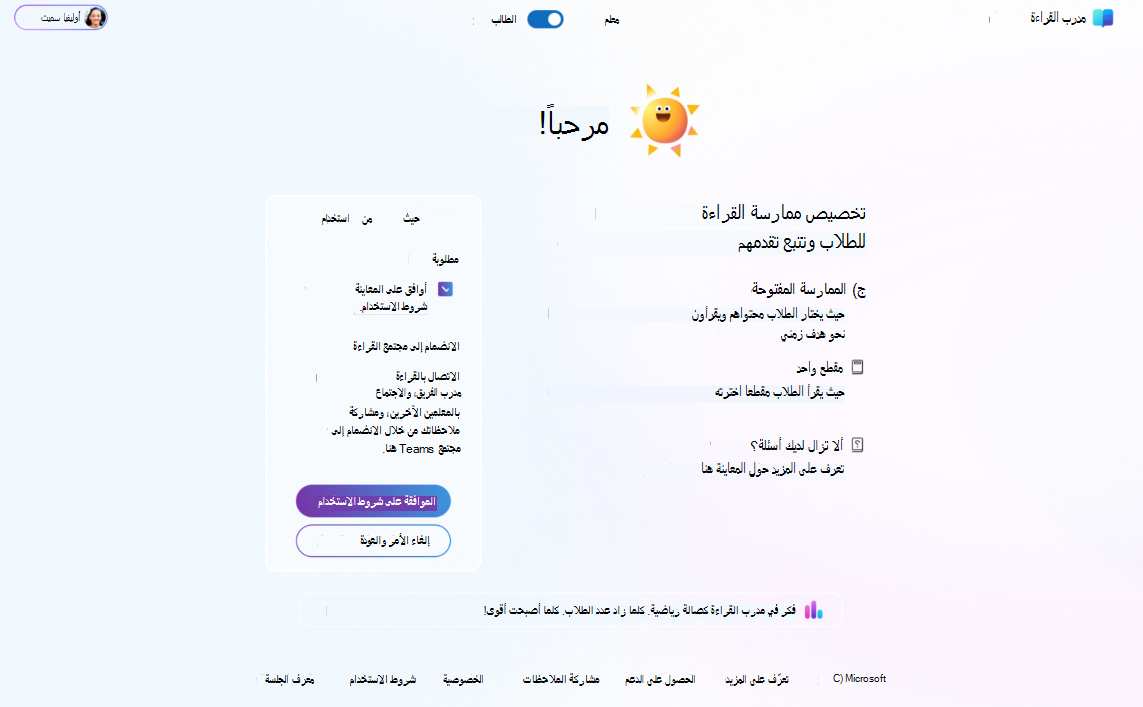
4. اقرأ شروط الاستخدام واقبلها، وحدد الموافقة على شروط الاستخدام إذا وافقت. إذا كنت مهتما بالانضمام إلى مجتمعنا للمساعدة في تكوين مدرب القراءة مع الملاحظات، يمكنك القيام بذلك هنا أيضا! عندما تكون مستعدا، سيؤدي تحديد الزر للموافقة إلى إلغاء تأمين "وضع المعلم" الجديد في مدرب القراءة.
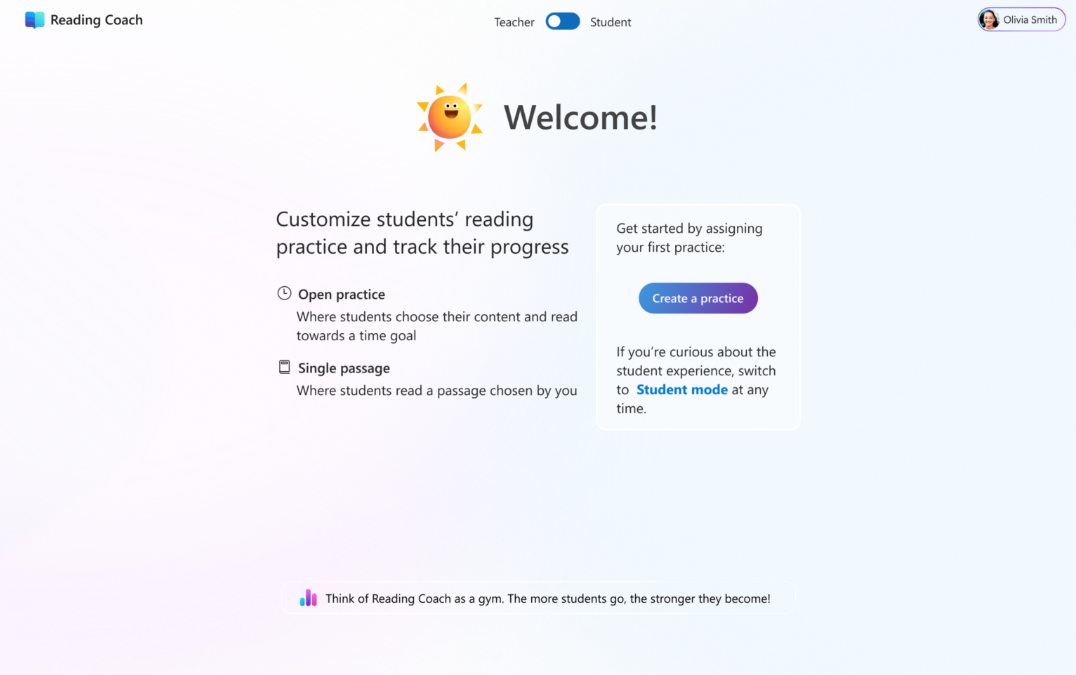
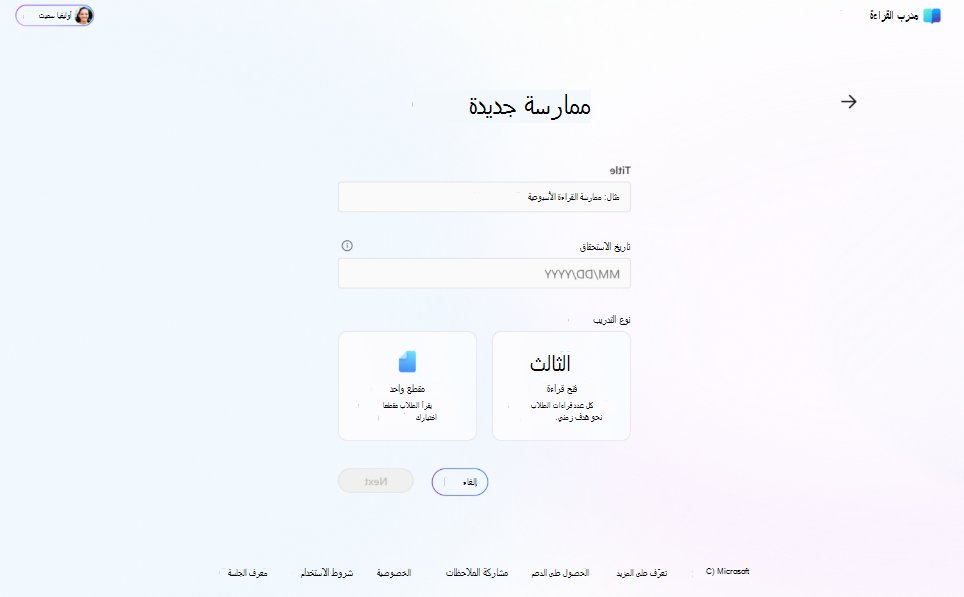
5. الآن، أنت مستعد لإنشاء أول ممارسة لك! ارجع إلى طريقة عرض الطالب في أي وقت باستخدام التبديل في الأعلى.
مساعدة المتعلمين على تمكين المعاينة
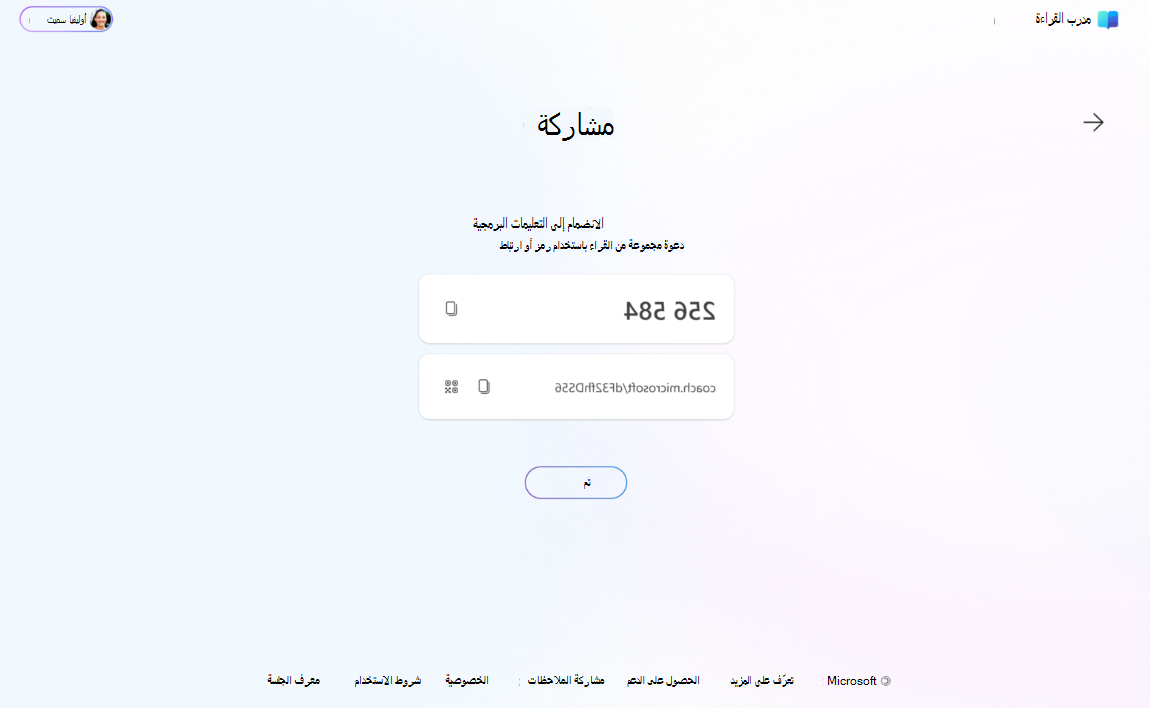
يمكن المتعلمون المعاينة من خلال الانضمام إلى ممارستهم الأولى عبر رمز الانضمام أو الارتباط، الذي يوفره معلمهم. يجب أن يكون لديك ممارسة جاهزة للمشاركة قبل أن يتمكنوا من الانضمام.
1. اطالب المتعلمين بتسجيل الدخول إلى مدرب القراءة باستخدام حسابات المتعلم Entra المعرف.
مع تعليمة برمجية للانضمام إلى الممارسة
- اضغط بزر الماوس الأيمن على المتعلم أو اضغط لفترة طويلة على المدرب (مشمس، الشمس، بشكل افتراضي) وحدد "معرفة المزيد"
- يجب على المتعلم إدخال التعليمة البرمجية للانضمام للممارسة وتحديد "الانضمام"
- ستظهر الممارسة الجديدة في علامة تبويب "ممارساتي" جديدة في مدرب القراءة!
مع ارتباط الانضمام إلى التدريب
- مشاركة ارتباط الانضمام إلى التدريب مع المتعلمين. قد تتم مطالبتهم بتسجيل الدخول إلى مدرب القراءة.
- ستظهر صفحة مع ملء رمز الصلة تلقائيا. اطالب المتعلم بتحديد "الانضمام"
- ستظهر الممارسة الجديدة في علامة تبويب "ممارساتي" جديدة في مدرب القراءة!
ماذا لو أردت التوقف عن استخدام المعاينة؟
سيتم تمكين هذه الميزات بشكل افتراضي بمجرد توفرها بشكل عام في وقت لاحق من هذا العام، ولكن سيكون دائما تحت سيطرتك ما إذا كان بإمكان الطلاب الوصول إلى الممارسات التي قمت بإنشائها. للتوقف عن استخدام ميزات المعاينة:
1. احذف كل ممارسة قمت بإنشائها. سيؤدي ذلك إلى إزالة هذه الممارسات للمتعلمين أيضا.
2. قم بالتبديل مرة أخرى إلى وضع "الطالب" باستخدام التبديل في الأعلى للتوقف عن رؤية ميزات المعلم.