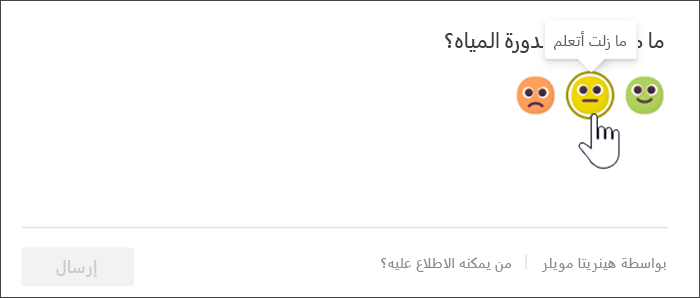
يعد الوعي الذاتي والإدارة الذاتية من المهارات الحاسمة للتعلم مدى الحياة - من خلال توفير الفرص للطلاب للتفكير في المعلمين المتعلمين ليس فقط إبلاغ مسار تعليمهم، ولكن أيضًا زيادة قوة الطلاب في التعلم. يمكن للطلاب ممارسة طلب المساعدة وتطوير عقلية النمو من خلال التقييم الصادق لجهودهم وتحفيزهم وتقدمهم. من الأهمية بمكان أن يكون لدى الطلاب مساحة آمنة لتطوير هذه المهارات، حيث يتطلب الأمر الكثير من التدريب!
باستخدام شريط أدوات دفتر ملاحظات للصفوف من OneNote، يمكن للمعلمين إدراج استطلاع Reflect للتعلم بسهولة في سياق صفحة دفتر ملاحظات للصفوف. يمكن استخدامها كتقييمات سريعة وسهلة قبل وبعد، أو كـ "قسائم خروج" للمساعدة في إثراء الدرس التالي.
ملاحظة
حاليًا، يمكن للمُعلمين إضافة عمليات تسجيل الدخول إلى Reflect لدفتر الملاحظات للصفوف من OneNote على الويب وسطح مكتب Teams وTeam للويب. يمكن للطلاب الرد في كل ما سبق بالإضافة إلى تطبيقات OneNote للأجهزة المحمولة. نحن نتوسع باستمرار إلى إصدارات إضافية.
إنشاء تسجيل الوصول في Reflect
ساعد الطلاب على بناء الوعي الذاتي وتعديل دروسك لتعكس احتياجاتهم من خلال تضمين عمليات التسجيل لـ Reflect for Learning في دفتر الملاحظات للصفوف.
هام
لإنشاء تسجيل دخول لـ Reflect في دفتر الملاحظات للصفوف، يجب أن تكون مالكًا للفريق.
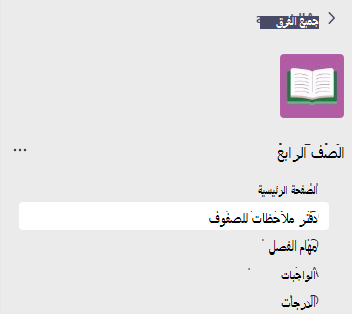
- انتقل إلى فريقك المطلوب، ثم حدد دفتر ملاحظات للصفوف.
- ابحث عن الصفحة التي تريد من الطلاب تقييم تعلمهم عليها.
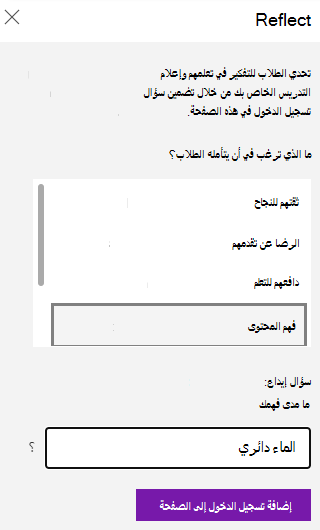
- حدد علامة التبويب دفتر الملاحظات للصفوف، ثم حدد Reflect. سيفتح لك هذا لوحة لبناء سؤال التسجيل.
- اختر سؤال التسجيل من القائمة المتاحة.
- تحتوي بعض الأسئلة على مربع نص لكي تكون أكثر تحديدًا. قم بتحرير النص إذا كنت تريد ذلك. سيتم ملؤه تلقائيًا بعنوان الصفحة.
5. اضغط على إضافة تسجيل الدخول إلى الصفحة.
ملاحظة
يمكن إضافة التسجيلات إلى أي صفحة في دفتر ملاحظات للصفوف. إذا كانت موجودة في مكتبة المحتوى، فسيتمكن الطلاب من الرد على الرغم من عدم تمكنهم من تحرير باقي الصفحة. إذا كانت في صفحة موزعة، فسيتم تجميع النتائج لقراءتها بسهولة.

عرض استجابات التسجيل
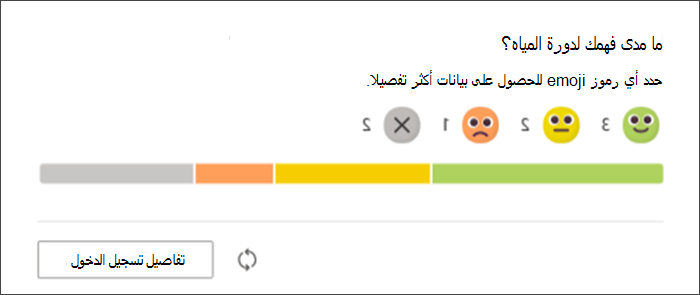
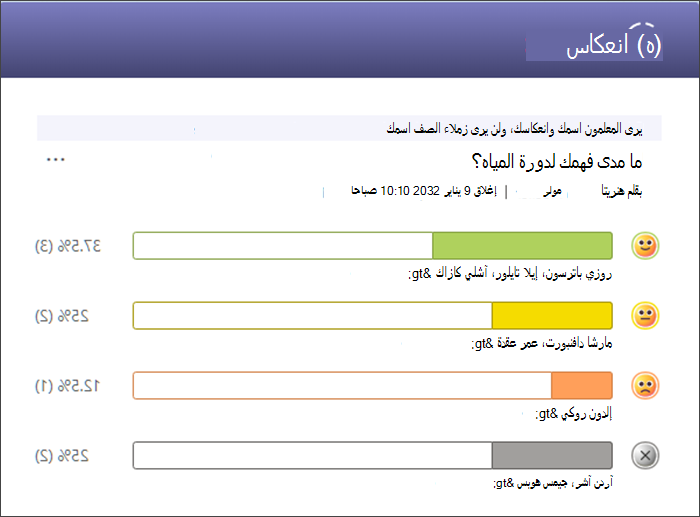
- عندما يستجيب الطلاب، ستظهر نتائجهم على صفحتك الأصلية.
- اختر أي رموز تعبيرية، أو حدد تفاصيل تسجيل الدخول لمعرفة الطلاب الذين استجابوا بالضبط لأي من الرموز التعبير.
- حدد أي رسم بياني شريطي لعرض القائمة الكاملة للطلاب واستجاباتهم السابقة. يمكن أن يحدد ذلك اتجاهات الطلاب الذين يكافحون باستمرار، أو لا يعانون من التحديات الكافية.
استخدم هذه البيانات لتمييز الدعم وحدد المواضيع التي قد تحتاج إلى إعادة التدريس.
راجع الاستجابات بمرور الوقت في Insights
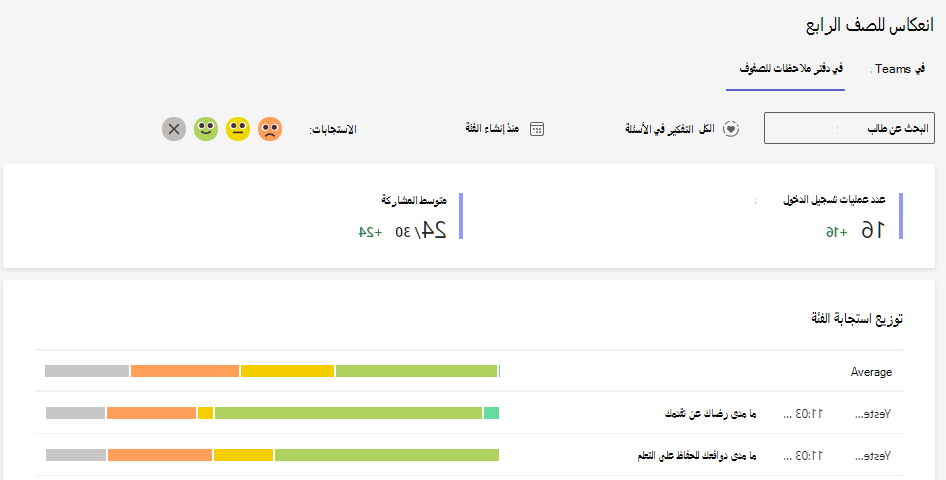
يمكنك عرض كيفية تغيير استجابات الطلاب بمرور الوقت في Insights. يتم تقسيم عمليات إيداع Reflect بين تلك التي تم نشرها في قناة Teams وتلك المضمنة في صفحة "دفتر ملاحظات للصفوف".
- انتقل إلى Insights، ثم حدد Reflect
- حدد "في دفتر ملاحظات للصفوف " لعرض إجابات تسجيل الدخول من الأسئلة التي قمت بدمجها في "دفتر ملاحظات للصفوف"
- من هنا يمكنك تحديد كل الانعكاسات ثم اختيار سؤال لتضييق نطاق بياناتك إلى عمليات التحقق هذه، أو استخدام القائمة المنسدلة للتقويم لتغيير الإطار الزمني
الخصوصية في Reflect
في Reflect لدفتر الملاحظات للصفوف، لن يتم مشاركة استجابات الطلاب إلا مع المعلم. لن يروا توزيع استجابات بعضهم البعض.
ملاحظة
توجيه مسؤولي تكنولوجيا المعلومات إلى معلوماتنا التفصيلية حول خصوصية البيانات وأمانها.
تفي المعلومات التي يتم جمعها وعرضها من خلال Reflect بأكثر من 90 معيارا تنظيميا وصناعيا، بما في ذلك القانون العام لحماية البيانات وقانون حقوق وخصوصية التعليم الأسري (FERPA) للطلاب وأمن الأطفال وغيرها من اللوائح المشابهة والموجهة نحو الخصوصية.